CarPlay-nyheter
Hur CarPlay-uppdateringar faktiskt når din bil
Förstå de separata iPhone-, app- och fordonsuppdateringarna bakom CarPlay, identifiera dina installerade versioner och verifiera ändringar på ett säkert sätt efter uppdatering.
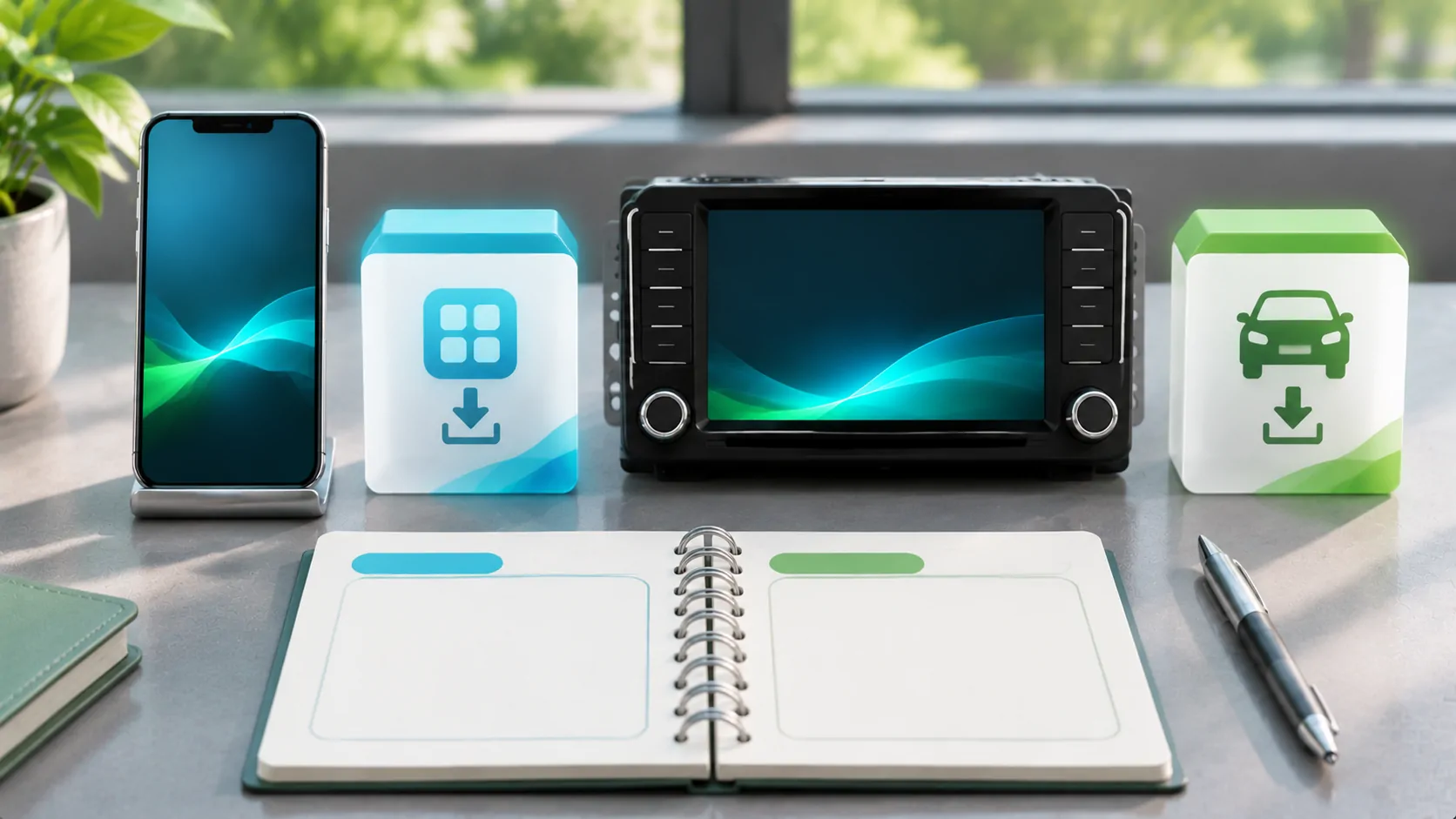
Det finns ingen universell CarPlay-uppdaterare för alla bilar
CarPlay-förändringar kan komma genom iPhone:s iOS-uppdatering, en individuell appuppdatering eller fordonets mottagarens firmware. Dessa är separata lager underhållna av olika parter. Att uppdatera telefonen installerar inte automatiskt varje bilfabrikants firmwarepaket, och att uppdatera bilens kartdatabas ändrar inte nödvändigtvis dess CarPlay-implementation.
Börja med att identifiera problemet eller funktionen du vill ta itu med. Saknar telefonen en appuppdatering, misslyckas mottagaren med att ansluta eller tillkännager en tillverkare en funktion för ett specifikt system? Den frågan avgör den relevanta uppdateringsvägen. Undvik att installera en beta- eller ett orelaterat firmwarepaket endast för att ett onlineinlägg kallar det för en CarPlay-uppdatering.
Registrera versionerna innan du ändrar något
Notera iPhone-modellen, exakt iOS-version, relevant app-version, fordonsmodellår, marknad och mottagarprogramvara. Inkludera en adaptermodell och firmware om en sådan sitter mellan telefonen och fordonet. Ta privata skärmdumpar där det är användbart, men ta bort identifierare och kontouppgifter innan du delar dem. En kortfattad dokumentation hjälper supportteam att jämföra liknande konfigurationer.
Beskriv också det aktuella beteendet: ingen gränssnitt, långsam anslutning, en saknad app, avbruten ljuduppspelning eller ett annat specifikt symtom. Framgångsrik laddning är inte samma sak som en fungerande datakoppling. Om systemet för närvarande fungerar, dokumentera en kort referens för start, navigation och samtal. Det gör det lättare att avgöra om en uppdatering har förändrat något istället för att bara förlita sig på minnet.
Kontrollera den offentliga iOS-utgivningskanalen
Använd iPhone:s stödda programuppdateringskontroller och Apple:s säkerhetsuppdateringssida för att kontrollera den offentliga programvaran som är tillgänglig för din enhet. Konsultera dess Utvecklarutgivningslista separat för betaversioner. Versionsnummer och tillgänglighet ändras; denna guide hävdar inte att en viss version för närvarande är den senaste eller rekommenderar att installera betaprogramvara.
Kontrollera igen innan uppdatering eftersom versioner ändras. Läs tillämplig kompatibilitets- och säkerhetskopieringsvägledning, säkerställ lämplig ström och anslutning, och avsätt tid för att uppdateringen ska slutföras. En beta är en testkanal med andra förväntningar än en offentlig version. Dess högre versionsnummer gör det inte till den lämpliga lösningen för en navigationstelefon som används dagligen.
Uppdatera den relevanta applikationen separat
Om en stödd app beter sig annorlunda medan CarPlay ansluter, kontrollera den appens aktuella version och supportinformation. En appuppdatering kan ändra dess fordonsgränssnitt, kontokrav eller buggfixar. Det lägger inte automatiskt till Apple-åtkomst för en icke-stödd kategori eller förvandlar varje telefonfunktion till en CarPlay-funktion.
Bekräfta att appen fungerar på iPhone innan du testar fordonsrutten. Kontrollera inloggning, källåtkomst och eventuella behörigheter som krävs för uppgiften. Om endast en app misslyckas, bevara den skillnaden i din rapport. Att installera om alla appar eller återställa mottagaren kan vara onödigt och kan ta bort nedladdade data eller inställningar som inte var relaterade till det ursprungliga problemet.
Hitta biltillverkarens exakta firmware-rutt
Använd tillverkarens officiella manual, ägarportal eller servicekanal för ditt VIN, region och huvudenhet. Vissa uppdateringar kan levereras via bilen, andra genom stödda medier eller en återförsäljare. Följ de exakta instruktionerna för strömförsörjning, lagringsmedia och installationstid. Byt inte ut ett paket från en mottagare med liknande namn eller en annan marknad.
Läs uppdateringsbeskrivningen för att bekräfta om det gäller uppkoppling, navigationsdata eller en annan komponent. En tillgänglig kartuppdatering är inte bevis på en CarPlay-förbättring. På samma sätt etablerar inte en generell programvaruuppdatering nytt videostöd eller trådlöst stöd om inte tillverkaren säger detta för den aktuella konfigurationen. Behåll identifieringen av det nedladdade paketet och den tidigare programvaruversionen i dina anteckningar.
Inkludera adaptrar och ersättningsmottagare
En eftermarknads-mottagare följer tillverkarens uppdateringsprocess istället för den ursprungliga bilens infotainmentsystem. En trådlös adapter lägger till en annan oberoende komponent. Identifiera varje faktiskt enhet innan du söker support. En billogotyp på ratten talar inte om vem som underhåller en ersättningsskärm installerad av en tidigare ägare.
Kontrollera exakt hårdvaruversion och återställningsinstruktioner innan du uppdaterar en adapter eller mottagare. Undvik officiellt ej certifierad firmware som erbjuds som en genväg till extra funktioner. Om möjligt, behåll en känd fungerande direktanslutning för jämförelse. Adapter versus inbyggd trådlös CarPlay förklarar varför anslutningsomvandlare bör utvärderas som ett extra lager snarare än som en del av iOS.
Verifiera resultatet med ett litet test när bilen är parkerad
När uppdateringen är klar, testa samma uppgifter som användes för referensvärdet medan bilen är säkert parkerad. Bekräfta initial anslutning, en stödd navigationsapp, ljud och ett stillastående samtal där det är lämpligt. Notera den nya versionen och om det ursprungliga symtomet har ändrats. Ändra inte alla parkopplingar och inställningar på en gång om det inte krävs enligt den officiella proceduren.
Om anslutningen misslyckas, använd Apple:s CarPlay felsökningssteg och fordonets manual. Kontrollera lämplig kabel eller trådlösa inställningar, begränsningar och parkopplingsprocessen. Ett dokumenterat steg för återparkoppling kan vara användbart, men en fullständig återställning av fordonet bör inte vara standardåtgärd vid varje uppdatering. Bevara tillräcklig information för att identifiera vilken nivå som misslyckas.
Håll nya funktioner separerade från reparationsanspråk
En ny offentlig version kan förbättra mjukvaran utan att aktivera alla annonserade funktioner på varje fordon. Video, avancerad skärmintegration och CarPlay Ultra har sina egna appar och biltillverkarberoenden. Dra inte slutsatser om dem enbart från iOS-numret. En fungerande vanlig CarPlay-startskärm etablerar vanlig anslutning, inte behörighet för alla skärmanvändningar.
Använd telefon kontra biltillverkarens firmware för att avgöra vem som äger en saknad ändring. Om uppdateringen inte löser problemet, skicka till supporten en fokuserad rapport med versioner, anslutningsmetod och reproducerbara steg. Det användbara resultatet är en identifierad, stödd uppdateringsväg och verifierat beteende, snarare än en samling av olika uppgraderingar installerade under samma CarPlay-märke.
Källor
Relaterad läsning
Dina egna medier.
Upptäck CarCast för iPhone med källor du har rätt att använda och skärmar som stöds.