Știri CarPlay
Cum ajung de fapt actualizările CarPlay la mașina ta
Înțelege actualizările separate iPhone, aplicație și ale vehiculului din spatele CarPlay, identifică versiunile instalate și verifică modificările în siguranță după actualizare.
Nu există un actualizator universal CarPlay pentru fiecare mașină
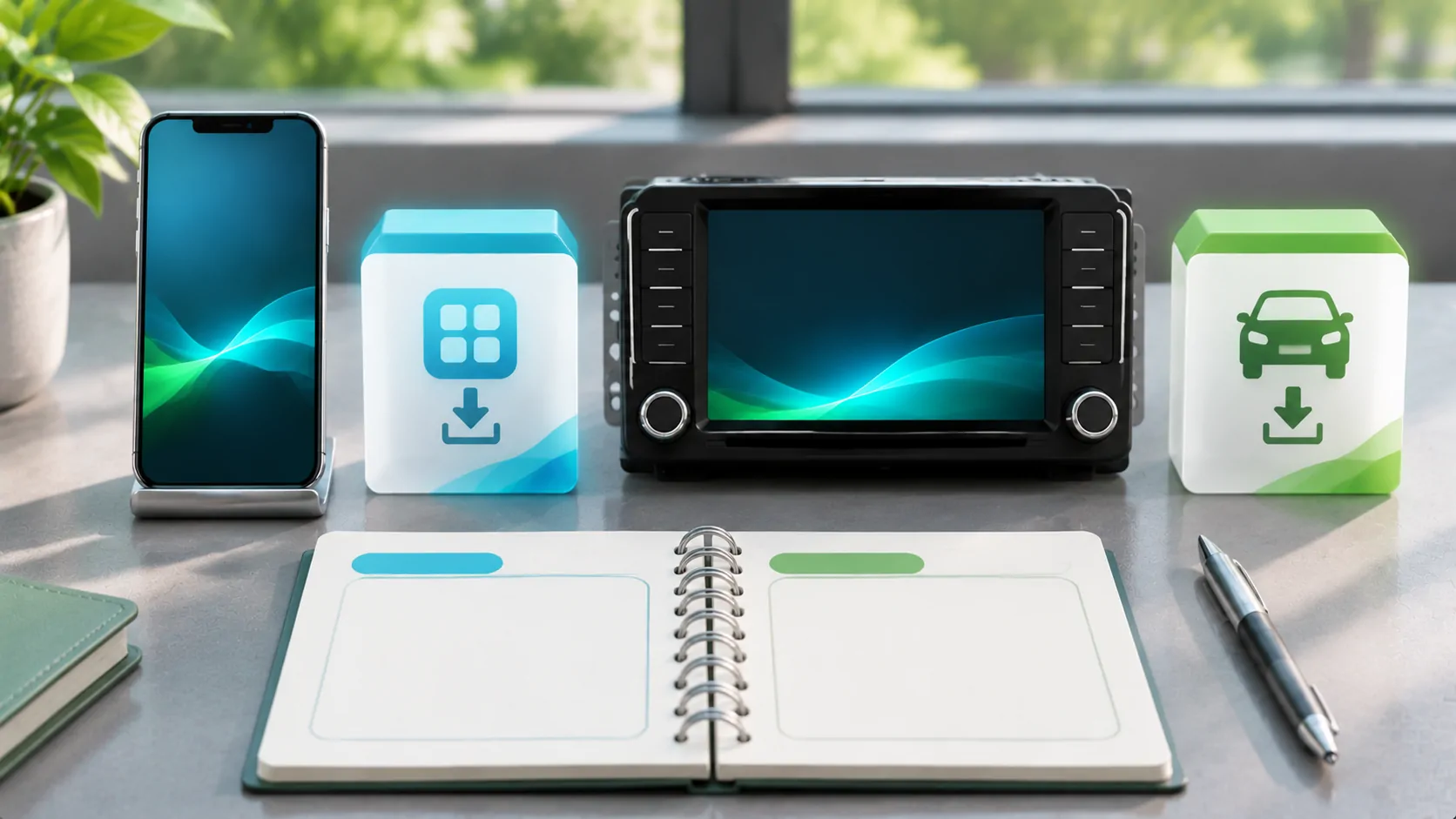
Modificările CarPlay pot ajunge prin actualizarea iOS a iPhone, printr-o actualizare individuală a aplicației sau prin firmware-ul receptorului vehiculului. Acestea sunt straturi separate întreținute de părți diferite. Actualizarea telefonului nu instalează automat toate pachetele de firmware ale producătorului auto, iar actualizarea bazei de date a hărților mașinii nu schimbă neapărat implementarea CarPlay.
Începe prin identificarea problemei sau a funcționalității pe care dorești să o abordezi. Lipsește telefonului o actualizare de aplicație, nu reușește receptorul să se conecteze sau un producător anunță o capacitate pentru un anumit sistem? Această întrebare determină calea de actualizare relevantă. Evită să instalezi o versiune beta sau un pachet de firmware nesubstat doar pentru că o postare online îl numește actualizare CarPlay.
Înregistrează versiunile înainte de a schimba ceva
Notați modelul iPhone, versiunea exactă iOS, versiunea relevantă a aplicației, anul modelului vehiculului, piața și software-ul receptorului. Includeți un model de adaptor și firmware dacă există unul între telefon și vehicul. Faceți capturi de ecran private acolo unde este util, dar eliminați identificatorii și detaliile contului înainte de a le împărtăși. Un registru concis ajută echipele de asistență să compare configurații similare.
Descrieți, de asemenea, comportamentul curent: fără interfață, conexiune lentă, aplicație lipsă, sunet întrerupt sau un alt simptom specific. Încărcarea cu succes nu este același lucru cu o conexiune de date funcțională. Dacă sistemul funcționează în prezent, înregistrați un scurt punct de referință pentru pornire, navigație și apeluri. Asta face mai ușor de observat dacă o actualizare a schimbat ceva în loc să vă bazați pe memorie.
Verificați canalul public de lansare iOS
Utilizați controalele de actualizare software acceptate de iPhone și Pagina de lansare de securitate a Apple pentru a verifica software-ul public disponibil pentru dispozitivul dvs. Consultați separat Listarea lansărilor pentru dezvoltatori pentru lansările beta. Numerele versiunilor și disponibilitatea se schimbă; acest ghid nu pretinde că o anumită versiune este în prezent cea mai recentă și nu recomandă instalarea software-ului beta.
Verificați din nou înainte de a actualiza deoarece versiunile se schimbă. Citiți instrucțiunile aplicabile privind compatibilitatea și backup-ul, asigurați-vă că există alimentare și conectivitate adecvate și acordați timp pentru finalizarea actualizării. Un beta este un canal de testare cu așteptări diferite față de o versiune publică. Numărul său mai mare de versiune nu îl face repararea potrivită pentru un telefon de navigație utilizat zilnic.
Actualizați aplicația relevantă separat
Dacă o aplicație suportată se comportă diferit în timp ce CarPlay se conectează, verificați informațiile despre versiunea curentă și suportul acelei aplicații. O actualizare a aplicației poate modifica interfața acesteia cu vehiculul, cerințele contului sau corecțiile de erori. Nu adaugă automat autorizarea Apple pentru o categorie nesuportată și nu transformă fiecare funcție a telefonului într-o caracteristică CarPlay.
Confirmați că aplicația funcționează pe iPhone înainte de a testa traseul vehiculului. Verificați autentificarea, accesul la surse și orice permisiuni necesare pentru sarcină. Dacă doar o aplicație eșuează, păstrați această diferență în raportul dvs. Reinstalarea tuturor aplicațiilor sau resetarea receptorului poate fi inutilă și poate elimina datele sau setările descărcate care nu erau legate de problema inițială.
Găsiți traseul exact de firmware al producătorului auto
Folosiți manualul oficial al producătorului, portalul proprietarului sau canalul de service pentru VIN-ul, regiunea și unitatea principală a vehiculului dumneavoastră. Unele actualizări pot fi livrate de mașină, altele prin medii suportate sau printr-un dealer. Urmați instrucțiunile exacte pentru alimentare, mediu de stocare și durata instalării. Nu înlocuiți un pachet cu unul de la un receptor cu nume similar sau de pe o altă piață.
Citiți descrierea actualizării pentru a confirma dacă se referă la conectivitate, date de navigație sau alt component. O actualizare disponibilă a hărții nu este dovadă a unei îmbunătățiri CarPlay. În mod similar, o actualizare generală de software nu introduce suport nou pentru video sau wireless decât dacă producătorul specifică acest lucru pentru configurația relevantă. Păstrați identificarea pachetului descărcat și versiunea anterioară de software în evidența dumneavoastră.
Includeți adaptoarele și receptoarele de înlocuire
Un receptor aftermarket urmează procesul de actualizare al producătorului său, mai degrabă decât procesul de infotainment al vehiculului original. Un adaptor wireless adaugă un alt component independent. Identificați fiecare dispozitiv real înainte de a solicita suport. O emblemă de mașină de pe volan nu vă spune cine întreține un ecran de înlocuire instalat de un proprietar anterior.
Verificați revizia exactă a hardware-ului și instrucțiunile de recuperare înainte de a actualiza un adaptor sau receptor. Evitați firmware-ul neoficial oferit ca o scurtătură pentru caracteristici suplimentare. Dacă este posibil, păstrați o conexiune directă funcțională cunoscută pentru comparație. Adaptor versus wireless nativ CarPlay explică de ce convertoarele de conexiune ar trebui evaluate ca un strat suplimentar, mai degrabă decât ca parte a iOS.
Verificați rezultatul cu un mic test pe mașină parcată
După ce actualizarea se finalizează, testați aceleași sarcini folosite pentru referință în timp ce vehiculul este oprit în siguranță. Confirmați conexiunea inițială, o aplicație de navigație suportată, audio și un apel staționar unde este cazul. Înregistrați noua versiune și dacă simptomul inițial s-a schimbat. Nu schimbați toate împerecherile și setările deodată, decât dacă procedura oficială o cere.
Dacă conexiunea eșuează, folosiți Pașii de depanare Apple pentru CarPlay și manualul vehiculului. Verificați cablul corespunzător sau setările wireless, restricțiile și procesul de împerechere. Un pas documentat de re-împerechere poate fi util, dar o resetare completă a vehiculului nu ar trebui să fie răspunsul implicit la fiecare actualizare. Păstrați suficiente informații pentru a identifica care strat eșuează.
Mențineți noile capabilități separate de cererile de reparație
O nouă versiune publică poate îmbunătăți software-ul fără a activa fiecare capacitate promovată pe fiecare vehicul. Video, integrarea avansată a afișajului și CarPlay Ultra au propriile aplicații și dependențe de la producătorul auto. Nu le deduceți doar din numărul iOS. Un ecran principal CarPlay funcțional stabilește conectivitate obișnuită, nu autorizarea pentru fiecare utilizare a afișajului.
Folosiți telefon versus firmware-ul producătorului auto pentru a decide cine deține o modificare lipsă. Dacă actualizarea nu rezolvă problema, trimiteți suportului un raport concentrat cu versiunile, metoda de conectare și pașii reproductibili. Rezultatul util este un traseu de actualizare identificat și suportat și un comportament verificat, mai degrabă decât o colecție de upgrade-uri nesemnificative instalate sub aceeași etichetă CarPlay.
Surse
Articole conexe
Propriul tău conținut.
Descoperă CarCast pentru iPhone cu sursele tale autorizate și ecrane compatibile.