CarPlay-Neuigkeiten
Wie CarPlay-Updates tatsächlich in Ihr Auto gelangen
Verstehen Sie die separaten iPhone-, App- und Fahrzeug-Updates hinter CarPlay, identifizieren Sie Ihre installierten Versionen und überprüfen Sie Änderungen nach dem Update sicher.
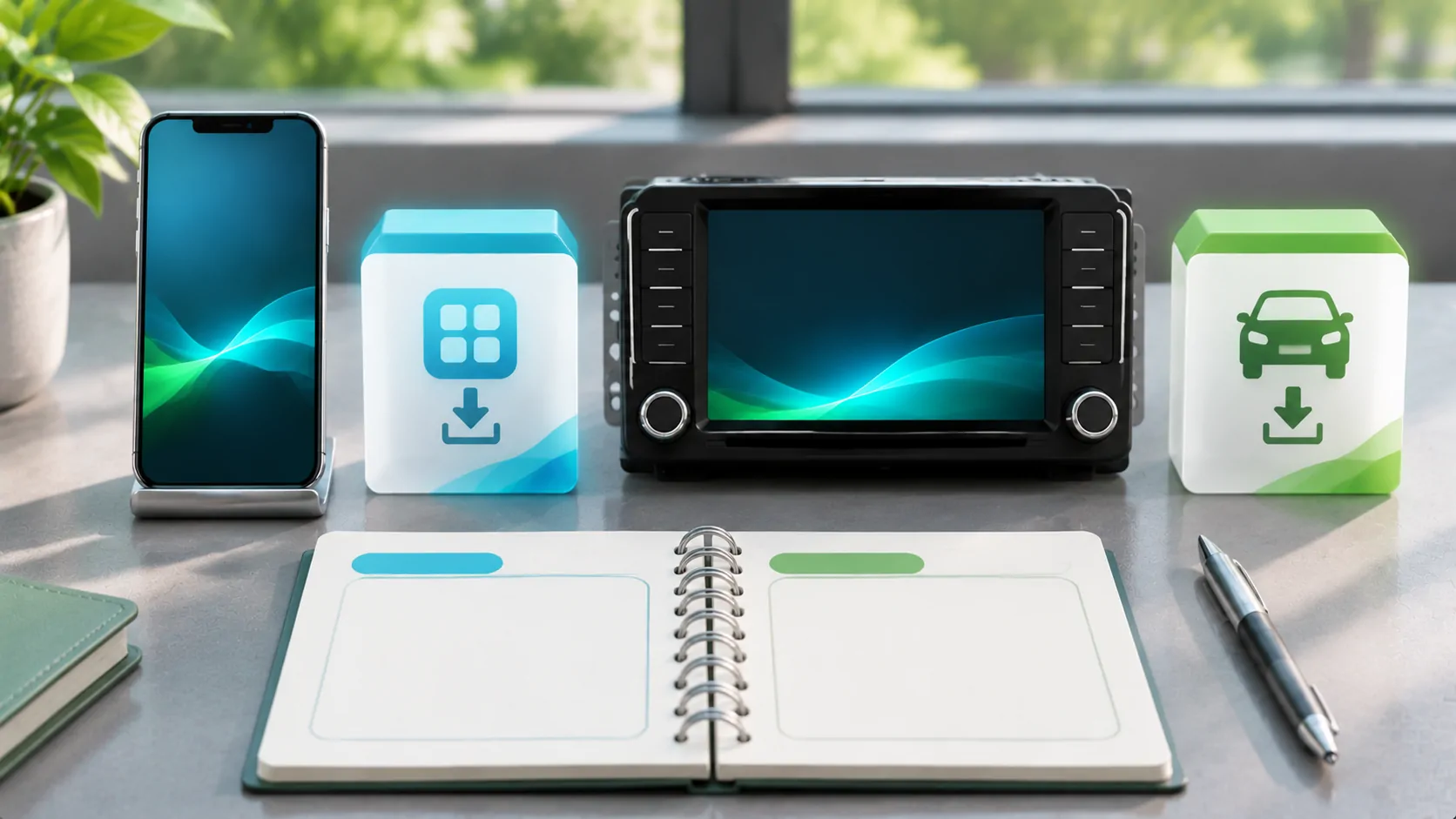
Es gibt keinen universellen CarPlay-Updater für jedes Auto
CarPlay-Änderungen können über das iPhone-iOS-Update, ein einzelnes App-Update oder die Firmware des Fahrzeugempfängers eintreffen. Dies sind separate Ebenen, die von verschiedenen Parteien gepflegt werden. Ein Update des Telefons installiert nicht automatisch jedes Firmware-Paket des Autoherstellers, und ein Update der Karten-Datenbank eines Autos ändert nicht notwendigerweise die CarPlay-Implementierung.
Beginnen Sie damit, das Problem oder die Funktion zu identifizieren, die Sie angehen möchten. Fehlt dem Telefon ein App-Update, funktioniert die Verbindung des Empfängers nicht oder kündigt ein Hersteller eine Fähigkeit für ein bestimmtes System an? Diese Frage bestimmt den relevanten Update-Pfad. Vermeiden Sie die Installation einer Beta oder eines nicht verwandten Firmware-Pakets nur, weil ein Online-Post es als CarPlay-Update bezeichnet.
Notieren Sie die Versionen, bevor Sie irgendetwas ändern.
Notieren Sie das iPhone-Modell, die exakte iOS-Version, die relevante App-Version, das Fahrzeugmodelljahr, den Markt und die Empfängersoftware. Fügen Sie ein Adaptermodell und die Firmware hinzu, falls eines zwischen Telefon und Fahrzeug sitzt. Machen Sie private Screenshots, wo nützlich, entfernen Sie jedoch Identifikatoren und Kontodetails, bevor Sie sie teilen. Eine kurze Aufzeichnung hilft Support-Teams, ähnliche Konfigurationen zu vergleichen.
Beschreiben Sie auch das aktuelle Verhalten: keine Schnittstelle, langsame Verbindung, eine fehlende App, unterbrochene Audioausgabe oder ein anderes spezifisches Symptom. Erfolgreiches Laden ist nicht dasselbe wie eine funktionierende Datenverbindung. Wenn das System derzeit funktioniert, erstellen Sie eine kurze Basisaufzeichnung für Start, Navigation und Anrufe. Das erleichtert es zu erkennen, ob ein Update etwas verändert hat, anstatt sich auf das Gedächtnis zu verlassen.
Überprüfen Sie den öffentlichen iOS-Release-Kanal
Verwenden Sie die unterstützten Software-Update-Steuerungen von iPhone und Apple Sicherheits-Release-Seite, um die für Ihr Gerät verfügbare öffentliche Software zu überprüfen. Konsultieren Sie separat dessen Auflistung der Entwickler-Releases für Beta-Versionen. Versionsnummern und Verfügbarkeit ändern sich; diese Anleitung behauptet nicht, dass eine bestimmte Version derzeit die neueste ist, noch empfiehlt sie die Installation von Beta-Software.
Überprüfen Sie erneut vor dem Update, da sich Versionen ändern. Lesen Sie die einschlägigen Kompatibilitäts- und Sicherungsrichtlinien, stellen Sie geeignete Stromversorgung und Konnektivität sicher und lassen Sie ausreichend Zeit für die Fertigstellung des Updates. Eine Beta ist ein Testkanal mit anderen Erwartungen als ein öffentliches Release. Ihre höhere Versionsnummer macht sie nicht zum geeigneten Reparaturmittel für ein täglich genutztes Navigationshandy.
Aktualisieren Sie die betreffende Anwendung separat
Wenn sich eine unterstützte App anders verhält, während CarPlay selbst verbunden ist, überprüfen Sie die aktuelle Version und Support-Informationen dieser App. Ein App-Update kann die Fahrzeug-Schnittstelle, Kontenanforderungen oder Fehlerbehebungen ändern. Es fügt nicht automatisch die Apple-Autorisierung für eine nicht unterstützte Kategorie hinzu und macht nicht jede Telefonfunktion zu einer CarPlay-Funktion.
Stellen Sie sicher, dass die App auf dem iPhone funktioniert, bevor Sie die Fahrzeugroute testen. Überprüfen Sie die Anmeldung, den Zugriff auf Quellen und alle Berechtigungen, die für die Aufgabe erforderlich sind. Wenn nur eine App fehlschlägt, bewahren Sie diese Unterscheidung in Ihrem Bericht. Das Neuinstallieren aller Apps oder das Zurücksetzen des Empfängers ist möglicherweise nicht erforderlich und kann heruntergeladene Daten oder Einstellungen entfernen, die nicht mit dem ursprünglichen Problem zusammenhingen.
Finden Sie die genaue Firmware-Route des Fahrzeugherstellers
Verwenden Sie das offizielle Handbuch des Herstellers, das Kundenportal oder den Servicekanal für Ihre FIN, Region und das Hauptgerät. Einige Updates können vom Auto geliefert werden, andere über unterstützte Medien oder einen Händler. Befolgen Sie die genauen Anweisungen für Stromversorgung, Speichermedien und Installationszeit. Ersetzen Sie kein Paket eines ähnlich benannten Empfängers oder eines anderen Marktes.
Lesen Sie die Update-Beschreibung, um zu bestätigen, ob es sich um Konnektivität, Navigationsdaten oder eine andere Komponente handelt. Ein verfügbares Kartenupdate ist kein Beweis für eine CarPlay-Verbesserung. Ebenso stellt ein allgemeines Software-Update keine neue Video- oder Drahtlosunterstützung her, es sei denn, der Hersteller gibt dies für die entsprechende Konfiguration an. Bewahren Sie die Kennung des heruntergeladenen Pakets und die vorherige Softwareversion in Ihren Unterlagen auf.
Schließen Sie Adapter und Ersatzempfänger ein
Ein Nachrüst-Empfänger folgt dem Update-Prozess seines Herstellers, nicht dem Infotainment-Prozess des ursprünglichen Fahrzeugs. Ein kabelloser Adapter fügt eine weitere unabhängige Komponente hinzu. Identifizieren Sie jedes tatsächliche Gerät, bevor Sie Unterstützung suchen. Ein Auto-Emblem am Lenkrad sagt nicht aus, wer einen Ersatzbildschirm installiert hat, den ein vorheriger Besitzer eingebaut hat.
Überprüfen Sie die genaue Hardware-Version und die Wiederherstellungsanweisungen, bevor Sie einen Adapter oder Empfänger aktualisieren. Vermeiden Sie inoffizielle Firmware, die als Abkürzung zu zusätzlichen Funktionen angeboten wird. Bewahren Sie nach Möglichkeit eine bekannte funktionierende Direktverbindung zum Vergleich auf. Adapter versus native kabellose CarPlay erklärt, warum Verbindungskonverter als zusätzliche Schicht und nicht als Teil von iOS bewertet werden sollten.
Überprüfen Sie das Ergebnis mit einem kleinen Test im geparkten Fahrzeug
Nach Abschluss des Updates testen Sie die gleichen Aufgaben, die für die Basislinie verwendet wurden, während das Fahrzeug sicher geparkt ist. Bestätigen Sie die anfängliche Verbindung, eine unterstützte Navigations-App, Audio und einen stationären Anruf, wo dies zutrifft. Notieren Sie die neue Version und ob sich das ursprüngliche Symptom geändert hat. Ändern Sie nicht alle Kopplungen und Einstellungen auf einmal, es sei denn, das offizielle Verfahren erfordert dies.
Wenn die Verbindung fehlschlägt, verwenden Sie Fehlerbehebungsschritte von Apple für CarPlay und das Fahrzeughandbuch. Überprüfen Sie das entsprechende Kabel oder die drahtlosen Einstellungen, Einschränkungen und den Kopplungsprozess. Ein dokumentierter Schritt zur erneuten Kopplung kann nützlich sein, aber ein vollständiger Fahrzeug-Reset sollte nicht die Standardreaktion auf jedes Update sein. Bewahren Sie genügend Informationen auf, um zu erkennen, welche Ebene fehlschlägt.
Neue Funktionen von Reparaturansprüchen getrennt halten
Eine neue öffentliche Version kann die Software verbessern, ohne jede beworbene Funktion auf jedem Fahrzeug zu aktivieren. Video, erweiterte Display-Integration und CarPlay Ultra haben eigene Apps und Abhängigkeiten vom Fahrzeughersteller. Ziehen Sie diese nicht allein aus der iOS-Nummer. Ein funktionierender gewöhnlicher CarPlay-Startbildschirm stellt normale Konnektivität her, nicht die Berechtigung für jede Display-Nutzung.
Verwenden Sie Telefon versus Firmware des Fahrzeugherstellers, um festzustellen, wem eine fehlende Änderung gehört. Wenn das Update das Problem nicht behebt, senden Sie dem Support eine gezielte Aufzeichnung von Versionen, Verbindungsmethode und reproduzierbaren Schritten. Das nützliche Ergebnis ist ein identifizierter, unterstützter Update-Pfad und überprüftes Verhalten, nicht eine Sammlung von nicht zusammenhängenden Upgrades, die unter demselben CarPlay-Label installiert wurden.
Quellen
Weitere Artikel
Deine eigenen Medien.
Entdecke CarCast für iPhone mit deinen autorisierten Quellen und kompatiblen Displays.