Wiadomości CarPlay
Jak aktualizacje CarPlay naprawdę trafiają do Twojego samochodu
Zrozum oddzielne aktualizacje iPhone, aplikacji i pojazdu w CarPlay, rozpoznaj zainstalowane wersje i bezpiecznie zweryfikuj zmiany po aktualizacji.
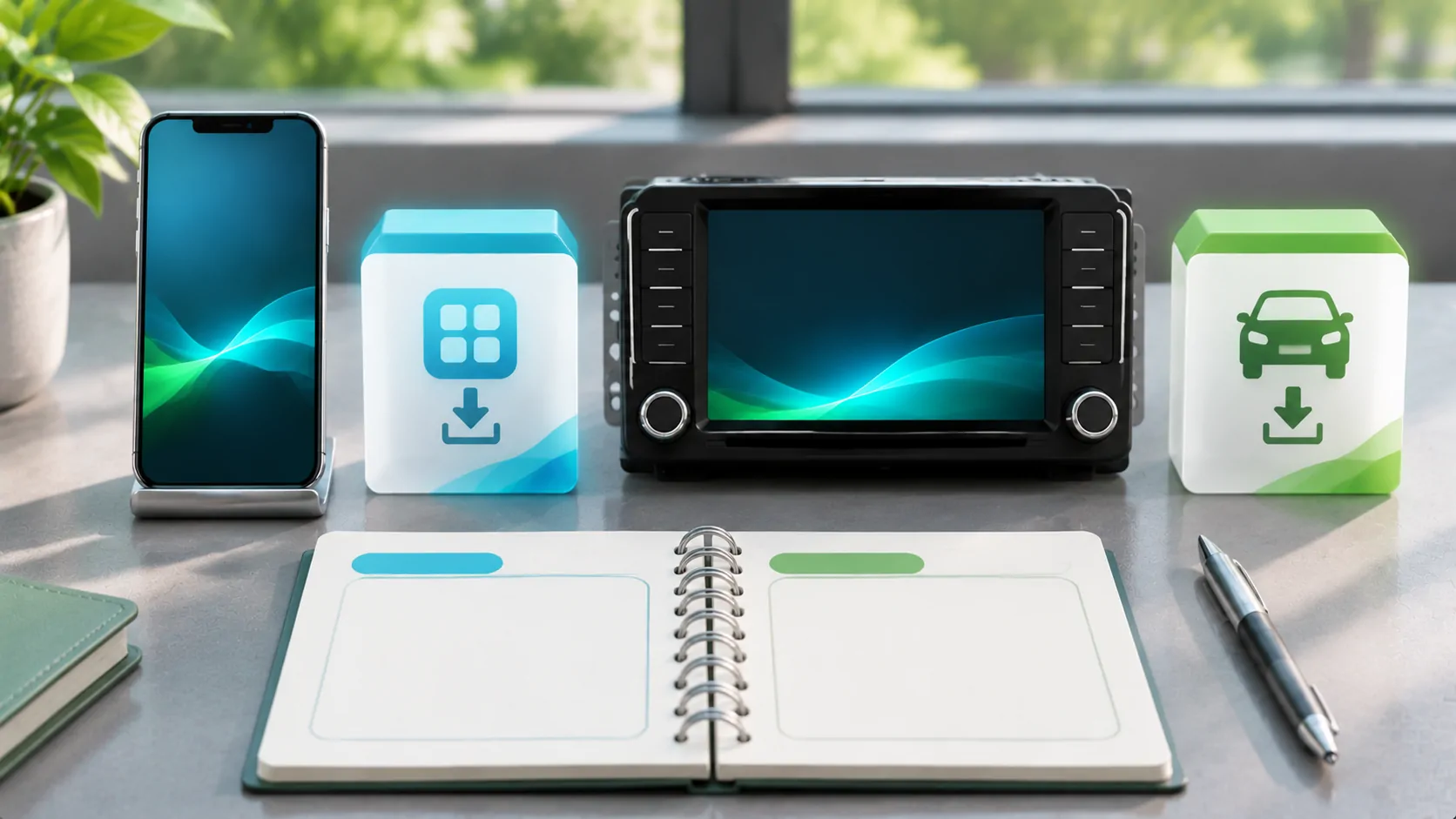
Nie istnieje uniwersalny aktualizator CarPlay dla każdego samochodu
Zmiany CarPlay mogą pojawić się poprzez aktualizację iPhone iOS, pojedynczą aktualizację aplikacji lub oprogramowanie odbiornika pojazdu. Są to oddzielne warstwy utrzymywane przez różne podmioty. Aktualizacja telefonu nie instaluje automatycznie każdego pakietu oprogramowania producenta samochodu, a aktualizacja bazy map samochodu niekoniecznie zmienia jego implementację CarPlay.
Rozpocznij od zidentyfikowania problemu lub funkcji, którą chcesz rozwiązać. Czy telefonowi brakuje aktualizacji aplikacji, odbiornik nie łączy się, czy producent ogłasza funkcję dla konkretnego systemu? To pytanie determinuje odpowiednią ścieżkę aktualizacji. Unikaj instalowania wersji beta lub niezwiązanego pakietu oprogramowania tylko dlatego, że w poście online nazywa się go aktualizacją CarPlay.
Zapisz wersje przed wprowadzeniem jakichkolwiek zmian
Zanotuj model iPhone, dokładną wersję iOS, odpowiednią wersję aplikacji, rocznik pojazdu, rynek oraz oprogramowanie odbiornika. Dołącz model adaptera i jego oprogramowanie układowe, jeśli znajduje się pomiędzy telefonem a pojazdem. W razie potrzeby wykonaj prywatne zrzuty ekranu, ale usuń identyfikatory i dane konta przed ich udostępnieniem. Zwięzły zapis pomaga zespołom wsparcia porównywać podobne konfiguracje.
Opisz także aktualne zachowanie: brak interfejsu, powolne połączenie, brakująca aplikacja, przerwane audio lub inny konkretny objaw. Pomyślne ładowanie nie oznacza działającego połączenia danych. Jeśli system działa obecnie, nagraj krótki punkt odniesienia dla uruchamiania, nawigacji i połączeń. Ułatwia to stwierdzenie, czy aktualizacja coś zmieniła, zamiast polegać na pamięci.
Sprawdź publiczny kanał wydania iOS
Użyj obsługiwanych przez iPhone kontrolerów aktualizacji oprogramowania oraz Strona wydań bezpieczeństwa Apple, aby sprawdzić publicznie dostępne oprogramowanie dla Twojego urządzenia. Skonsultuj jego Lista wydań dla deweloperów osobno w przypadku wersji beta. Numery wydań i dostępność się zmieniają; ten przewodnik nie twierdzi, że dana wersja jest obecnie najnowsza ani nie zaleca instalowania oprogramowania beta.
Sprawdź ponownie przed aktualizacją, ponieważ wydania mogą się zmieniać. Przeczytaj odpowiednie wytyczne dotyczące kompatybilności i tworzenia kopii zapasowych, upewnij się, że masz odpowiednie zasilanie i połączenie, oraz przewidź czas na zakończenie aktualizacji. Beta jest kanałem testowym z innymi oczekiwaniami niż wersja publiczna. Jego wyższy numer wersji nie czyni z niego odpowiedniej naprawy dla telefonu do codziennej nawigacji.
Zaktualizuj odpowiednią aplikację osobno
Jeśli jedna obsługiwana aplikacja zachowuje się inaczej podczas korzystania z CarPlay, sprawdź aktualną wersję tej aplikacji oraz informacje o wsparciu. Aktualizacja aplikacji może zmienić jej interfejs pojazdu, wymagania dotyczące konta lub poprawki błędów. Nie dodaje ona automatycznie autoryzacji Apple dla nieobsługiwanej kategorii ani nie przekształca każdej funkcji telefonu w funkcję CarPlay.
Potwierdź, że aplikacja działa na iPhone, zanim przetestujesz trasę pojazdu. Sprawdź logowanie, dostęp do źródła oraz wszelkie uprawnienia wymagane do wykonania zadania. Jeśli tylko jedna aplikacja nie działa, zachowaj tę odrębność w swoim raporcie. Ponowna instalacja wszystkich aplikacji lub resetowanie odbiornika może być niepotrzebne i może usunąć pobrane dane lub ustawienia, które nie były związane z pierwotnym problemem.
Znajdź dokładną trasę oprogramowania producenta samochodu
Używaj oficjalnej instrukcji producenta, portalu właściciela lub kanału serwisowego dla swojego numeru VIN, regionu i jednostki głównej. Niektóre aktualizacje mogą być dostarczane przez samochód, inne poprzez obsługiwane nośniki lub dealera. Postępuj dokładnie zgodnie z instrukcjami dotyczącymi zasilania, nośników pamięci i czasu instalacji. Nie zastępuj pakietu odbiornikiem o podobnej nazwie ani z innego rynku.
Przeczytaj opis aktualizacji, aby potwierdzić, czy dotyczy ona łączności, danych nawigacyjnych czy innego komponentu. Dostępna aktualizacja mapy nie jest dowodem na poprawę CarPlay. Podobnie, ogólna aktualizacja oprogramowania nie zapewnia nowego wsparcia dla wideo lub łączności bezprzewodowej, chyba że producent stwierdzi to dla odpowiedniej konfiguracji. Zachowaj identyfikację pobranego pakietu oraz poprzednią wersję oprogramowania w swoich zapisach.
Uwzględnij adaptery i wymienne odbiorniki
Odbiornik posprzedażowy podąża za procesem aktualizacji swojego producenta, a nie procesem infotainment oryginalnego pojazdu. Adapter bezprzewodowy dodaje kolejny niezależny komponent. Zidentyfikuj każdą faktyczną urządzenie przed szukaniem wsparcia. Emblemat samochodu na kierownicy nie informuje, kto utrzymuje wymieniony ekran zainstalowany przez poprzedniego właściciela.
Sprawdź dokładną rewizję sprzętu i instrukcje odzyskiwania przed aktualizacją adaptera lub odbiornika. Unikaj nieoficjalnego oprogramowania układowego oferowanego jako skrót do dodatkowych funkcji. Jeśli to możliwe, zachowaj znane działające połączenie bezpośrednie do porównania. Adapter versus natywne bezprzewodowe CarPlay wyjaśnia, dlaczego konwertery połączeń powinny być oceniane jako dodatkowa warstwa, a nie jako część iOS.
Zweryfikuj wynik za pomocą małego testu na zaparkowanym pojeździe
Po zakończeniu aktualizacji, przetestuj te same zadania użyte do oceny bazowej podczas bezpiecznego postoju. Potwierdź początkowe połączenie, obsługiwaną aplikację nawigacyjną, dźwięk i połączenie stacjonarne tam, gdzie jest to stosowne. Zapisz nową wersję i czy pierwotny objaw uległ zmianie. Nie zmieniaj wszystkich parowań i ustawień jednocześnie, chyba że wymaga tego oficjalna procedura.
Jeśli połączenie nie powiedzie się, użyj Kroki rozwiązywania problemów Apple dla CarPlay i instrukcji pojazdu. Sprawdź odpowiedni kabel lub ustawienia bezprzewodowe, ograniczenia i proces parowania. Udokumentowany krok ponownego parowania może być przydatny, ale pełny reset pojazdu nie powinien być domyślną odpowiedzią na każdą aktualizację. Zachowaj wystarczającą ilość informacji, aby określić, która warstwa zawodzi.
Utrzymuj nowe funkcje oddzielnie od roszczeń naprawczych
Nowa publiczna wersja może usprawnić oprogramowanie, nie włączając każdej reklamowanej funkcji w każdym pojeździe. Wideo, zaawansowana integracja wyświetlacza i CarPlay Ultra mają własne aplikacje i zależności od producenta samochodu. Nie wnioskować o nich wyłącznie na podstawie numeru iOS. Działający, zwykły ekran główny CarPlay ustanawia zwykłą łączność, a nie uprawnienia do korzystania ze wszystkich funkcji wyświetlacza.
Użyj telefon kontra oprogramowanie producenta samochodu, aby zdecydować, kto jest właścicielem brakującej zmiany. Jeśli aktualizacja nie rozwiązuje problemu, wyślij do wsparcia szczegółowy zapis wersji, metody połączenia i powtarzalnych kroków. Pożądanym wynikiem jest zidentyfikowana, wspierana ścieżka aktualizacji i zweryfikowane zachowanie, a nie zbiór niezwiązanych ze sobą aktualizacji zainstalowanych pod tą samą etykietą CarPlay.
Źródła
Powiązane artykuły
Twoje własne multimedia.
Poznaj CarCast na iPhone’a z własnymi legalnymi źródłami i obsługiwanymi ekranami.