CarPlayニュース
CarPlay ベータをインストールする前の iOS チェックリスト
ベースライン、バックアップ、復旧制限、繰り返し可能な駐車テスト、信頼できるナビゲーションのフォールバックを用意して、CarPlay 電話で iOS ベータに備えます。
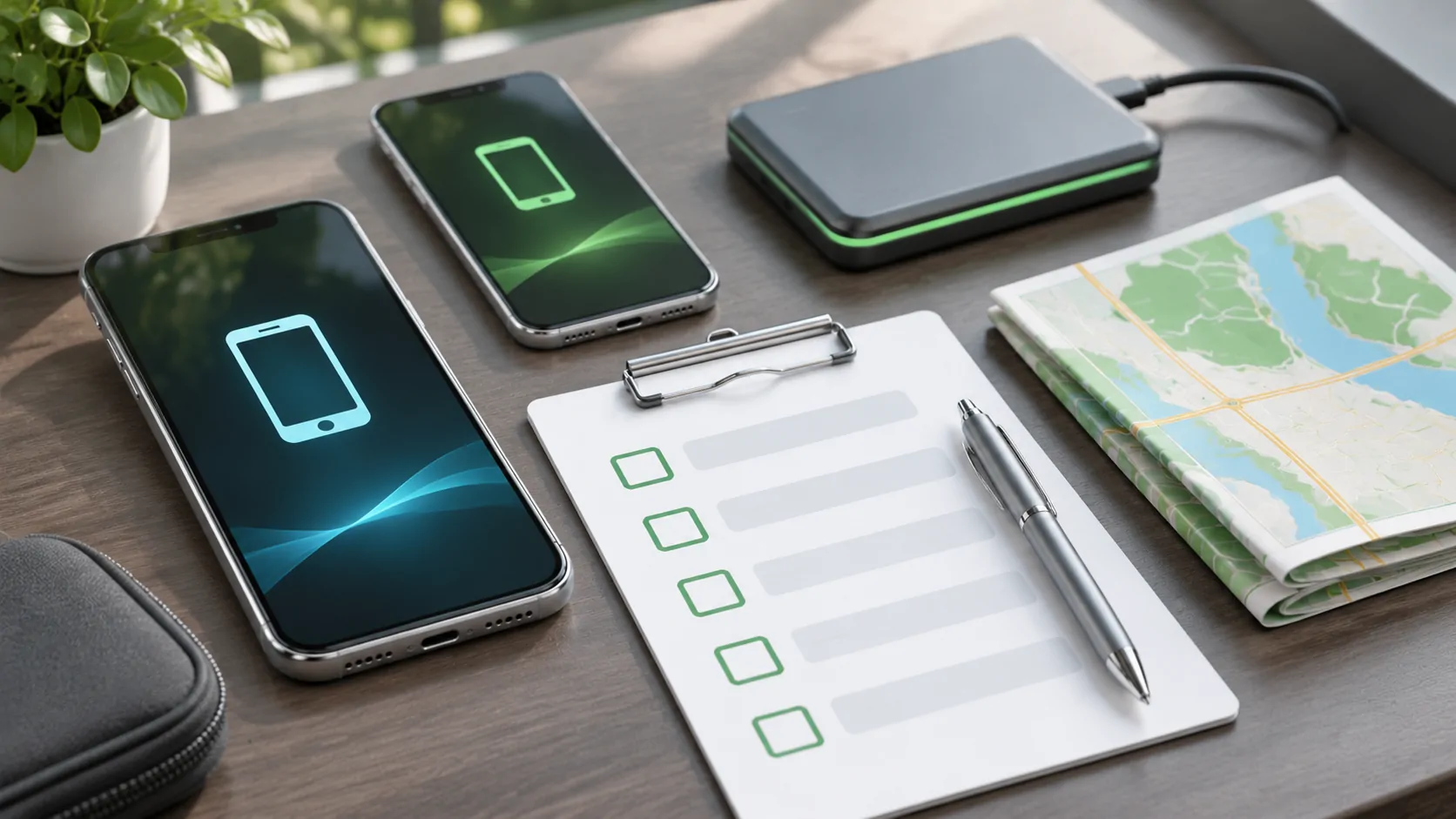
この電話をテストデバイスにするかどうかを決定する
iOS のベータは、CarPlay が依存する電話のソフトウェアを変更する可能性があります。電話が唯一の信頼できるナビゲーションおよび通信装置である場合、接続が失敗した場合にどのように移動するかを事前に決めてください。ベータの目的には未完成の動作のテストが含まれており、インストールしても既存の受信機の問題を確実に修復できるわけではありません。
テストする前に、現在のベータリリース名とビルド番号についてはApple の開発者リリース一覧を確認してください。ベータの利用可能性は変わるため、このガイドは現在のリリース番号を示すものではありません。ベータの結果を一般公開版の代表的なものとして説明したり、ベータ番号が高いという理由だけで新しいCarPlayの機能を推測したりしないでください。
使用可能なバックアップおよび回復計画を保持してください。
インストール前にApple のベータ削除ガイダンスをお読みください。ベータアップデートをオフにすると将来のベータ版の受信が停止しますが、即座に削除するにはデバイスを現在の公開ソフトウェアに消去および復元する必要がある場合があります。ベータ版で作成したバックアップは、以前の公開バージョンには復元できない場合があります。実際に利用可能なリカバリ方法を確認してください。
Apple の現在の指示に従って適切なプレベータバックアップを保持し、重要なデータに正当な復旧方法があることを確認してください。新しいベータバックアップが古い使用可能なバックアップに置き換えることだけに頼らないでください。必要に応じて復旧と再認証の時間を確保してください。目標は、単にバックアップとラベルされたファイルではなく、実際に復元計画に組み込まれた、通常使用に戻れる状態です。
公開リリースのベースラインを記録してください
変更する前 iOS、注目してください iPhone モデル、公開バージョン、車のモデル年式、市場、ヘッドユニットのファームウェアおよび関連アプリのバージョン。ケーブルおよびアダプターを含める。駐車中に、マニュアルで許可されている範囲で、通常の接続、ナビゲーション表示、オーディオ、停車中の通話、および車両再起動後の再接続をテストする。単に「動作する」というラベルをつけるのではなく、何が起こったかを記録する。
既に問題が存在する場合は、その再現手順を今すぐ記録してください。そうでなければ、長期間のレシーバーの問題が後にベータ版のせいにされる可能性があります。VIN、目的地、アカウント識別子などの機密情報は公開レポートに含めないでください。短い非公開のテスト記録で、不要な個人情報を収集せずに設定を保存するのに十分です。
狭いテストマトリックスを定義してください。
実際に必要なタスクを選択し、それを一貫してテストします。有線のセットアップでは、同じ指定データポートと動作確認済みケーブルを使用します。無線の場合は、通常のペアリングおよびデバイス選択の設定を維持します。アダプターがインストールされている場合は、そのファームウェアを記録し、サポートされている場合は直接有線接続の比較を保持します。新しいオペレーティングシステムと同時に新しいハードウェアを導入することは避けてください。
各タスクについて、観測可能な結果を定義します:インターフェースが表示される、ルート指示が聞こえる、通話用マイクが動作する、または期待される電話が再接続されるなど。信頼性を測定する場合は、繰り返しの試行と分母を含めます。10回中2回の失敗は範囲内の観察として扱われ、フォーラムの投稿が2件あるだけでは失敗率とは見なされません。小規模なテストは問題を特定できますが、車両全体での普遍的な互換性を確立することはできません。
適切な条件下でのみテストしてください。
適切な場所に安全に駐車した状態で、セットアップとインタラクティブなチェックを実施してください。運転中に見知らぬベータメニューを試す機会としないでください。最初にルートとサポートされている操作を準備し、故障を調査する前に安全に停止してください。許可されたビデオ機能をテストする場合は、車両の駐車時使用サポートを別途確認し、動作制御を無効にしないでください。
電話を適切な温度と電源レベルに保ってください。同じセッションでネットワークプロファイルを変更したり、いくつかの新しいアプリをインストールするなど、関連のない実験を行わないでください。これらの変更により、回帰を正確に特定できなくなることがあります。有効なベータテストでは、変数を十分に管理することで、他の人が何が変わったかを理解し、関連する手順を再現できるようにします。
システム、アプリ、受信機の故障を区別してください
もし CarPlay が接続するが、1つのアプリが失敗する場合、そのアプリを電話上で比較し、リリース情報を確認してください。インターフェースが全く表示されない場合は、接続と受信機の動作を検査してください。通話は動作するがメディアが動作しない場合、その違いを記録してください。 CarPlay が壊れているという幅広い表現は、停止した正確なタスクよりも診断情報が少なくなります。
Appleのトラブルシューティングガイドを使用して文書化されたチェックを行い、実行した手順を記録してください。基本的な故障記録を収集する前にすべてのコンポーネントをリセットしないでください。受信機のファームウェアアップデート、アプリの更新、またはアダプターのリセットはテスト環境を変更します。これらの変更を行った場合は、その結果を静かに組み合わせるのではなく、新しい構成として記録してください。
再現可能な問題を制限付きで報告してください
有用な報告には、ベータ版のビルド、影響を受ける構成、期待される動作、観察された動作、再現手順、およびテスト内での発生頻度を含めます。診断情報は、適切なサポートまたはフィードバックチャネルを通じてのみ添付し、個人情報が含まれていないか確認してください。問題を示すために、プライベートメディアアドレス、アクセス トークン、または識別可能な履歴を投稿することは避けてください。
問題が、直接接続で発生するのか、アダプター経由で発生するのか、あるいは両方で発生するのかを明記してください。別の一般公開版の電話が同じ受信機で動作する場合、それは有用な比較証拠になりますが、それでも単一の原因の証明にはなりません。調査が行われるまで、代替の説明を開いたままにしておいてください。1つのテスト結果を自動車メーカーのすべてのモデルに関する主張に変えないでください。
テストをいつ終了するか計画してください
信頼できる日常使用に電話を戻すための明確な閾値を設定してください:接続失敗の繰り返し、ナビゲーションが使用できない場合、または回復プロセスが利用可能な時間を超える場合です。その決定を行う際には、Apple の現在の一般リリースおよび復元手順を再確認してください。ベータ更新をオフにすることと、すぐに復元することは異なる選択であり、異なる結果をもたらします。
電話を復元中は、予備のナビゲーション手段と重要な連絡先へのアクセスを確保してください。ロールバック制限 は、任意の古いバージョンが利用できない可能性がある理由を説明しています。ベータ運用が成功した場合、その結果は文書化され、使用可能な旅行環境が整っていることが示されます。たとえその結果が、特定の日常設定にはベータが不適切であるという判定であってもです。
参考資料
関連記事
自分のメディアを楽しむ。
利用権限のあるソースと対応ディスプレイで、iPhone用CarCastをご利用ください。