Notizie CarPlay
Come gli aggiornamenti CarPlay raggiungono effettivamente la tua auto
Comprendere i distinti aggiornamenti iPhone, delle app e del veicolo dietro CarPlay, identificare le versioni installate e verificare le modifiche in modo sicuro dopo l'aggiornamento.
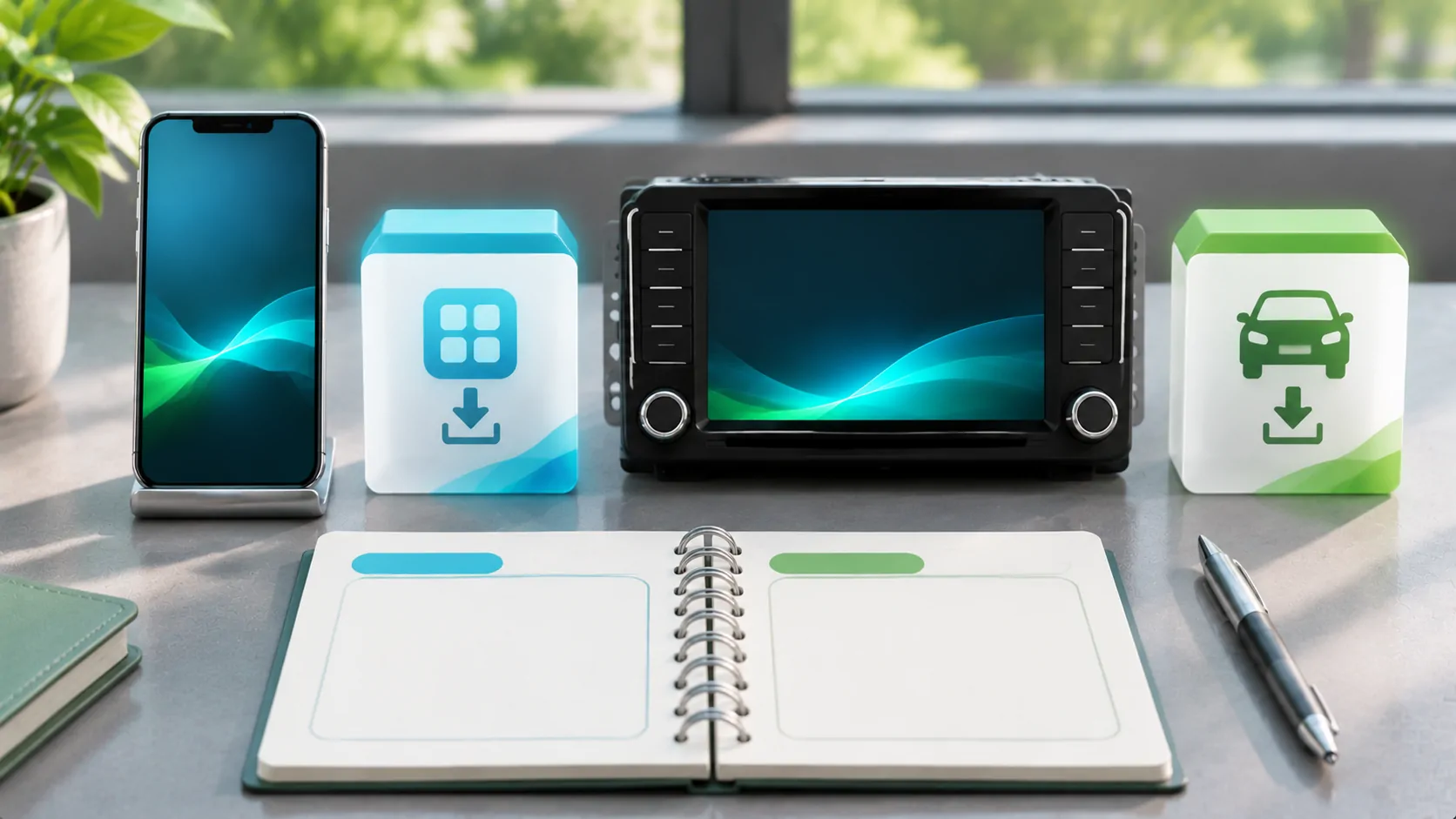
Non esiste un aggiornatore universale CarPlay per tutte le auto
Le modifiche CarPlay possono arrivare tramite l'aggiornamento iOS del iPhone, un aggiornamento singolo dell'app o il firmware del ricevitore del veicolo. Questi sono livelli separati mantenuti da parti diverse. Aggiornare il telefono non installa automaticamente ogni pacchetto firmware della casa automobilistica e aggiornare il database delle mappe dell'auto non cambia necessariamente la sua implementazione CarPlay.
Inizia identificando il problema o la funzione che vuoi affrontare. Al telefono manca un aggiornamento app, il ricevitore non si connette o un produttore annuncia una capacità per un sistema specifico? Questa domanda determina il percorso di aggiornamento rilevante. Evita di installare un firmware beta o non correlato solo perché un post online lo chiama aggiornamento CarPlay.
Registra le versioni prima di cambiare qualsiasi cosa
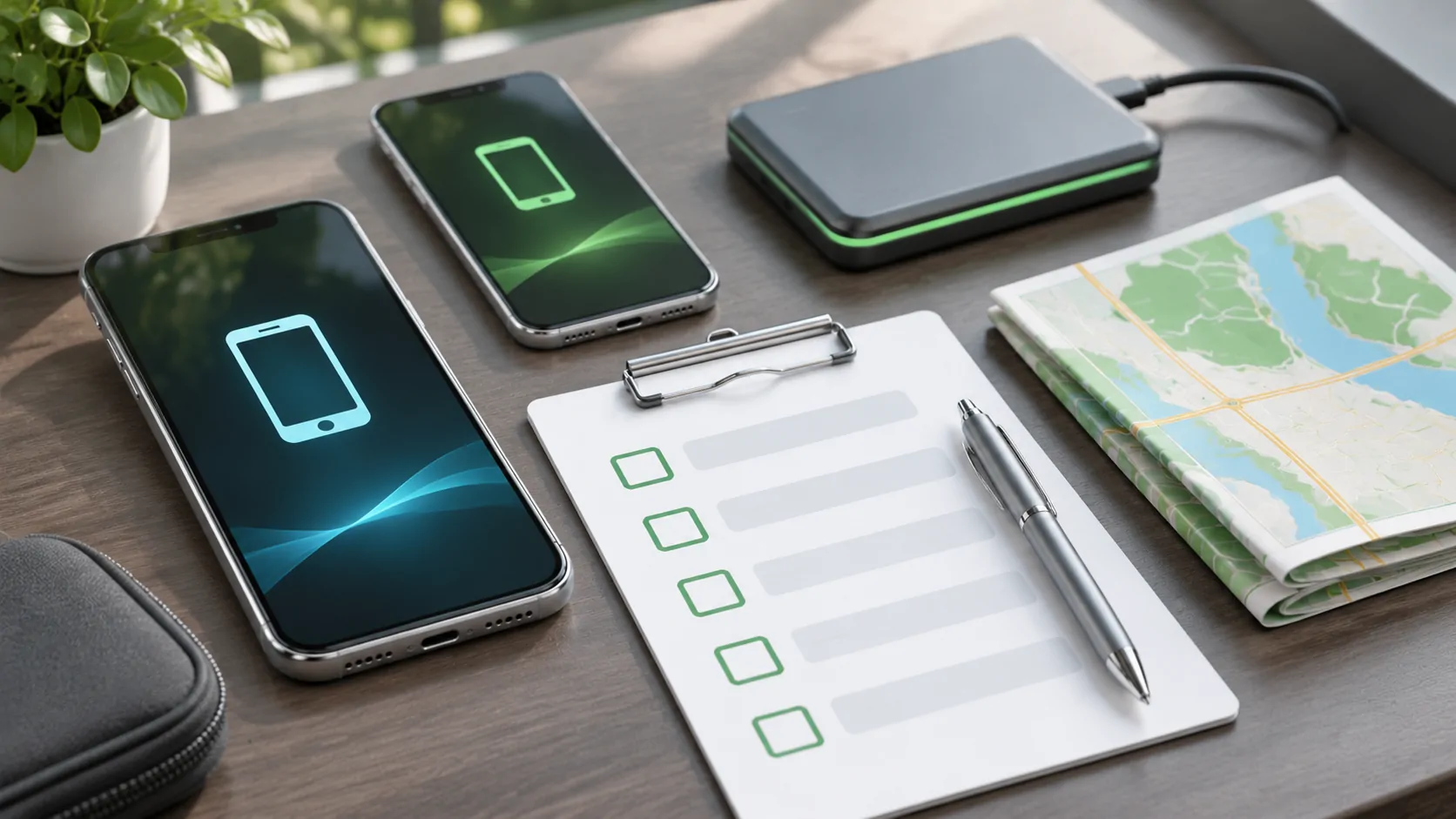
Annota il modello iPhone, la versione esatta iOS, la versione dell'app rilevante, l'anno del modello del veicolo, il mercato e il software del ricevitore. Includi un modello di adattatore e il firmware se ce n'è uno tra il telefono e il veicolo. Scatta screenshot privati dove utile, ma rimuovi identificatori e dettagli dell'account prima di condividerli. Un registro conciso aiuta i team di supporto a confrontare configurazioni simili.
Descrivi anche il comportamento attuale: nessuna interfaccia, connessione lenta, app mancante, audio interrotto o un altro sintomo specifico. Una carica riuscita non equivale a una connessione dati funzionante. Se il sistema funziona attualmente, registra un breve riferimento per avvio, navigazione e chiamate. Questo rende più facile capire se un aggiornamento ha cambiato qualcosa invece di fare affidamento sulla memoria.
Controlla il canale di rilascio pubblico iOS
Utilizza i controlli di aggiornamento software supportati di iPhone e Pagina di rilascio della sicurezza Apple per verificare il software pubblico disponibile per il tuo dispositivo. Consulta separatamente il suo Elenco dei rilasci per sviluppatori per le versioni beta. I numeri di versione e la disponibilità cambiano; questa guida non afferma che una versione particolare sia attualmente l'ultima né raccomanda di installare software beta.
Verificare di nuovo prima di aggiornare perché le versioni cambiano. Leggere le indicazioni applicabili sulla compatibilità e sul backup, garantire alimentazione e connettività adeguate e consentire il tempo necessario per il completamento dell'aggiornamento. Una beta è un canale di test con aspettative diverse rispetto a una versione pubblica. Il suo numero di versione più alto non lo rende l'adeguata soluzione per un telefono di navigazione ad uso quotidiano.
Aggiornare separatamente l'applicazione pertinente
Se un'app supportata si comporta in modo diverso mentre CarPlay si connette, controlla le informazioni sulla versione e sul supporto correnti di quell'app. Un aggiornamento dell'app può modificare la sua interfaccia veicolo, i requisiti dell'account o le correzioni di bug. Non aggiunge automaticamente l'autorizzazione Apple per una categoria non supportata né trasforma ogni funzione del telefono in una funzione CarPlay.
Conferma che l'app funzioni su iPhone prima di testare il percorso del veicolo. Controlla l'accesso, l'accesso alla fonte e eventuali autorizzazioni richieste per il compito. Se fallisce solo un'app, conserva questa distinzione nel tuo rapporto. Reinstallare tutte le app o resettare il ricevitore può essere superfluo e può rimuovere dati o impostazioni scaricate che non erano correlate al problema originale.
Trova il percorso esatto del firmware del produttore dell'auto
Utilizzare il manuale ufficiale del produttore, il portale del proprietario o il canale di assistenza per il vostro VIN, la regione e l'unità principale. Alcuni aggiornamenti possono essere forniti dall'auto, altri tramite supporti compatibili o un concessionario. Seguire esattamente le istruzioni per l'alimentazione, i supporti di memorizzazione e il tempo di installazione. Non sostituire un pacchetto con uno di un ricevitore con un nome simile o di un altro mercato.
Leggere la descrizione dell'aggiornamento per confermare se riguarda la connettività, i dati di navigazione o un altro componente. Un aggiornamento della mappa disponibile non è prova di un miglioramento CarPlay. Allo stesso modo, un aggiornamento generale del software non stabilisce un nuovo supporto video o wireless a meno che il produttore non lo indichi per la configurazione pertinente. Conservare l'identificazione del pacchetto scaricato e la versione software precedente nei propri registri.
Includere adattatori e ricevitori di ricambio
Un ricevitore aftermarket segue il processo di aggiornamento del suo produttore piuttosto che quello del sistema infotainment originale del veicolo. Un adattatore wireless aggiunge un altro componente indipendente. Identifica ciascun dispositivo reale prima di cercare supporto. Un logo dell'auto sul volante non indica chi mantiene uno schermo sostitutivo installato da un proprietario precedente.
Controlla la revisione hardware esatta e le istruzioni di recupero prima di aggiornare un adattatore o un ricevitore. Evita firmware non ufficiali offerti come scorciatoia per ottenere funzionalità extra. Se possibile, conserva una connessione diretta funzionante per il confronto. Adattatore contro wireless nativo CarPlay spiega perché i convertitori di connessione dovrebbero essere valutati come un ulteriore livello piuttosto che come parte di iOS.
Verifica il risultato con un piccolo test a veicolo parcheggiato
Dopo che l'aggiornamento è completato, testa gli stessi compiti usati per il riferimento iniziale mentre sei parcheggiato in sicurezza. Conferma la connessione iniziale, un'app di navigazione supportata, l'audio e una chiamata a veicolo fermo quando appropriato. Registra la nuova versione e se il sintomo originale è cambiato. Non modificare tutte le accoppiamenti e impostazioni contemporaneamente a meno che la procedura ufficiale non lo richieda.
Se la connessione fallisce, usa Passaggi di risoluzione dei problemi di Apple per CarPlay e il manuale del veicolo. Controlla il cavo o le impostazioni wireless appropriate, le restrizioni e il processo di accoppiamento. Un passaggio documentato di nuovo accoppiamento può essere utile, ma un reset completo del veicolo non dovrebbe essere la risposta predefinita a ogni aggiornamento. Conserva informazioni sufficienti per identificare quale livello sta fallendo.
Mantieni le nuove capacità separate dalle richieste di riparazione
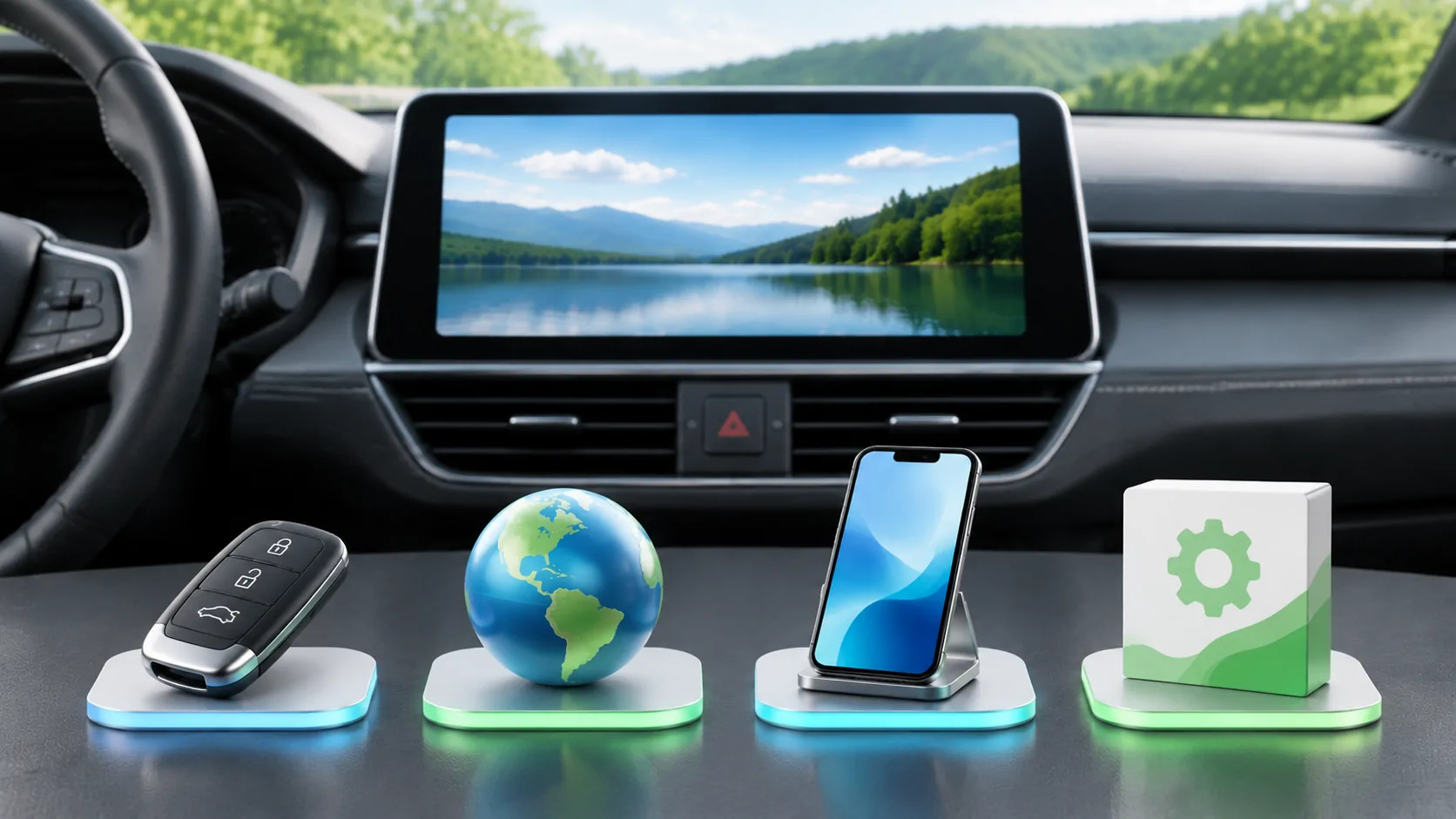
Un nuovo rilascio pubblico può migliorare il software senza abilitare ogni capacità pubblicizzata su ogni veicolo. Video, integrazione avanzata del display e CarPlay Ultra hanno le proprie app e dipendenze del produttore di automobili. Non dedurle solo dal numero iOS. Una schermata iniziale CarPlay funzionante stabilisce una connettività ordinaria, non l'autorizzazione per ogni utilizzo del display.
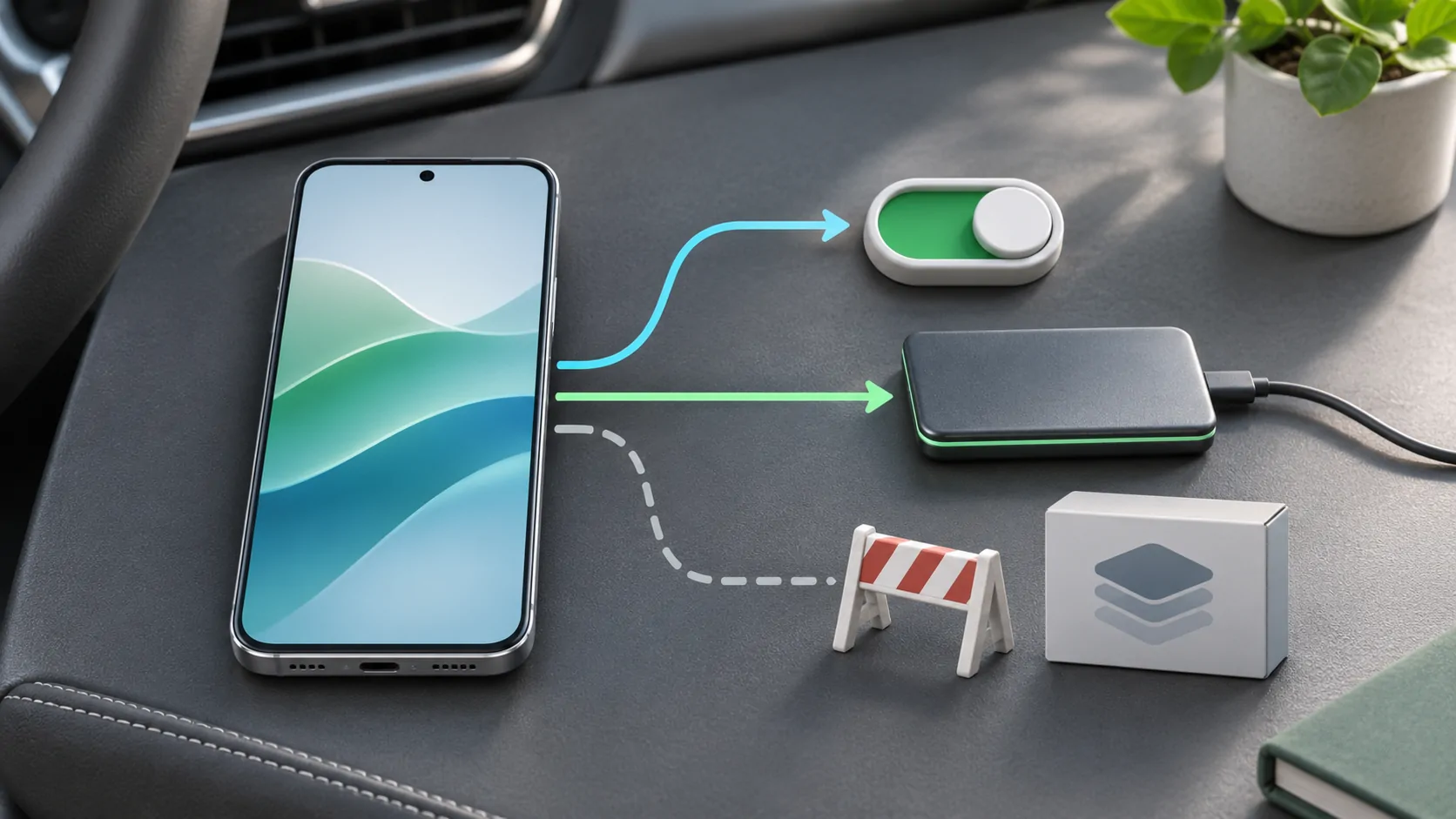
Usa telefono contro firmware del produttore di automobili per decidere chi possiede una modifica mancante. Se l'aggiornamento non risolve il problema, invia al supporto un registro mirato di versioni, metodo di connessione e passaggi riproducibili. Il risultato utile è un percorso di aggiornamento identificato e supportato e un comportamento verificato, piuttosto che una raccolta di aggiornamenti non correlati installati sotto lo stesso etichetta CarPlay.
Fonti
Letture correlate
I tuoi contenuti.
Scopri CarCast per iPhone con le tue fonti autorizzate e gli schermi compatibili.