対応状況
ワイヤレス CarPlay アダプターとネイティブ ワイヤレス CarPlay
既存の有線 CarPlay を変換するアダプターと、工場出荷時ワイヤレス CarPlay を比較し、前提条件、再接続、電源、サポートおよび更新の所有権をカバーします。
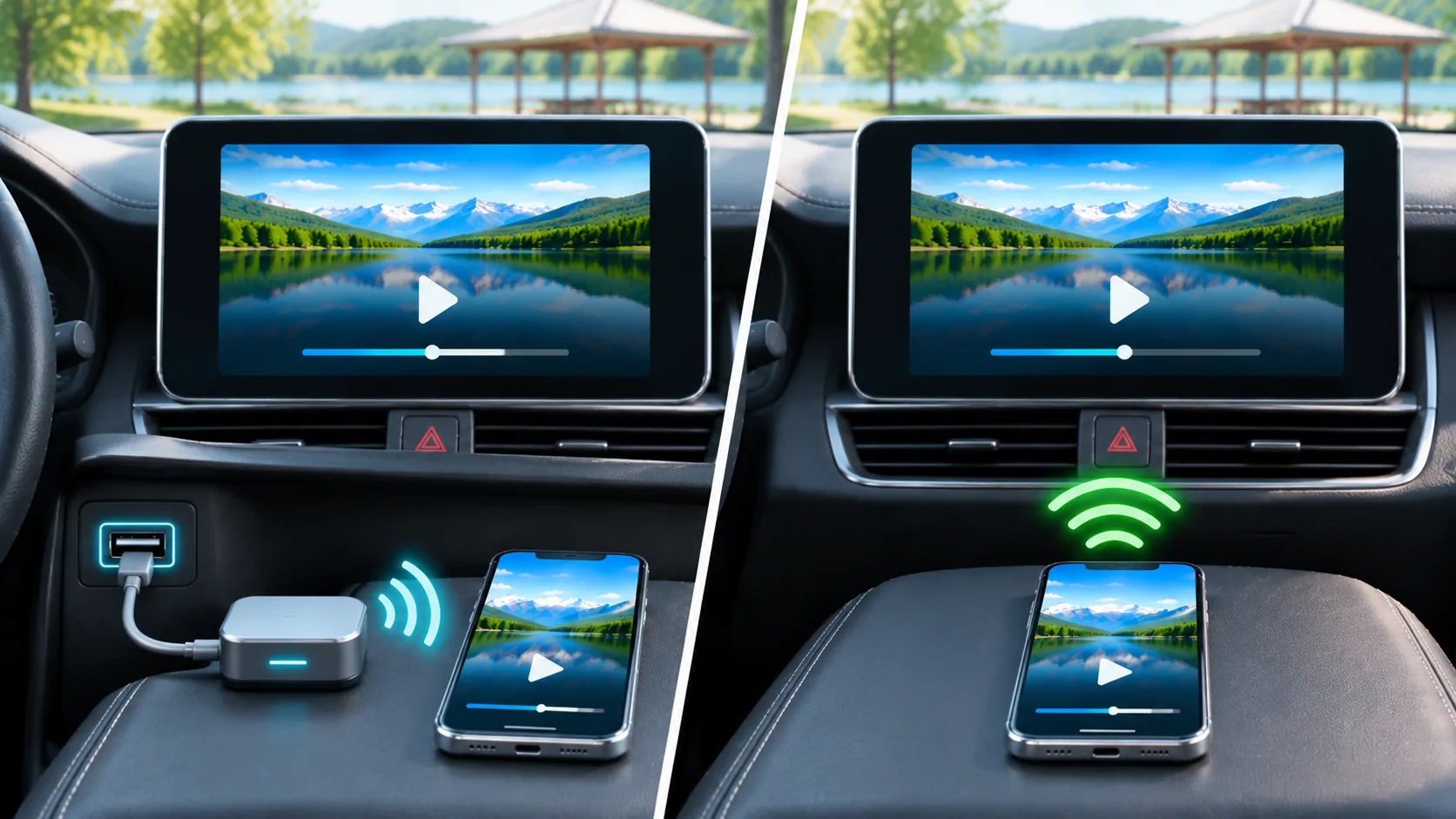
アダプターが実際に何を変換するのかを確立する
一般的なワイヤレス CarPlay アダプターは、車両に既存の有線 CarPlay ポートに接続し、iPhone へのワイヤレス接続を提供します。通常、車両がすでに必要な有線 CarPlay 接続をサポートしていることに依存します。これは、交換用ヘッドユニット、独立した Android ベースのボックス、または別の投影システム用のアダプターとは異なります。価格を比較する前に、正確な製品カテゴリを確認してください。
ネイティブワイヤレス CarPlay は、車両または受信機自身の実装に統合されています。両方の方法は、依然としてサポートされている iPhone、正しい設定、および機能する車両システムに依存します。アダプターは、USB 装備のすべての車両に CarPlay を提供する一般的なアップグレードではなく、どちらの接続方法もダッシュボードでの動画サポートを確立するものではありません。まずは、現在の車両が実際に持っている機能から始めてください。
まず有線の基準を確認してください
車両の指定されたCarPlayデータポートと適切なデータケーブルを使用して、意図されたiPhoneを直接接続してください。Appleの設定手順および取扱説明書に従ってください。CarPlayインターフェースが表示され、必要な機能が動作することを確認してください。携帯電話を充電できるポートだけでは、CarPlayのサポートやデータ接続があることの証拠にはなりません。
直接接続が不安定な場合は、別のデバイスを追加する前にその問題を診断してください。アダプターは、故障したケーブル、損傷したポート、携帯電話の権限、または受信機の問題を複雑にする可能性があります。作動する基準を提供したポートとケーブルを記録してください。これにより、後でアダプターが導入した際に、直接接続時にはなかった起動の遅さや断続的な音声を比較するのに役立ちます。
正確な互換性の主張を確認してください
実際のモデルについては、アダプタメーカーのサポート対象車両および対応スマートフォンの要件を確認してください。接続タイプ、対応OS範囲、除外事項、ファームウェアバージョンを確認します。幅広い車ブランドのリストは、オリジナルレシーバーと有線CarPlayの動作に関する明確な記述ほど役立ちません。見た目が似ている製品でも、異なるハードウェアやアップデート手順を使用する場合があります。
ネイティブワイヤレスサポートも車種ごとの確認が必要です。モデル名は、複数年式、トリム、地域、ヘッドユニットにまたがる場合があります。最新の広告から機能を推測せずに、取扱説明書や設置されているシステムを確認してください。車両が中古であったり改造されている場合は、交換されたレシーバーを特定してください。互換性チェックリストはこれらの詳細をまとめて保持するのに役立ちます。
ペアリングと日常の再接続を比較してください。
最初のペアリングは、繰り返しの起動とは別に評価します。アダプターは自分自身の接続を確立した後に有線受信機と交渉することがあり、ネイティブワイヤレスは車載システム内でリンクを処理します。実際の起動時間は実装と状況によります。接続プロセスの一部が既に完了した後に始まるプロモーションクリップから速度ランキングを一般化しないでください。
コールドスタート、短時間停止、電話が車両から離れた後の復帰をテストします。期待通りの電話が接続されるか、手動操作が必要か、失敗した場合にシステムがどのように復旧するかを記録します。これらのチェックは駐車中に行ってください。一度ペアリングが成功した製品でも、頻繁に間違った電話を選択したりリセットが必要な場合は不便なままです。
複数の電話がある家庭に注意してください
複数のペアリングされた電話が近くにある場合、システムには選択ルールが必要です。ネイティブ実装やアダプターは、優先順位、手動切り替え、デバイスの削除に対して異なる操作を提供することがあります。乗客の電話がセッションを奪わないようにする方法や、通常使用する運転者の電話が利用できない場合に何が起こるかを確認してください。回答は現在のマニュアルまたは制御されたデモンストレーションから得るべきです。
決定する前に、実際の家庭内の電話で切り替えのワークフローを試してください。電話の変更にアダプターの抜き差し、設定ページの開き方、または車両メニューの選択が必要かどうかを確認します。また、車両や製品の販売時に保存されているペアリングを削除する方法も確認してください。デバイス選択やクリーンアップが予測可能であれば、便利な接続の維持が容易になります。
電源、データ、充電のニーズを分離する
アダプターは受信機のUSB接続を使用し、以前に電話を接続していたポートを占有する場合があります。その後、電話は別のケーブルまたはワイヤレス充電パッドに依存して充電することがあります。ワイヤレスでの操作は、電話のバッテリー消費がなくなることを意味するわけではありません。ナビゲーション、オーディオ、ラジオ、充電は、直接有線接続のセッションとは異なる熱やバッテリーの状況を生み出すことがあります。
ケーブルの取り回しと、アダプターが隣接するポートや操作部の邪魔になっていないか確認してください。メーカーの指示に従って、シャットダウン後の車両USB電源の挙動を観察してください。勝手に配線を変更して変えないようにしてください。ネイティブのワイヤレス充電には独自の充電および熱の考慮があるため、センターコンソールに電話ケーブルがないかどうかだけでなく、一日の使用全体で比較してください。
通話とオーディオは独立して評価してください
テストは音楽再生、音声ナビゲーション、静止通話に対応しています。切断、スイッチングの問題、音量の挙動を注意深く観察してください。音楽テストが成功しても、マイクのルーティングや通話のハンドオフが同じようにうまく機能するとは限りません。電話、車両の音量設定、ソースは、有線、アダプター、ネイティブ無線セッションを比較する際に一貫性を保ちましょう。
問題が発生した場合は、CarPlayインターフェースが切断されるのか、音声だけが変わるのかを確認しましょう。この区別が関係する層を絞り込むのに役立ちます。Apple のトラブルシューティングガイドとアダプターの現在の指示を使いましょう。すぐに複数のネットワークやオーディオ設定を変更するのは避けてください。一時的な復旧は根本的な原因の証拠をほとんど得られません。
ファームウェアとサポートの所有者を把握しましょう
アダプターは別のファームウェア供給元およびサポートチャネルを導入します。公式の更新方法、復旧手順、保証、および現在の保守記録を確認してください。メーカーの指示に従い、正確なハードウェアリビジョン用に意図されたファームウェアのみをインストールしてください。フォーラムからの類似名のデバイスやファイルは、サポートされたパッケージの信頼できる代替にはなりません。
ネイティブワイヤレスは引き続き車両のファームウェアおよび iOS とアプリの更新に依存します。メンテナンスフリーではありませんが、サポートの所有権はより簡単になる場合があります。変更前に関連するバージョンをすべて記録してください。更新後に問題が発生した場合、これらの詳細は受信機の後退とアダプターまたは電話の変更を区別するのに役立ち、すべての故障を未特定の CarPlay の欠陥として扱うことを避けられます。
拡張機能の主張は慎重に扱ってください
ワイヤレスアダプターの横に広告されている一部の製品は、独自のアプリやアカウントを持つ独立したコンピューティングデバイスです。それらの動作は別個のシステムとして評価する必要があります。有線の CarPlay 接続を変換するアダプターが、認可されたビデオ、ミラーリング、ウェブ閲覧、または保護されたストリーミングサービスへのアクセスも追加すると思い込まないでください。これらは異なる能力であり、異なる要件があります。
Apple の 現在の開発者概要 は、駐車中のサポートされた車両でのビデオおよび AirPlay ビデオの自動車メーカー統合について説明しています。どちらも、どのアダプターでもこれらの機能を有効にできることを意味するものではありません。動作制限の回避、サポートされていないソフトウェアやコンテンツ保護に依存する購入は避けてください。販売者に対して、適格でないエンターテインメントの主張を受け入れるのではなく、サポートされている正確な経路とそのドキュメントを特定するように求めてください。
制御された試験で判断してください
アダプターは、既存の有線システムが信頼でき、かつ製品が明示的に対応している場合に、合理的な利便性のアップグレードとなることがあります。ネイティブなワイヤレスは、車両や交換用受信機を選ぶ際に、統合されたコントロールや単一の受信機サポート経路を重視する場合に好ましいことがあります。どちらの選択も、再接続、通話、バッテリーの使用および回復について、自分自身の環境で評価するべきです。
受信機が直接有線での使用をサポートしている場合は、動作するケーブルを手元に置き、基準状態に戻す方法を把握しておきましょう。文書化されたテストでの試行は、長い機能リストよりも有益です。日常の作業を確実に完了できる構成を選択し、明確なサポートの所有権があり、接続の利便性が車両の認可された表示機能を拡張するという前提を持たないようにしてください。
参考資料
関連記事
自分のメディアを楽しむ。
利用権限のあるソースと対応ディスプレイで、iPhone用CarCastをご利用ください。