Actualités CarPlay
Comment les mises à jour CarPlay parviennent réellement à votre voiture
Comprenez les mises à jour séparées iPhone, de l'application et du véhicule derrière CarPlay, identifiez vos versions installées et vérifiez les modifications en toute sécurité après la mise à jour.
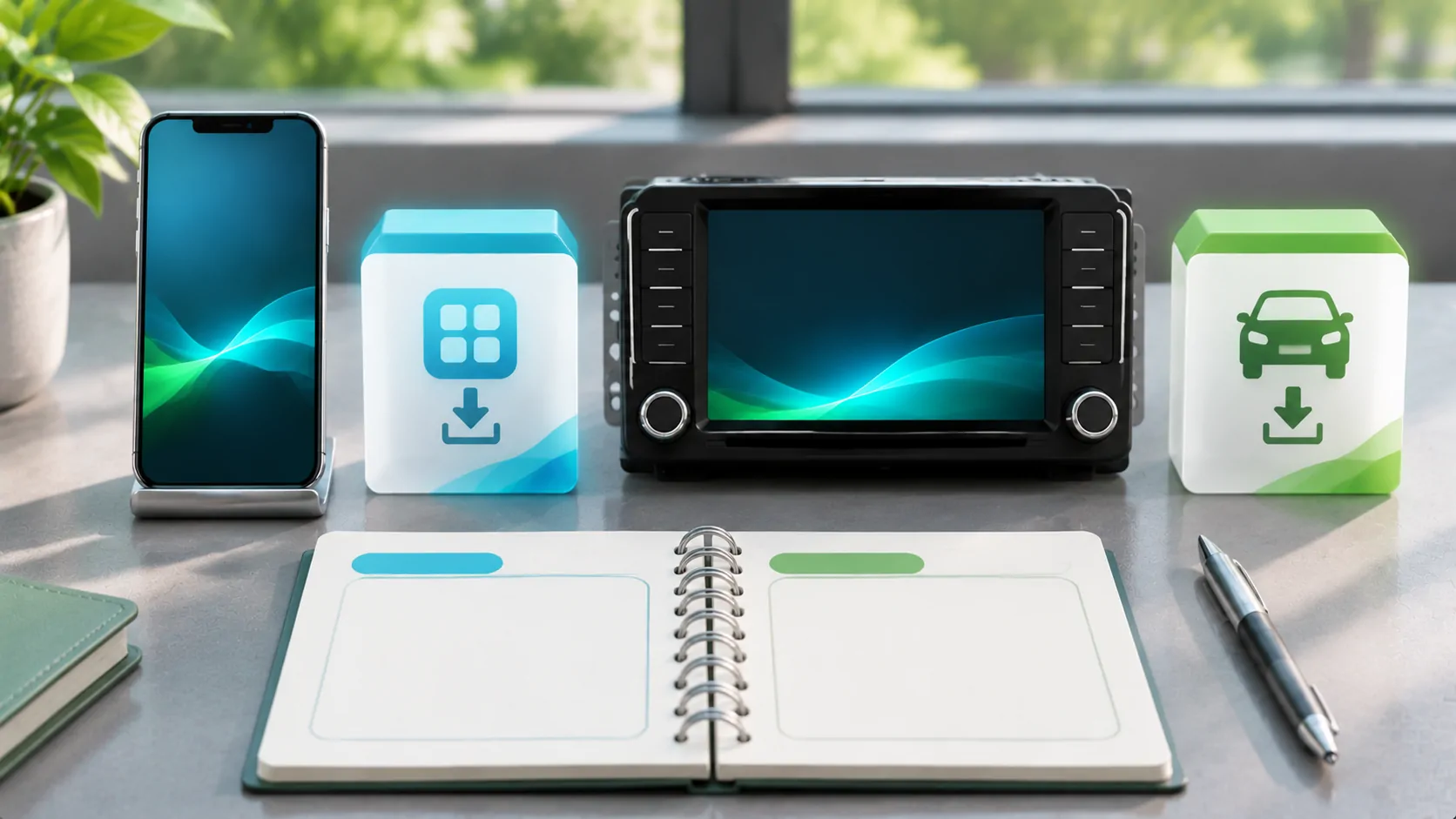
Il n'existe pas de mise à jour universelle CarPlay pour toutes les voitures
Les modifications CarPlay peuvent arriver via la mise à jour iOS de iPhone, une mise à jour individuelle d'application ou le firmware du récepteur du véhicule. Ce sont des couches distinctes maintenues par différentes parties. Mettre à jour le téléphone n'installe pas automatiquement tous les packages de firmware du constructeur automobile, et mettre à jour la base de données des cartes d'une voiture ne change pas nécessairement son implémentation CarPlay.
Commencez par identifier le problème ou la fonctionnalité que vous souhaitez traiter. Le téléphone manque-t-il une mise à jour d'application, le récepteur ne se connecte-t-il pas ou un constructeur annonce-t-il une capacité pour un système spécifique ? Cette question détermine le chemin de mise à jour pertinent. Évitez d'installer une version bêta ou un package de firmware non lié simplement parce qu'un post en ligne l'appelle une mise à jour CarPlay.
Enregistrez les versions avant de changer quoi que ce soit
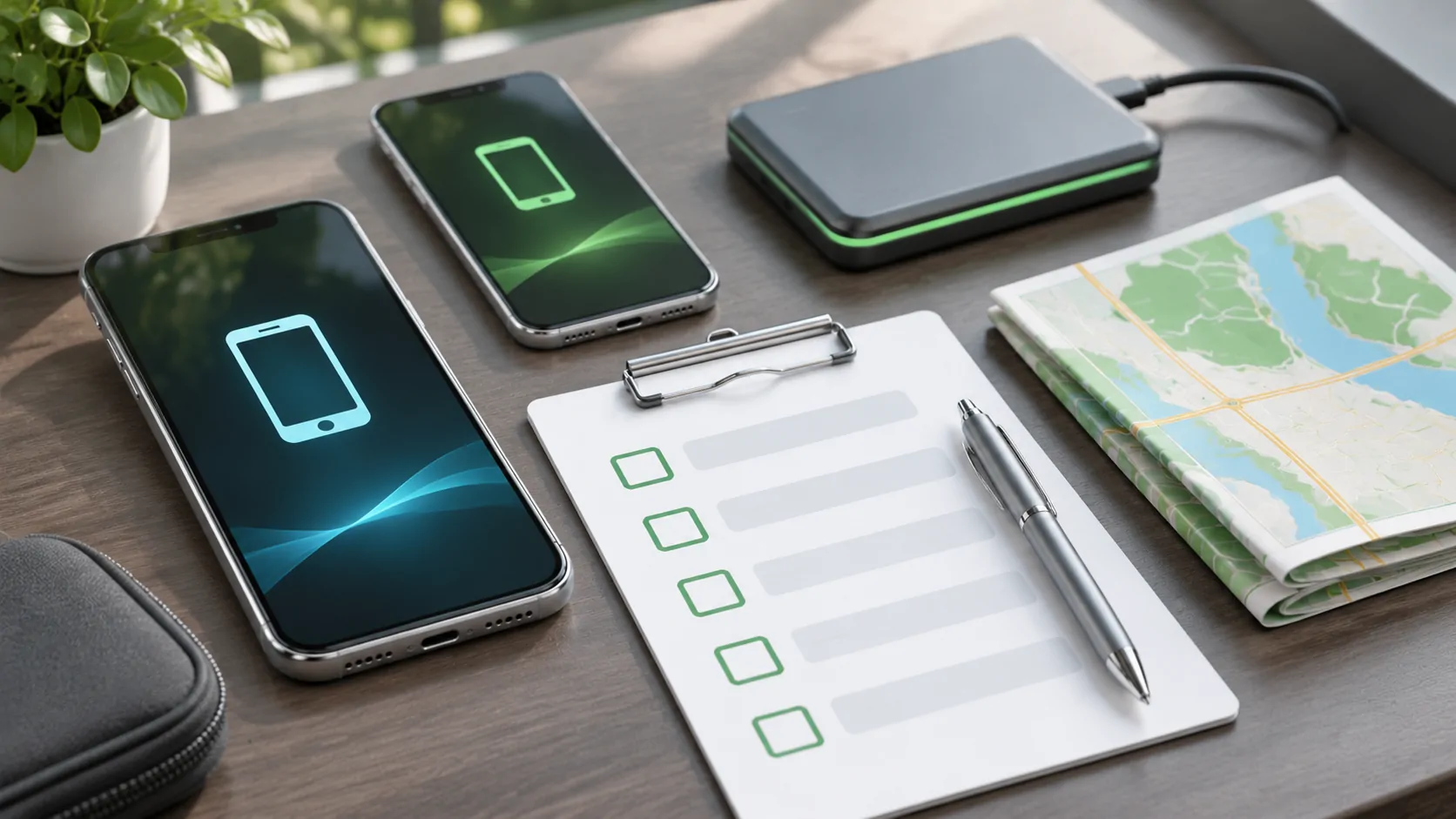
Notez le modèle iPhone, la version exacte iOS, la version de l'application concernée, l'année-modèle du véhicule, le marché et le logiciel du récepteur. Incluez un modèle d'adaptateur et le firmware si un tel appareil se trouve entre le téléphone et le véhicule. Prenez des captures d'écran privées lorsque cela est utile, mais supprimez les identifiants et les informations de compte avant de les partager. Un enregistrement concis aide les équipes de support à comparer des configurations similaires.
Décrivez également le comportement actuel : pas d'interface, connexion lente, application manquante, audio interrompu ou tout autre symptôme spécifique. Une charge réussie n'est pas équivalente à une connexion de données fonctionnelle. Si le système fonctionne actuellement, enregistrez une brève référence pour le démarrage, la navigation et les appels. Cela facilite l'identification des changements apportés par une mise à jour au lieu de se fier à la mémoire.
Vérifiez le canal de publication publique de iOS
Utilisez les contrôles de mise à jour logicielle pris en charge de iPhone et Page de publication de sécurité de Apple pour vérifier le logiciel public disponible pour votre appareil. Consultez séparément son Liste des publications pour développeurs pour les versions bêta. Les numéros de version et la disponibilité changent ; ce guide ne prétend pas qu'une version particulière est actuellement la plus récente ni ne recommande d'installer des logiciels bêta.
Vérifiez à nouveau avant de mettre à jour car les versions changent. Lisez les conseils applicables sur la compatibilité et la sauvegarde, assurez-vous d'avoir une alimentation et une connectivité appropriées, et laissez le temps à la mise à jour de se terminer. Une version beta est un canal de test avec des attentes différentes d'une version publique. Son numéro de version plus élevé ne fait pas qu'elle soit la correction appropriée pour un téléphone de navigation d'usage quotidien.
Mettez à jour l'application concernée séparément
Si une application prise en charge se comporte différemment pendant que CarPlay se connecte, vérifiez la version actuelle de cette application et les informations de support. Une mise à jour de l'application peut modifier son interface véhicule, les exigences du compte ou corriger des bugs. Elle n'ajoute pas automatiquement l'autorisation Apple pour une catégorie non prise en charge ni ne transforme chaque fonction du téléphone en une fonctionnalité CarPlay.
Confirmez que l'application fonctionne sur le iPhone avant de tester l'itinéraire du véhicule. Vérifiez la connexion, l'accès aux sources et toutes les permissions nécessaires pour la tâche. Si une seule application échoue, conservez cette distinction dans votre rapport. Réinstaller toutes les applications ou réinitialiser le récepteur peut être inutile et peut supprimer des données téléchargées ou des paramètres qui n'étaient pas liés au problème initial.
Trouvez l'itinéraire exact du micrologiciel du constructeur automobile
Utilisez le manuel officiel du fabricant, le portail propriétaire ou le canal de service pour votre VIN, votre région et votre unité centrale. Certaines mises à jour peuvent être délivrées par la voiture, d'autres via des supports compatibles ou un concessionnaire. Suivez exactement les instructions concernant l'alimentation, les supports de stockage et le temps d'installation. Ne remplacez pas un package par un récepteur portant un nom similaire ou provenant d'un autre marché.
Lisez la description de la mise à jour pour confirmer si elle concerne la connectivité, les données de navigation ou un autre composant. Une mise à jour de carte disponible n'est pas une preuve d'amélioration CarPlay. De même, une mise à jour logicielle générale n'établit pas de nouveau support vidéo ou sans fil à moins que le fabricant ne le précise pour la configuration concernée. Conservez l'identification du package téléchargé et la version précédente du logiciel dans votre dossier.
Incluez les adaptateurs et les récepteurs de remplacement
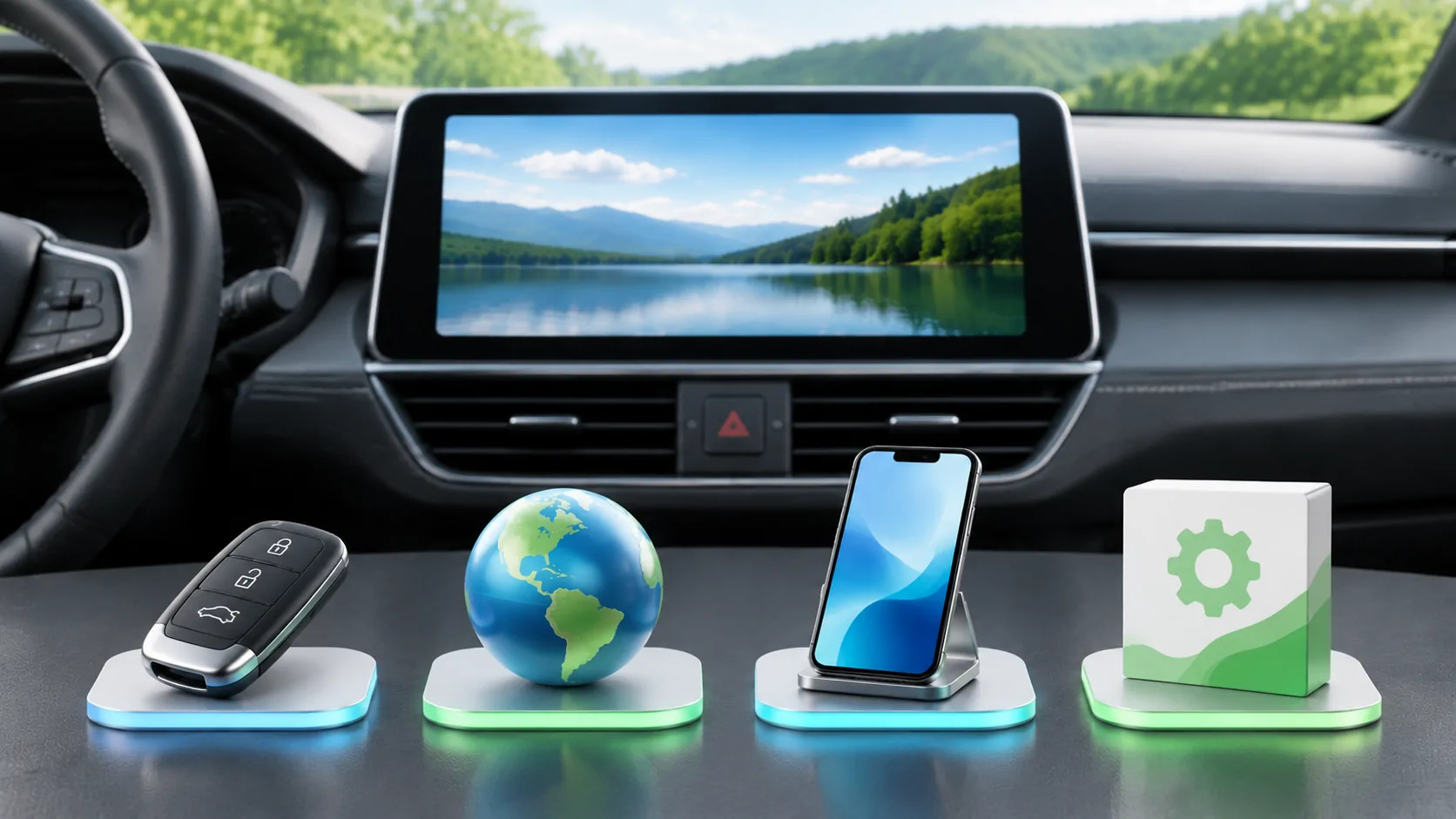
Un récepteur après-vente suit le processus de mise à jour de son fabricant plutôt que le processus d'infodivertissement du véhicule d'origine. Un adaptateur sans fil ajoute un autre composant indépendant. Identifiez chaque appareil réel avant de chercher du support. Un logo de voiture sur le volant ne vous indique pas qui entretient un écran de remplacement installé par un propriétaire précédent.
Vérifiez la révision matérielle exacte et les instructions de récupération avant de mettre à jour un adaptateur ou un récepteur. Évitez le firmware non officiel proposé comme raccourci pour des fonctionnalités supplémentaires. Si possible, conservez une connexion directe connue et fonctionnelle pour comparaison. Adaptateur versus sans fil natif CarPlay explique pourquoi les convertisseurs de connexion doivent être évalués comme une couche supplémentaire plutôt que comme une partie de iOS.
Vérifiez le résultat avec un petit test à l'arrêt
Après la fin de la mise à jour, testez les mêmes tâches utilisées pour la référence tout en étant stationné en toute sécurité. Confirmez la connexion initiale, une application de navigation prise en charge, l'audio et un appel à l'arrêt lorsque cela est approprié. Notez la nouvelle version et si le symptôme initial a changé. Ne modifiez pas toutes les associations et paramètres d’un coup, sauf si la procédure officielle l'exige.
Si la connexion échoue, utilisez Étapes de dépannage de Apple et CarPlay et le manuel du véhicule. Vérifiez le câble approprié ou les paramètres sans fil, les restrictions et le processus d'association. Une étape de réassociation documentée peut être utile, mais une réinitialisation complète du véhicule ne doit pas être la réponse par défaut à chaque mise à jour. Conservez suffisamment d’informations pour identifier quelle couche échoue.
Gardez les nouvelles fonctionnalités séparées des réclamations de réparation
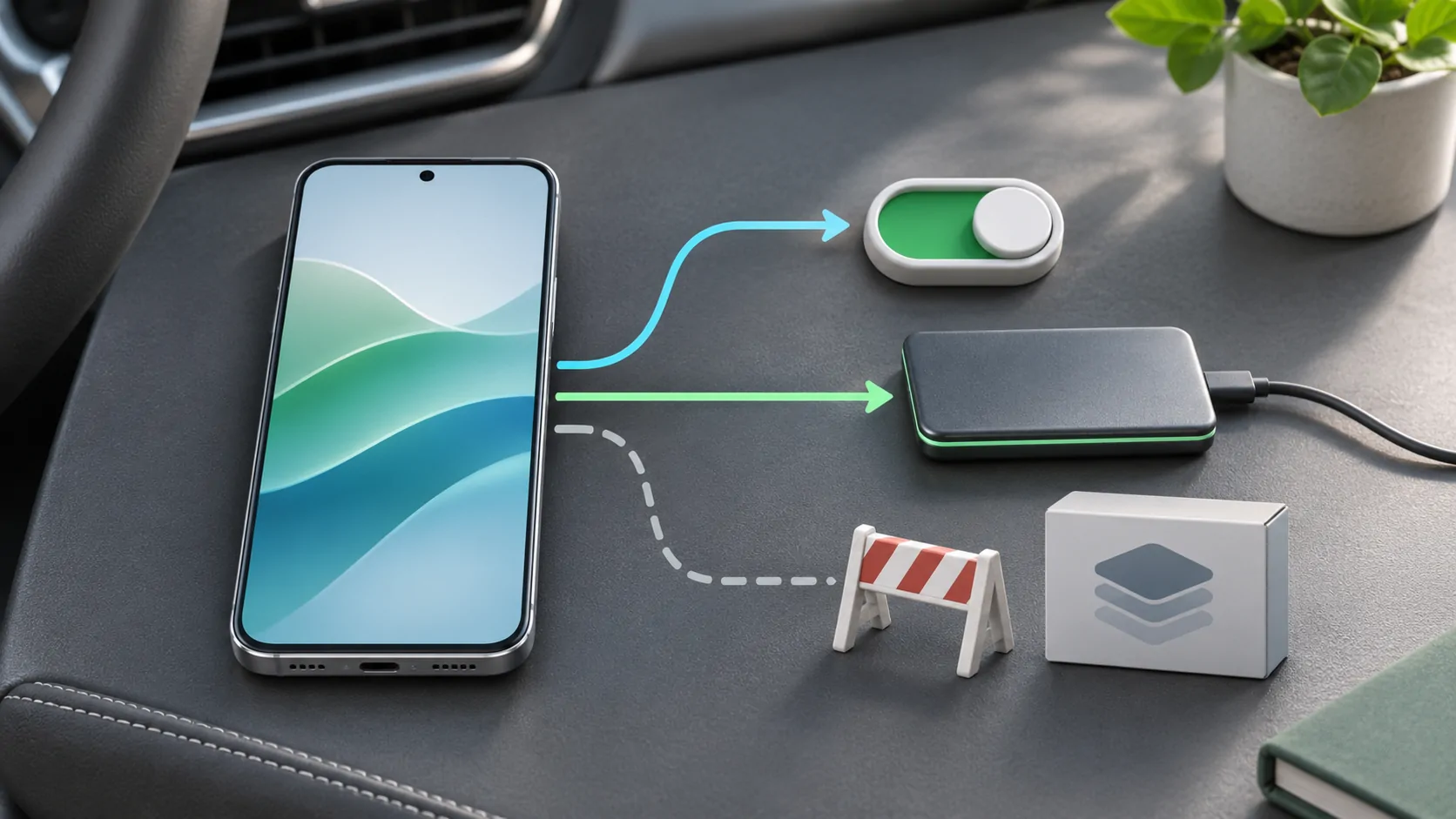
Une nouvelle version publique peut améliorer le logiciel sans activer toutes les fonctionnalités annoncées sur chaque véhicule. La vidéo, l'intégration avancée de l'affichage et CarPlay Ultra ont leurs propres applications et dépendances constructeur. Ne les déduisez pas uniquement du numéro iOS. Un écran d'accueil CarPlay fonctionnel établit une connectivité ordinaire, pas l'autorisation pour chaque utilisation de l'affichage.
Utilisez Téléphone versus firmware constructeur pour décider qui est responsable d'un changement manquant. Si la mise à jour ne résout pas le problème, envoyez au support un enregistrement ciblé des versions, de la méthode de connexion et des étapes reproductibles. Le résultat utile est un chemin de mise à jour identifié et supporté et un comportement vérifié, plutôt qu'une collection de mises à jour non liées installées sous le même label CarPlay.
Sources
Articles associés
Vos propres contenus.
Découvrez CarCast pour iPhone avec vos sources autorisées et des écrans compatibles.