Notizie CarPlay
iOS aggiornamenti e firmware delle case automobilistiche sono separati
Identifica se un problema di CarPlay appartiene a iOS, a un'app, al firmware del produttore o a un adattatore, poi scegli il percorso ufficiale corretto di aggiornamento e verifica.
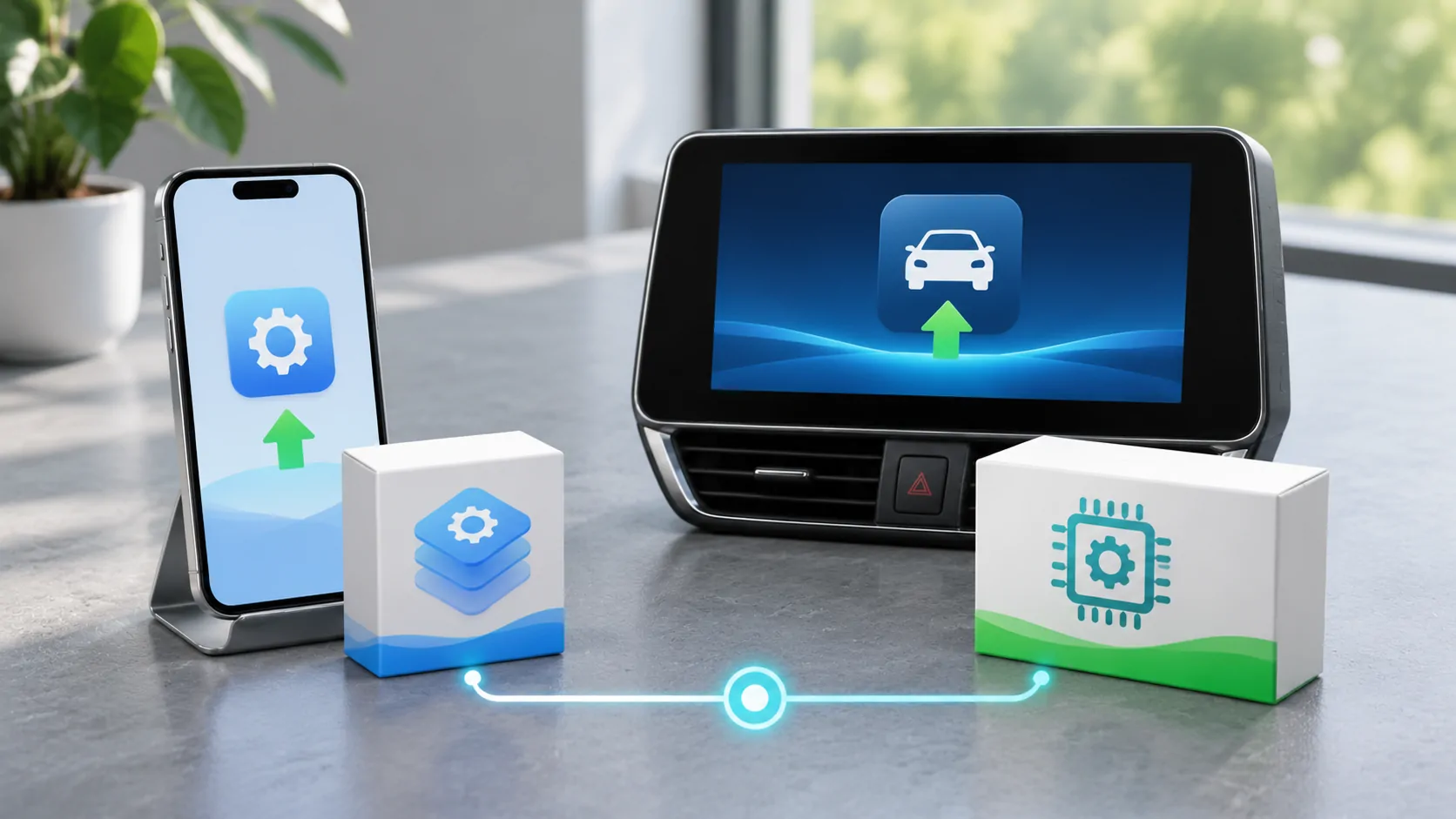
Tratta telefono e ricevitore come sistemi separati
iOS funziona su iPhone, mentre il firmware dell'infotainment del veicolo funziona sul suo ricevitore e sull'hardware correlato. CarPlay dipende dalla loro interazione. Aggiornare un lato non sostituisce automaticamente il software dell'altro lato, e un nuovo numero di versione sul telefono non prova che l'auto abbia ricevuto un aggiornamento dal produttore.
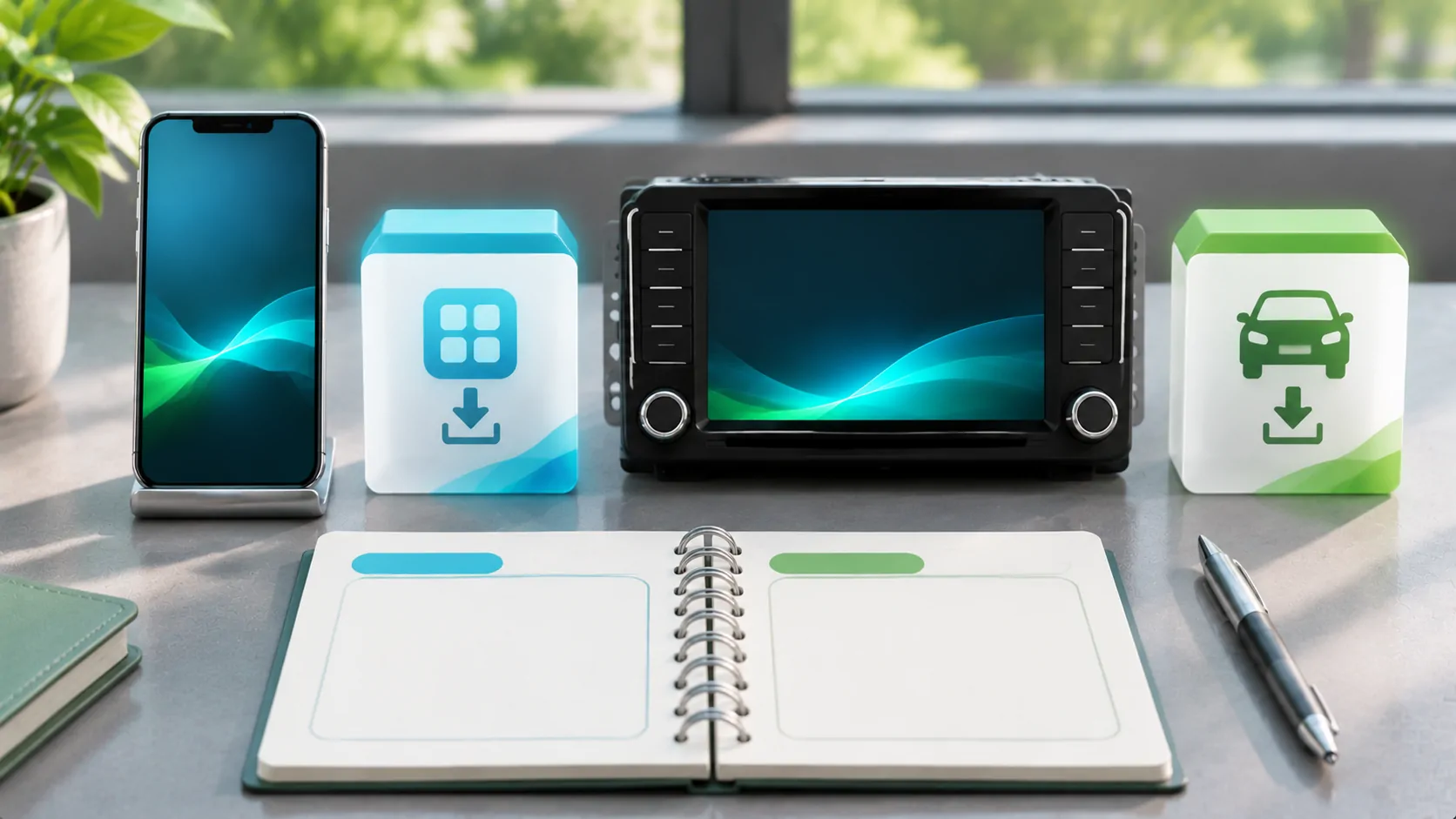
Una singola app e un adattatore wireless opzionale aggiungono ulteriori livelli. Il primo compito di risoluzione dei problemi è identificare quali componenti sono presenti e quali sono cambiati. Scrivi un breve inventario prima di scaricare qualsiasi cosa. Una descrizione precisa come "interfaccia mancante dopo un aggiornamento del ricevitore" è più utile che dire "CarPlay ha bisogno di un aggiornamento" senza identificare quale software sia coinvolto.
Crea un inventario delle versioni per l'attrezzatura effettiva
Registra il modello iPhone e la versione iOS, l'anno del veicolo e il mercato, il nome del sistema di infotainment e la versione del software, oltre alle versioni delle app rilevanti. Se viene installato un ricevitore sostitutivo, utilizza il suo produttore e modello invece di presumere che il sistema di fabbrica rimanga. Includi il modello di un adattatore wireless, la revisione hardware e il firmware quando applicabile.
Trova le informazioni sul software tramite il manuale del proprietario e i menu dei sistemi supportati. Non installare pacchetti solo per scoprire quale ricevitore possiedi. Mantieni private le informazioni personali quando condividi uno screenshot. L'inventario dovrebbe rendere possibile a un team di supporto autorizzato di identificare la configurazione corretta senza esporre pubblicamente il VIN, la password dell'account, la cronologia della navigazione o il token dei media in tempo reale.
Abbina il sintomo a un livello
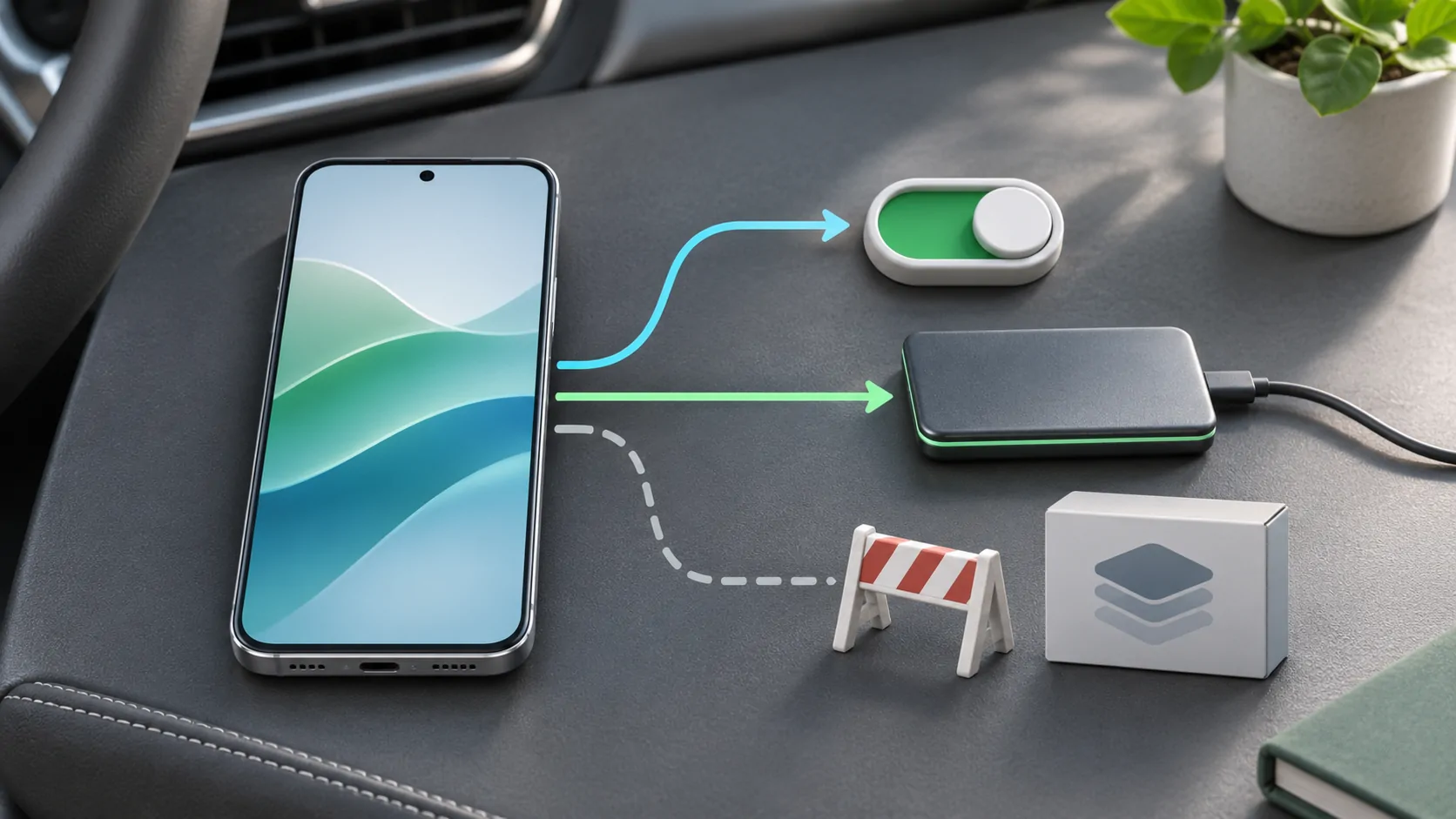
Se l'interfaccia CarPlay non appare mai, indagare sul supporto della connessione, sulle porte dati designate, sulle impostazioni wireless, sui permessi e sul comportamento del ricevitore. Se CarPlay appare ma solo un'applicazione non funziona, esaminare l'account e la versione di quell'app. Se un adattatore fallisce mentre una connessione cablata diretta funziona, preservare quella differenza. Queste osservazioni restringono l'indagine senza affermare troppo presto una causa finale.
Guida all'installazione di Apple e guida alla risoluzione dei problemi forniscono il punto di partenza sul lato telefono. Usare la documentazione del produttore del veicolo per le impostazioni native e il firmware. Una fonte che spiega un componente non deve essere considerata autorità per il flashing di un altro componente, anche quando entrambi si riferiscono a CarPlay.
Distinguere le mappe dal software di infotainment
Un portale di aggiornamento può fornire dati cartografici, software di sistema o diversi pacchetti separati. Leggere le note di rilascio e la dichiarazione di applicabilità. Nuovi dati cartografici possono migliorare la navigazione nativa senza modificare la connettività CarPlay. Una correzione della connettività potrebbe non aggiornare il database delle mappe. La presenza di un file di aggiornamento non è prova che affronti il tuo specifico problema.
Ad esempio, Il portale ufficiale di aggiornamento Hyundai e Il portale Kia distinguono i percorsi di sistema e offrono la selezione basata sul veicolo o sul VIN. La loro esistenza non significa che ogni modello ottenga CarPlay wireless o video tramite un aggiornamento. Scegliere la regione esatta, il veicolo e l'unità principale, e verificare cosa cambia effettivamente la release applicabile.
Seguire correttamente il proprietario per l'installazione
Il produttore dell'automobile o del ricevitore dovrebbe specificare come viene consegnato e installato il suo aggiornamento. I possibili flussi di lavoro includono un processo all'interno del veicolo, supporti di archiviazione supportati o assistenza del servizio. Seguire le istruzioni effettive per le apparecchiature idonee. Le condizioni di alimentazione, la preparazione dei file e il recupero dalle interruzioni possono differire, quindi i consigli per un cruscotto simile non sono sufficienti.
Gli aggiornamenti del telefono seguono il processo supportato da Apple e gli aggiornamenti dell'app seguono il loro canale di distribuzione. Gli aggiornamenti dell'adattatore seguono il fornitore dell'adattatore. Tenere traccia dell'identificazione del pacchetto e delle versioni installate nel registro. Non combinare aggiornamenti non correlati semplicemente per massimizzare la possibilità che qualcosa cambi; questo approccio rende più difficile attribuire sia una riparazione riuscita sia una nuova regressione.
Preservare una baseline nota quando possibile
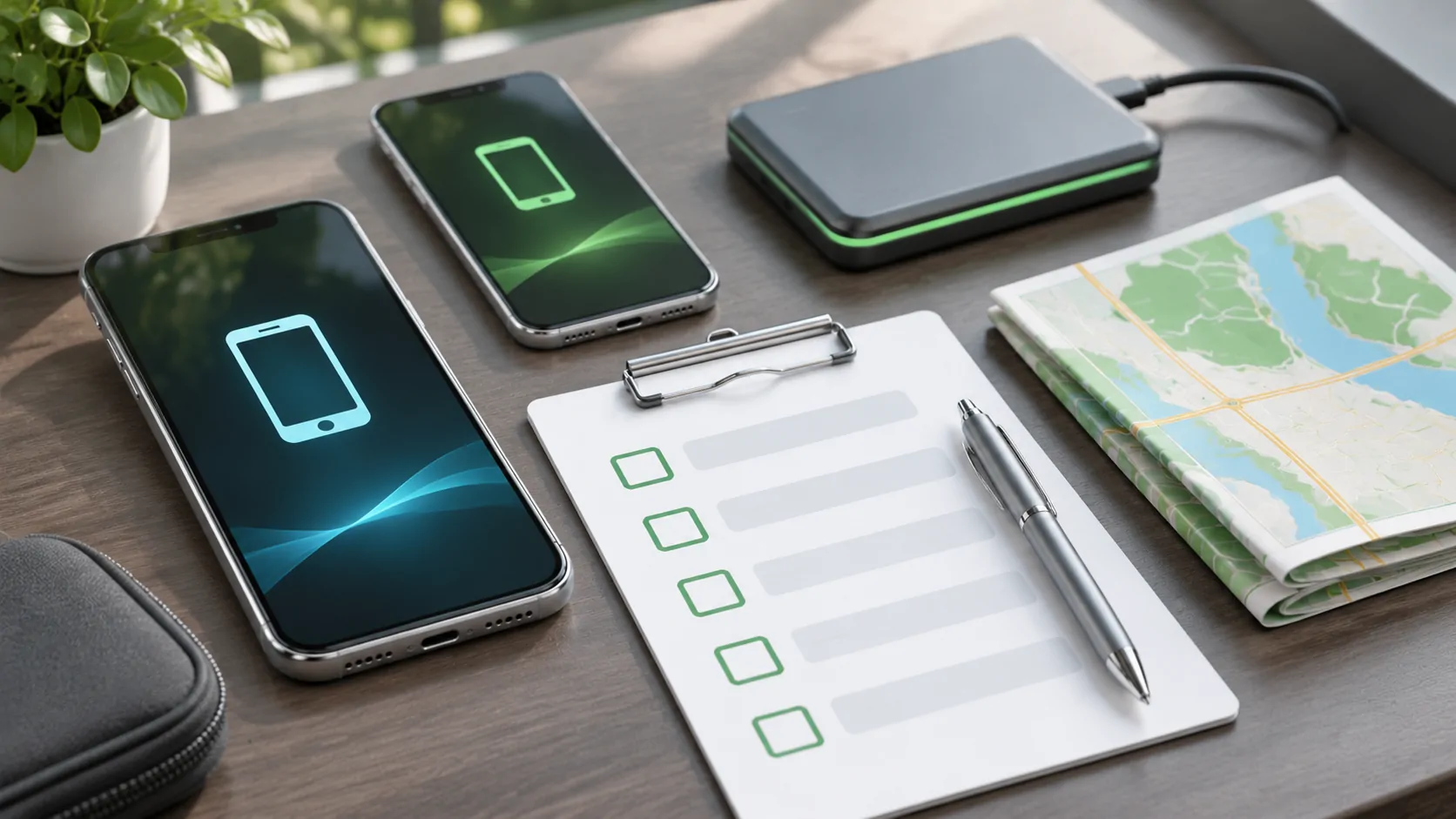
Prima di aggiornare, esegui un test a vettura ferma delle operazioni importanti: connessione iniziale, navigazione, audio e chiamate supportate. Se è presente un adattatore aggiuntivo, mantieni una linea diretta cablata come riferimento quando l'auto lo supporta. Annota la porta esatta e il cavo funzionante. Un riferimento affidabile aiuta a distinguere un problema di un nuovo componente da una debolezza già presente nel ricevitore o nella configurazione del telefono.
Dopo ogni aggiornamento pianificato, ripeti le stesse operazioni prima di modificare altre impostazioni. Registra se il problema originale è migliorato, rimasto lo stesso o cambiato. Se la procedura ufficiale richiede di ristabilire l'associazione, annota quel passaggio. Evita un reset completo di ogni componente come primo test, poiché può cancellare impostazioni e prove senza mostrare quale parte del sistema richiedeva attenzione.
Comprendere i limiti del recupero indipendente
Un ripristino iPhone non riporta indietro il firmware del veicolo. Un aggiornamento del veicolo non ripristina una versione precedente dell'app. Un adattatore può avere la propria procedura di ripristino supportata o nessuna che l'utente possa eseguire. Confermare questi limiti con il fornitore responsabile prima di installare un aggiornamento che influisce sulla navigazione o comunicazione quotidiana.
Limiti del rollback iOS spiega la distinzione tra versione pubblica e beta del telefono. Chiedere separatamente al produttore del veicolo o dell'accessorio il suo processo di ripristino supportato. Non fare affidamento su un archivio di file non ufficiale o sull'affermazione generica del venditore che qualsiasi aggiornamento possa essere annullato. Una configurazione attuale supportata è spesso l'obiettivo pratico anche quando una versione storica non può essere ripristinata.
Mantenere la disponibilità delle funzionalità separata dalle correzioni di bug
Un aggiornamento del firmware può riparare una connessione senza aggiungere nuove categorie, schermate o funzionalità multimediali. Allo stesso modo, una release iOS può esporre il supporto software mentre il veicolo non ha l'implementazione necessaria. Considera wireless, Ultra e video parcheggiato come funzionalità esplicite che richiedono la propria documentazione, non come benefici inevitabili dell'installazione del pacchetto più recente.
Usa come arrivano gli aggiornamenti CarPlay per pianificare la sequenza corretta. Quando richiedi supporto, includi le versioni dei componenti, i passaggi esatti e un'osservazione circoscritta. Il risultato utile è un cambiamento verificato nel livello rilevante, con un chiaro responsabile per le questioni non risolte, piuttosto che un'affermazione universale secondo cui sia il telefono sia l'auto sono sempre responsabili.
Fonti
Letture correlate
I tuoi contenuti.
Scopri CarCast per iPhone con le tue fonti autorizzate e gli schermi compatibili.