Video und Übertragung
Videocodecs, Container und iPhone-Wiedergabe
Verstehen Sie Video-Container, Codecs, Profile, Audiospuren und Gerätegrenzen, bevor Sie eine rechtmäßige persönliche Datei für die iPhone-Wiedergabe konvertieren.

Ein Video-Dateiname verrät nicht alles, was für die iPhone-Wiedergabe erforderlich ist. Der Container enthält Spuren, die Video- und Audio-Codecs beschreiben, wie diese Spuren codiert sind, und Eigenschaften wie Auflösung, Profil und Bildrate beeinflussen die Kompatibilität. Überprüfen Sie die tatsächliche Datei und testen Sie sie in der vorgesehenen App, bevor Sie eine komplette persönliche Bibliothek konvertieren.
Trennen Sie die Box von ihrem Inhalt
Ein Container wie MP4 verpackt Video, Audio, Untertitel und Metadaten. Die darin enthaltenen Codecs bestimmen, wie jede Medienspur dekodiert werden muss. Zwei Dateien mit derselben Endung können sich daher unterschiedlich verhalten.
MDNs Container-Format-Anleitung erklärt diese Trennung und warnt, dass Containerunterstützung nicht die Unterstützung jeder Codec-Kombination impliziert. Deshalb ist das Umbenennen einer nicht unterstützten Datei, sodass sie auf MP4 endet, keine Konvertierung.
Für einen nützlichen Bericht sollten sowohl der Container als auch die Spuren aufgezeichnet werden. Zu sagen, dass ein MP4 nicht funktioniert, lässt außer Acht, ob der Player das Bild, Audio, die Untertitel oder die gesamte Dateistruktur abgelehnt hat.
Ermitteln Sie die Video-Codierungseigenschaften
Verwenden Sie ein vertrauenswürdiges Medien-Informations-Tool, um eine rechtmäßige persönliche Datei zu untersuchen. Notieren Sie den Video-Codec, die Auflösung, die Bildrate, die Farbtiefe und das Profil, wenn verfügbar. Gehen Sie nicht davon aus, dass jeder Export mit demselben Codec identische Dekodierungsanforderungen hat.
Apples HEVC-Unterstützungsrichtlinien weist darauf hin, dass die Kompatibilität mit älteren Geräten von der Auflösung und Bildrate abhängen kann. Es beschreibt auch H.264 als eine breiter kompatible Aufzeichnungs- oder Exportoption in den relevanten Workflows.
Das macht H.264 nicht zu einer universellen Garantie oder HEVC von Natur aus ungeeignet. Wählen Sie entsprechend den tatsächlichen Anforderungen des Telefons, der App und der Ausgabe und überprüfen Sie dann das Ergebnis, anstatt sich allein auf einen Codec-Namen zu verlassen.
Überprüfen Sie den Ton als eigene Spur
Eine Datei kann ein korrektes Bild anzeigen, während kein Ton wiedergegeben wird, weil die Audiospur nicht unterstützt wird, fehlt oder nicht ausgewählt ist. Mehrere Audiospuren können ebenfalls dazu führen, dass die falsche Sprache als einzige verfügbare angezeigt wird.
Überprüfen Sie den Audio-Codec, das Kanal-Layout und die Spurlabels. Prüfen Sie im Player, welche Spur ausgewählt ist und ob eine andere dokumentierte Spur funktioniert. Kodieren Sie das Videobild nicht sofort neu, um ein reines Audio-Problem zu lösen.
Wenn dieselbe Datei sowohl auf dem Telefon als auch auf einem anderen vertrauenswürdigen Player stumm ist, untersuchen Sie die Quelle oder den Export. Wenn sie auf dem Telefon hörbar ist, aber nur im Auto stumm, untersuchen Sie den Ausgabeweg separat.
Verstehen Sie Auflösung, Bitrate und Bildrate
Auflösung ist die Pixelgröße des Bildes. Die Bildwiederholrate betrifft, wie oft Bilder angezeigt werden. Die Bitrate beschreibt die Menge an kodierten Daten pro Zeiteinheit. Diese Eigenschaften hängen von den Codierungsentscheidungen ab, sind jedoch nicht austauschbar.
MDNs Video-Codec-Leitfaden erklärt, wie Quellendetail, Bewegung, Rauschen und Codec-Einstellungen Qualität und Dateigröße beeinflussen. Eine höhere Auflösung bei unzureichender Bitrate kann schlechter aussehen als eine gut kodierte Kopie mit niedrigerer Auflösung.
Für ein kleines unterstütztes Display testen Sie eine praktische kompatible Kopie, anstatt automatisch die größte Masterdatei zu verwenden. Bewahren Sie das Master separat auf, damit ein praktischer Export nicht die einzige überlebende Version wird.
Überprüfen Sie Untertitel und andere Spuren
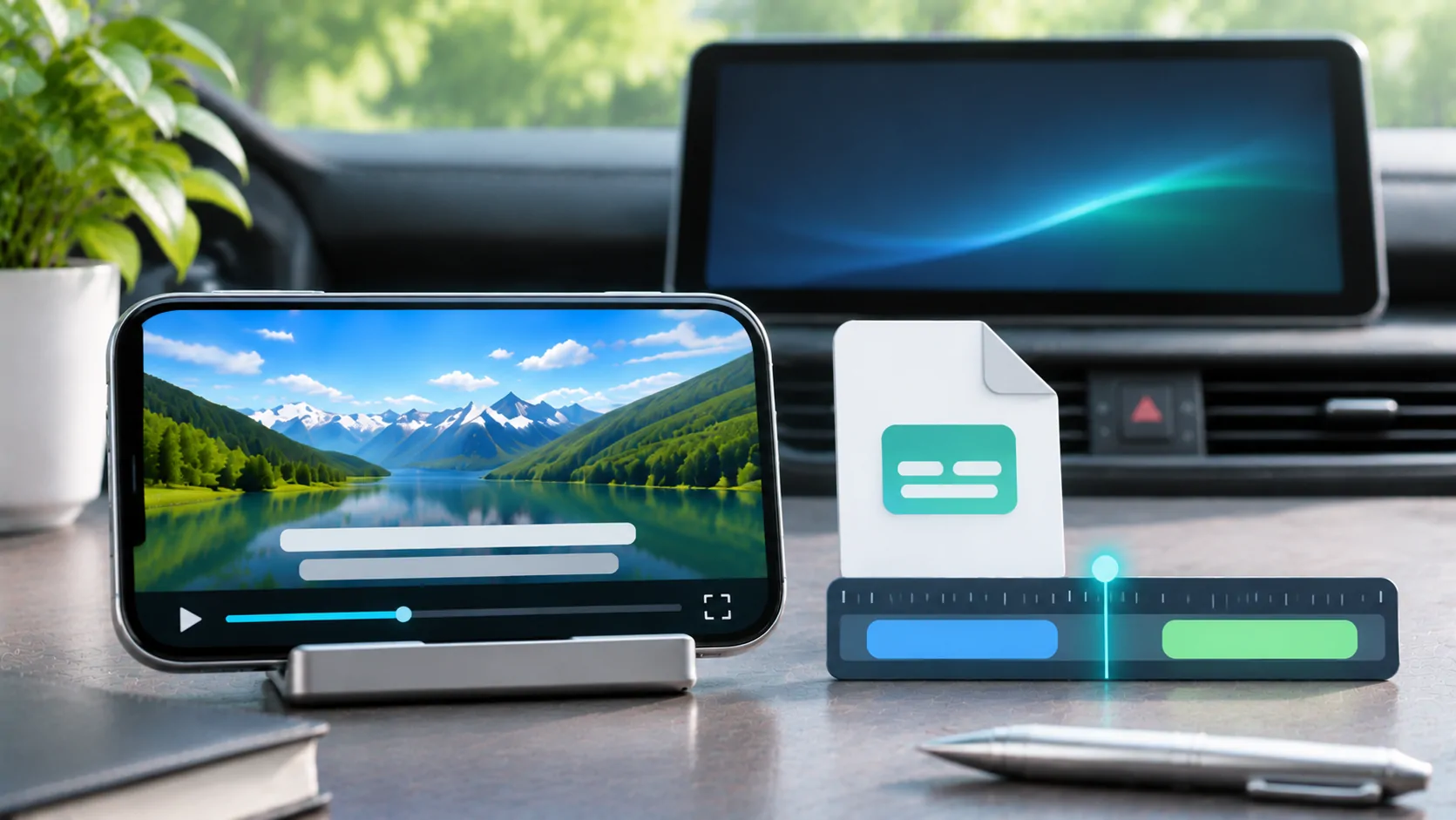
Untertitel können als auswählbare Spur eingebettet, in einer separaten Sidecar-Datei gespeichert oder ins Bild eingebrannt werden. Jeder Weg hat unterschiedliche Player-Anforderungen. Ein Container, der ein Untertitelformat enthalten kann, beweist nicht, dass die beabsichtigte App es darstellen kann.
Überprüfen Sie die gewünschte Untertitelsprache und das Timing nach dem Springen. Eine Audiospur kann korrekt sein, während sich Untertitel verschieben oder nicht laden. Diagnostizieren Sie dies nicht als Video-Decoder-Fehler.
Verwenden Sie das Untertitel-Anleitung für praktische Prüfungen. Halten Sie die Medien- und Sidecar-Beziehung konsistent mit der dokumentierten Importmethode des Players.
Konvertieren Sie nur den Teil, der geändert werden muss.
Für autorisierte persönliche Medien kann ein Tool möglicherweise kompatible Spuren in einen anderen Container umpacken, ohne neu zu kodieren. Andere Fälle erfordern eine Änderung der Video- oder Audio-Kodierung. Dies sind unterschiedliche Vorgänge mit unterschiedlichen Zeit- und Qualitätsfolgen.
Versprechen Sie keine verlustfreie Konvertierung, wenn der Prozess das Bild tatsächlich erneut kodiert. Exportieren Sie zunächst eine kurze repräsentative Probe unter Verwendung eines legitimen Werkzeugs und eines dokumentierten Presets, das für das Zielgerät geeignet ist.
Vergleichen Sie das Bild, den Ton, die Dauer und die Untertitel der Probe in der vorgesehenen App. Überprüfen Sie eine Szene mit Bewegung oder feinen Details, nicht nur ein statisches Anfangsbild. Bewahren Sie das Original unverändert auf, bis die neue Kopie überprüft wurde.
Testen Sie die Wiedergabe auf dem Telefon vor der Fahrzeugroute.
Stellen Sie zunächst sicher, dass die vollständige Datei lokal auf dem iPhone abgespielt wird. Springen Sie zur Mitte und zum Ende, wechseln Sie zu den vorgesehenen Spuren und prüfen Sie, ob die Wiedergabe stabil bleibt.
Bewerten Sie dann die dokumentierte externe Anzeigeleitung, während Sie geparkt sind. Eine Datei, die auf dem Telefon funktioniert, beweist nicht, dass das Fahrzeug Video unterstützt oder dass die App diese Ausgabe erlaubt. Halten Sie diese Kompatibilitätsfragen getrennt.
Der Offline-Vorbereitungsleitfaden hilft zu überprüfen, dass die Datei tatsächlich lokal ist. Wenn Bild und Ton zu unterschiedlichen Zeiten ankommen, fahren Sie mit synchronisierungsdiagnose fort.
Ein nützliches Kompatibilitätsergebnis aufzeichnen
Bewahren Sie die geprüften Eigenschaften der Datei, die App-Version, das Telefonmodell und das beobachtete Ergebnis auf. Wenn eine konvertierte Probe funktioniert, zeichnen Sie die Exporteinstellungen auf, anstatt sie einfach nur als kleinere MP4 zu bezeichnen.
Eine erfolgreiche Probe unterstützt diese getestete Anordnung, nicht jede Datei mit derselben Erweiterung. Ein Fehlschlag beweist ebenso nicht, dass der gesamte Codec über alle iPhones hinweg nicht unterstützt wird.
Für CarCast oder eine andere persönliche Medien-App vergleichen Sie die tatsächliche aktuelle Dokumentation mit den Eigenschaften der Datei. Behaupten Sie nicht, dass ein Player DRM umgehen oder jede mögliche Track-Kombination dekodieren kann.
Der praktische Ansatz besteht darin, das Produkt zu überprüfen, die minimal notwendige Komponente zu ändern und das eigentliche Ziel zu testen. Das erzeugt eine zuverlässige persönliche Kopie, während das Original erhalten bleibt und nicht unterstützte Kompatibilitätsversprechen vermieden werden.
Quellen
Weitere Artikel

Deine eigenen Medien.
Entdecke CarCast für iPhone mit deinen autorisierten Quellen und kompatiblen Displays.