CarPlay-Neuigkeiten
iOS Updates und Fahrzeughersteller-Firmware sind getrennt
Ermitteln Sie, ob ein CarPlay-Problem zu iOS, einer App, der Fahrzeughersteller-Firmware oder einem Adapter gehört, und wählen Sie dann den richtigen offiziellen Update- und Verifizierungsweg.
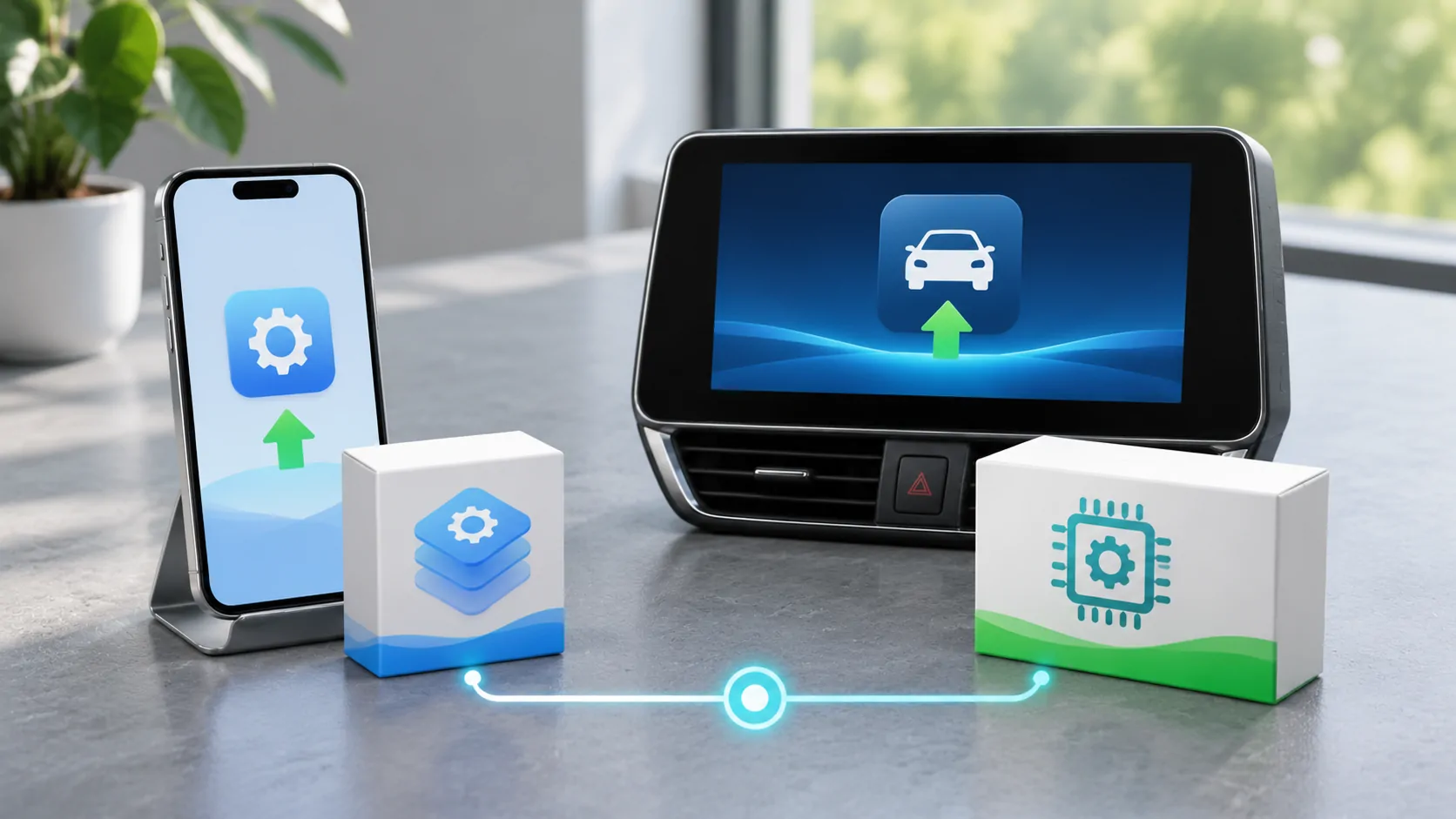
Behandeln Sie das Telefon und den Empfänger als getrennte Systeme
iOS läuft auf dem iPhone, während die Infotainment-Firmware des Fahrzeugs auf seinem Empfänger und der zugehörigen Hardware läuft. CarPlay hängt von deren Interaktion ab. Das Aktualisieren einer Seite ersetzt nicht automatisch die Software der anderen Seite, und eine neue Versionsnummer auf dem Telefon beweist nicht, dass das Auto ein Update des Herstellers erhalten hat.
Eine einzelne App und ein optionaler drahtloser Adapter fügen weitere Ebenen hinzu. Die erste Aufgabe bei der Fehlersuche besteht darin, zu identifizieren, welche Komponenten vorhanden sind und welche sich geändert haben. Erstellen Sie vor dem Herunterladen von etwas ein kurzes Inventar. Eine genaue Beschreibung, wie Schnittstelle fehlt nach einem Empfänger-Update, ist nützlicher, als zu sagen, CarPlay muss aktualisiert werden, ohne zu identifizieren, wessen Software betroffen ist.
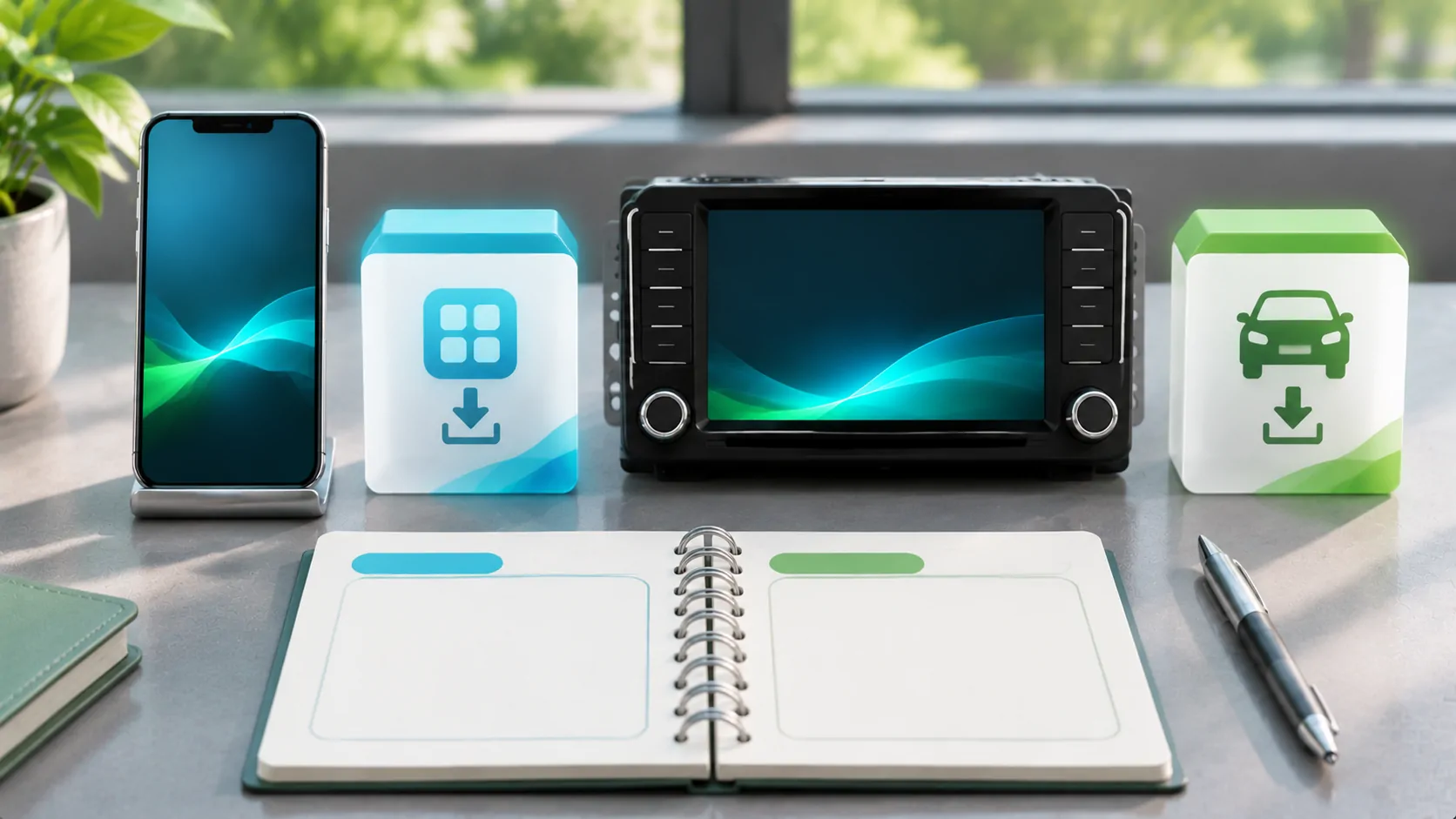
Erstellen Sie ein Versionsinventar für die tatsächliche Ausrüstung.
Notieren Sie das Modell iPhone und die Version iOS, Baujahr und Markt des Fahrzeugs, den Namen des Infotainmentsystems und die Softwareversion sowie relevante App-Versionen. Wird ein Ersatzempfänger installiert, verwenden Sie dessen Hersteller und Modell, anstatt davon auszugehen, dass das Werksystem erhalten bleibt. Geben Sie bei Vorhandensein eines drahtlosen Adapters dessen Modell, Hardwareversion und Firmware an.
Finden Sie Softwareinformationen über das Benutzerhandbuch und unterstützte Systemmenüs. Installieren Sie keine Pakete nur, um herauszufinden, welchen Empfänger Sie besitzen. Halten Sie persönliche Identifikatoren bei der Weitergabe eines Screenshots privat. Das Inventar sollte es einem autorisierten Support-Team ermöglichen, die richtige Konfiguration zu identifizieren, ohne eine VIN, Kontopasswort, Navigationsverlauf oder Live-Media-Token öffentlich preiszugeben.
Ordnen Sie das Symptom einer Schicht zu
Wenn die CarPlay-Schnittstelle nie erscheint, untersuchen Sie die Unterstützung der Verbindung, die vorgesehenen Datenports, die drahtlosen Einstellungen, Berechtigungen und das Verhalten des Empfängers. Wenn CarPlay erscheint, aber nur eine App fehlschlägt, prüfen Sie das Konto und die Version dieser App. Wenn ein Adapter ausfällt, während eine direkte kabelgebundene Verbindung funktioniert, bewahren Sie diesen Unterschied auf. Diese Beobachtungen schränken die Untersuchung ein, ohne zu früh eine endgültige Ursache zu behaupten.
Einrichtungsanleitung von Apple und Fehlerbehebungsleitfaden bieten den Ausgangspunkt auf der Telefonseite. Verwenden Sie die Dokumentation des Fahrzeugherstellers für native Einstellungen und Firmware. Eine Quelle, die eine Komponente erklärt, sollte nicht als Autorität für das Flashen einer anderen Komponente behandelt werden, selbst wenn beide auf CarPlay verweisen.
Unterscheiden Sie Karten von Infotainment-Software
Ein Update-Portal kann Kartendaten, Systemsoftware oder mehrere separate Pakete bereitstellen. Lesen Sie die Versionshinweise und die Anwendbarkeitserklärung. Neue Kartendaten können die native Navigation verbessern, ohne die CarPlay-Konnektivität zu ändern. Eine Konnektivitätskorrektur aktualisiert möglicherweise nicht die Kartendatenbank. Das Vorhandensein einer Update-Datei ist kein Beweis dafür, dass sie Ihr spezifisches Symptom behebt.
Beispielsweise unterscheiden Offizielles Update-Portal von Hyundai und Kias Portal Systempfade und bieten eine fahrzeug- oder fahrgestellnummernbasierte Auswahl. Ihre Existenz bedeutet nicht, dass jedes Modell drahtloses CarPlay oder Video über ein Update erhält. Wählen Sie die genaue Region, das Fahrzeug und das Radio aus und überprüfen Sie, was die entsprechende Version tatsächlich ändert.
Befolgen Sie die korrekte Installation für den Besitzer
Der Autohersteller oder Empfängerhersteller sollte angeben, wie sein Update geliefert und installiert wird. Mögliche Arbeitsabläufe umfassen einen In-Car-Prozess, unterstützte Speichermedien oder Serviceunterstützung. Befolgen Sie die tatsächlichen Anweisungen für die geeignete Ausrüstung. Strombedingungen, Dateivorbereitung und Wiederherstellung nach Unterbrechungen können unterschiedlich sein, daher reichen Ratschläge für ein ähnliches Armaturenbrett nicht aus.
Telefon-Updates folgen dem unterstützten Prozess von Apple, und App-Updates folgen ihrem Vertriebskanal. Adapter-Updates folgen dem Adapteranbieter. Halten Sie die Paketidentifikation und installierten Versionen im Protokoll fest. Kombinieren Sie nicht einfach unzusammenhängende Updates, nur um die Chance zu maximieren, dass sich etwas ändert; dieser Ansatz erschwert sowohl eine erfolgreiche Reparatur als auch die Zuordnung eines neuen Fehlers.
Bewahren Sie wenn möglich eine bekannte Basisversion auf.
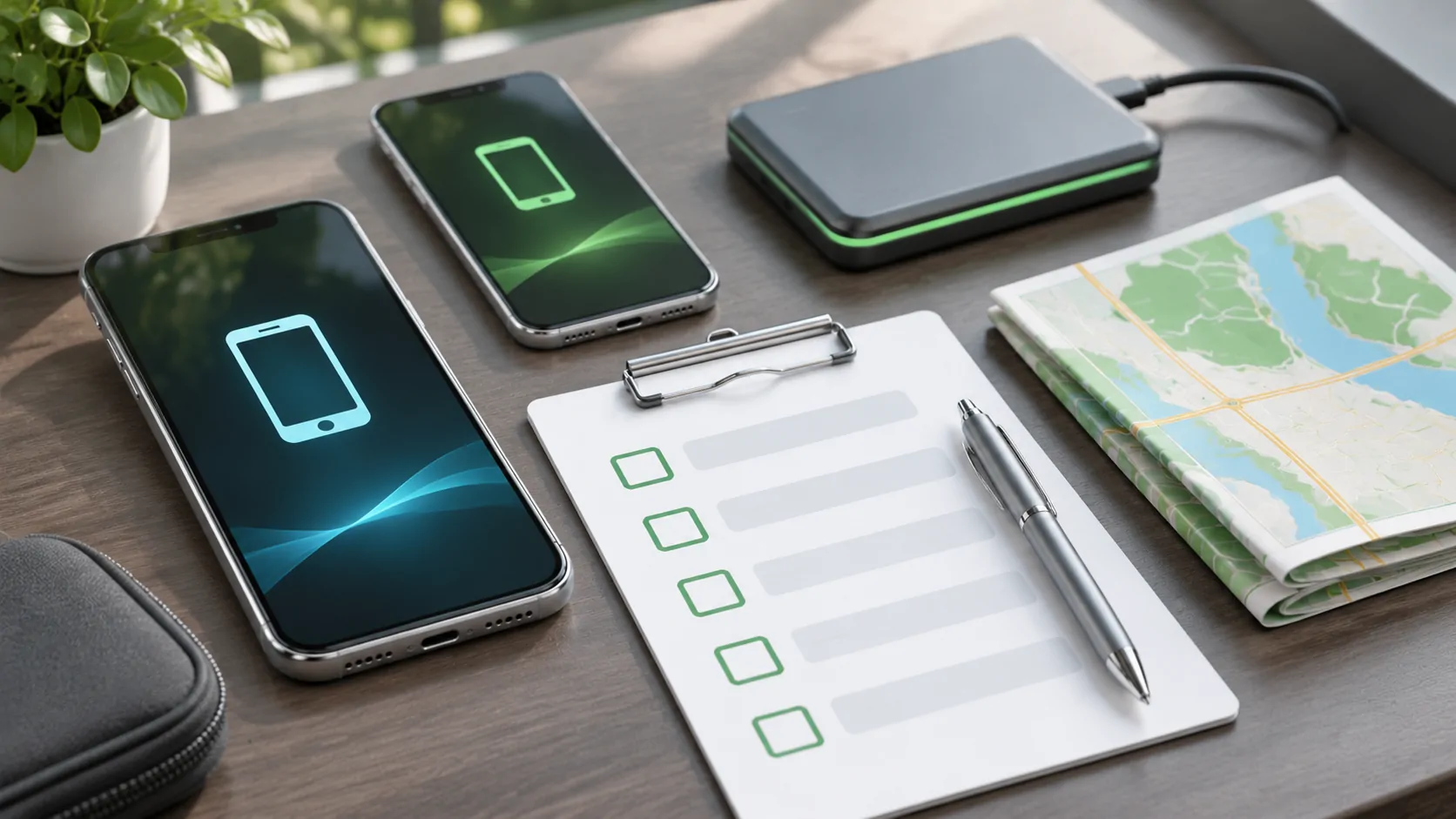
Vor dem Update führen Sie einen geparkten Test der wichtigen Aufgaben durch: Erstverbindung, Navigation, Audio und unterstützte Anrufe. Wenn ein zusätzlicher Adapter vorhanden ist, behalten Sie eine direkte kabelgebundene Basislinie bei, wenn das Auto dies unterstützt. Notieren Sie den genauen Anschluss und das funktionierende Kabel. Eine zuverlässige Basislinie hilft, ein Problem mit einem neuen Bauteil von einer bestehenden Schwäche im Empfänger oder in der Telefoneinrichtung zu unterscheiden.
Nach jedem geplanten Update wiederholen Sie die gleichen Aufgaben, bevor Sie weitere Einstellungen ändern. Notieren Sie, ob das ursprüngliche Problem sich verbessert, unverändert blieb oder sich geändert hat. Wenn das offizielle Verfahren ein erneutes Koppeln erfordert, notieren Sie diesen Schritt. Vermeiden Sie ein vollständiges Zurücksetzen aller Komponenten als ersten Test, da dies Einstellungen und Beweise löschen kann, ohne zu zeigen, welcher Teil des Systems Aufmerksamkeit erforderte.
Verstehen Sie die Grenzen der unabhängigen Wiederherstellung
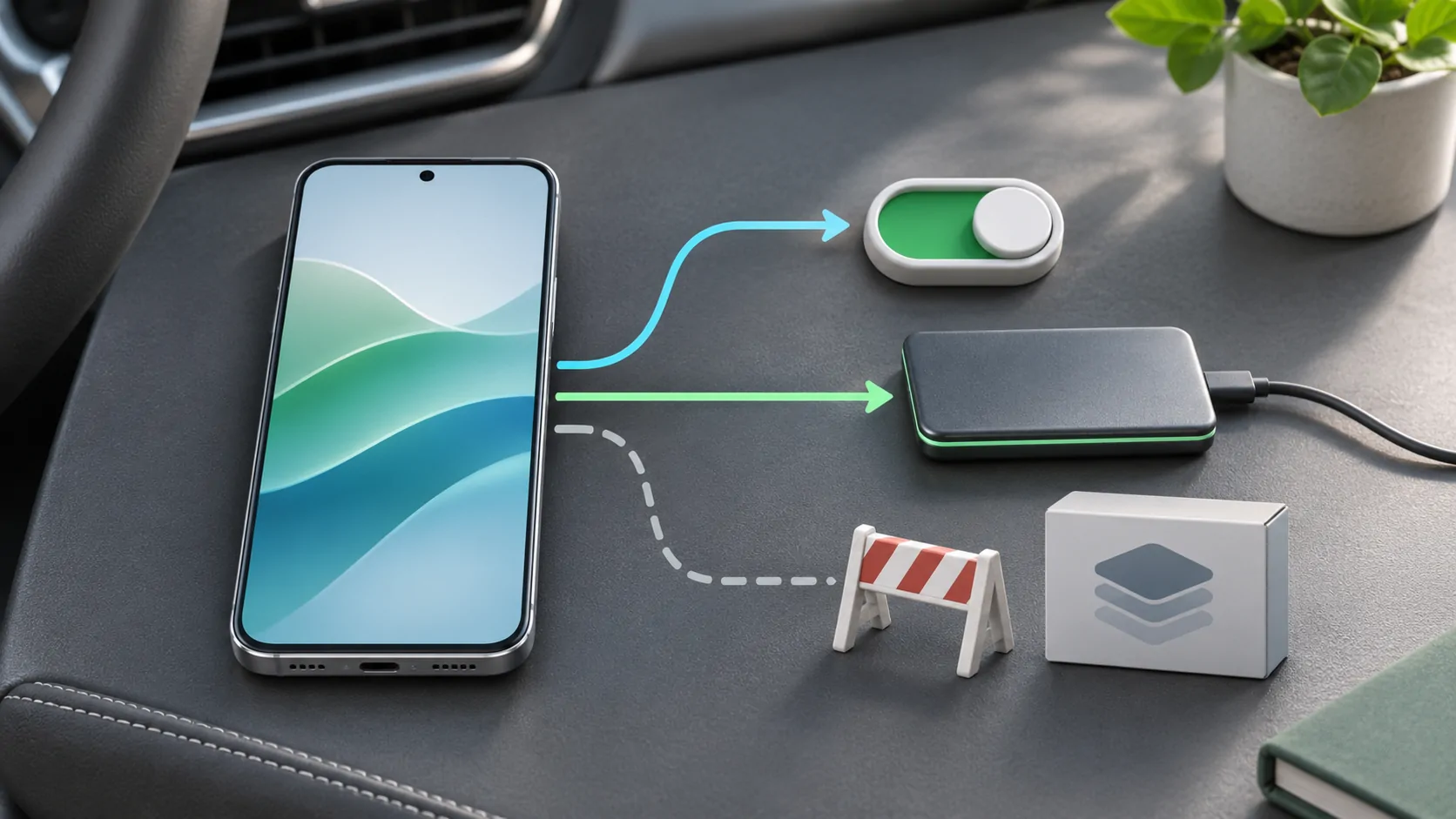
Ein iPhone-Backup stellt die Fahrzeugfirmware nicht zurück. Ein Fahrzeugupdate stellt keine ältere App-Version wieder her. Ein Adapter kann einen eigenen unterstützten Wiederherstellungsweg haben oder keinen, den der Benutzer durchführen kann. Bestätigen Sie diese Grenzen beim zuständigen Lieferanten, bevor Sie ein Update installieren, das für die tägliche Navigation oder Kommunikation wichtig ist.
iOS Rollback-Grenzen erklärt die Unterscheidung zwischen öffentlicher Veröffentlichung und Beta-Version eines Telefons. Fragen Sie den Fahrzeug- oder Zubehörhersteller separat nach seinem unterstützten Wiederherstellungsprozess. Verlassen Sie sich nicht auf ein inoffizielles Dateiarchiv oder die pauschale Behauptung eines Verkäufers, dass jedes Update rückgängig gemacht werden kann. Eine aktuell unterstützte Konfiguration ist oft das praktische Ziel, selbst wenn eine historische Version nicht wiederhergestellt werden kann.
Halten Sie die Verfügbarkeit von Funktionen getrennt von Fehlerbehebungen
Ein Firmware-Update kann eine Verbindung reparieren, ohne neue Kategorien, Bildschirme oder Medienfunktionen hinzuzufügen. Ebenso kann eine iOS-Version Softwareunterstützung zeigen, während das Fahrzeug die notwendige Implementierung noch nicht besitzt. Behandeln Sie drahtloses, Ultra- und geparktes Video als explizite Funktionen, die ihre eigene Dokumentation erfordern, und nicht als unvermeidliche Vorteile der Installation des neuesten Pakets.
Verwenden Sie wie CarPlay-Updates ankommen, um die richtige Reihenfolge zu planen. Wenn Sie Unterstützung anfordern, geben Sie die Komponenten-Versionen, die genauen Schritte und eine begrenzte Beobachtung an. Das nützliche Ergebnis ist eine verifizierte Änderung auf der relevanten Ebene mit einem klaren Verantwortlichen für ungelöste Probleme, anstatt einer allgemeinen Aussage, dass entweder das Telefon oder das Auto immer verantwortlich ist.
Quellen
Weitere Artikel
Deine eigenen Medien.
Entdecke CarCast für iPhone mit deinen autorisierten Quellen und kompatiblen Displays.