Wiadomości CarPlay
Aktualizacje iOS i oprogramowanie producenta samochodu są oddzielne
Określ, czy problem CarPlay dotyczy iOS, aplikacji, oprogramowania producenta samochodu czy adaptera, a następnie wybierz właściwą oficjalną ścieżkę aktualizacji i weryfikacji.
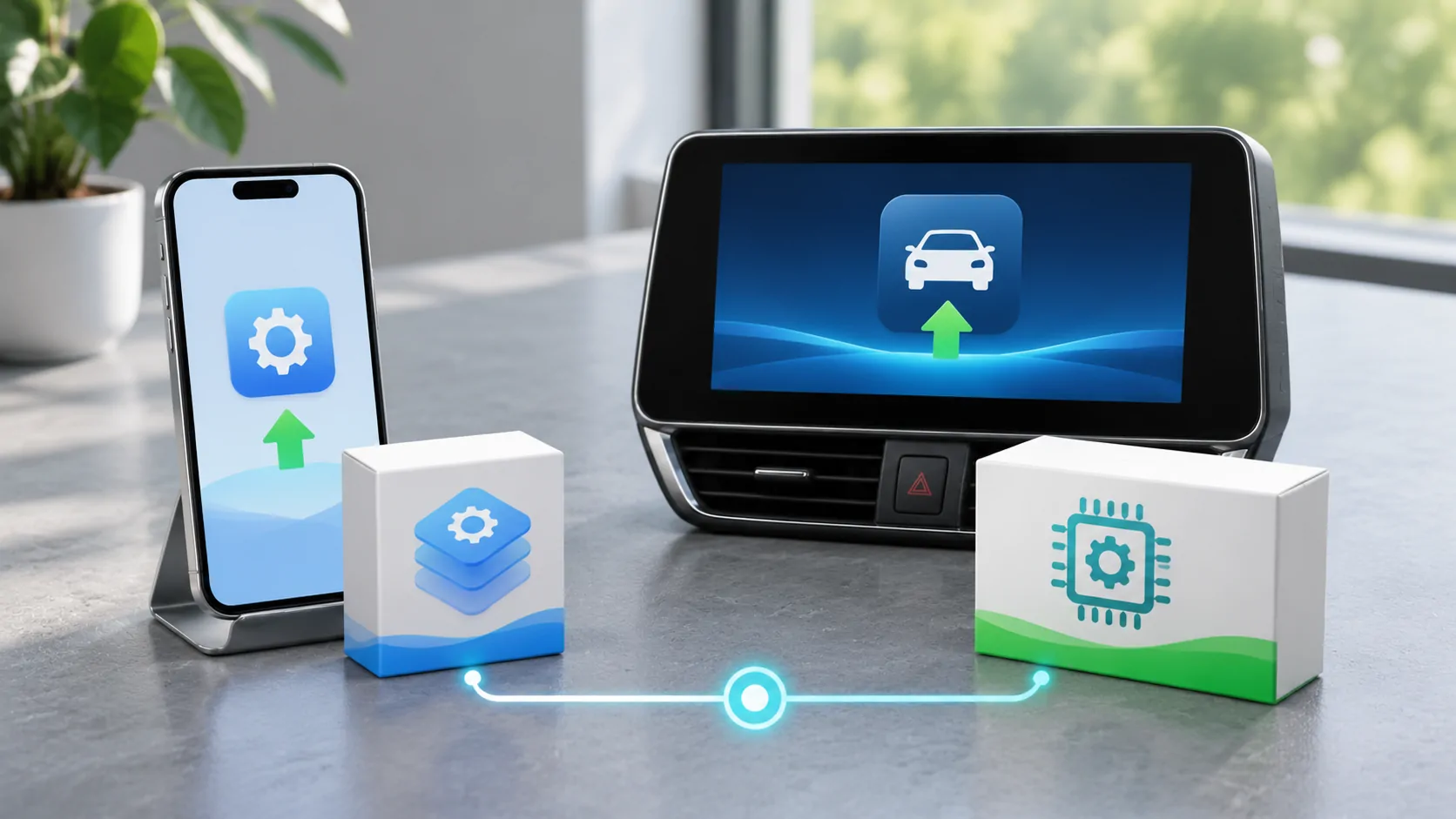
Traktuj telefon i odbiornik jako oddzielne systemy
iOS działa na iPhone, podczas gdy oprogramowanie systemu informacyjno-rozrywkowego pojazdu działa na jego odbiorniku i powiązanym sprzęcie. CarPlay zależy od ich interakcji. Aktualizacja jednej strony nie zastępuje automatycznie oprogramowania drugiej strony, a nowy numer wersji na telefonie nie dowodzi, że samochód otrzymał aktualizację od producenta.
Pojedyncza aplikacja i opcjonalny bezprzewodowy adapter dodają kolejne warstwy. Pierwszym zadaniem diagnostycznym jest określenie, które komponenty są obecne i które uległy zmianie. Sporządź krótką inwentaryzację przed pobraniem czegokolwiek. Dokładny opis, taki jak brak interfejsu po aktualizacji odbiornika, jest bardziej przydatny niż stwierdzenie, że CarPlay wymaga aktualizacji bez wskazania, czyjego oprogramowania to dotyczy.
Sporządź inwentaryzację wersji rzeczywistego sprzętu
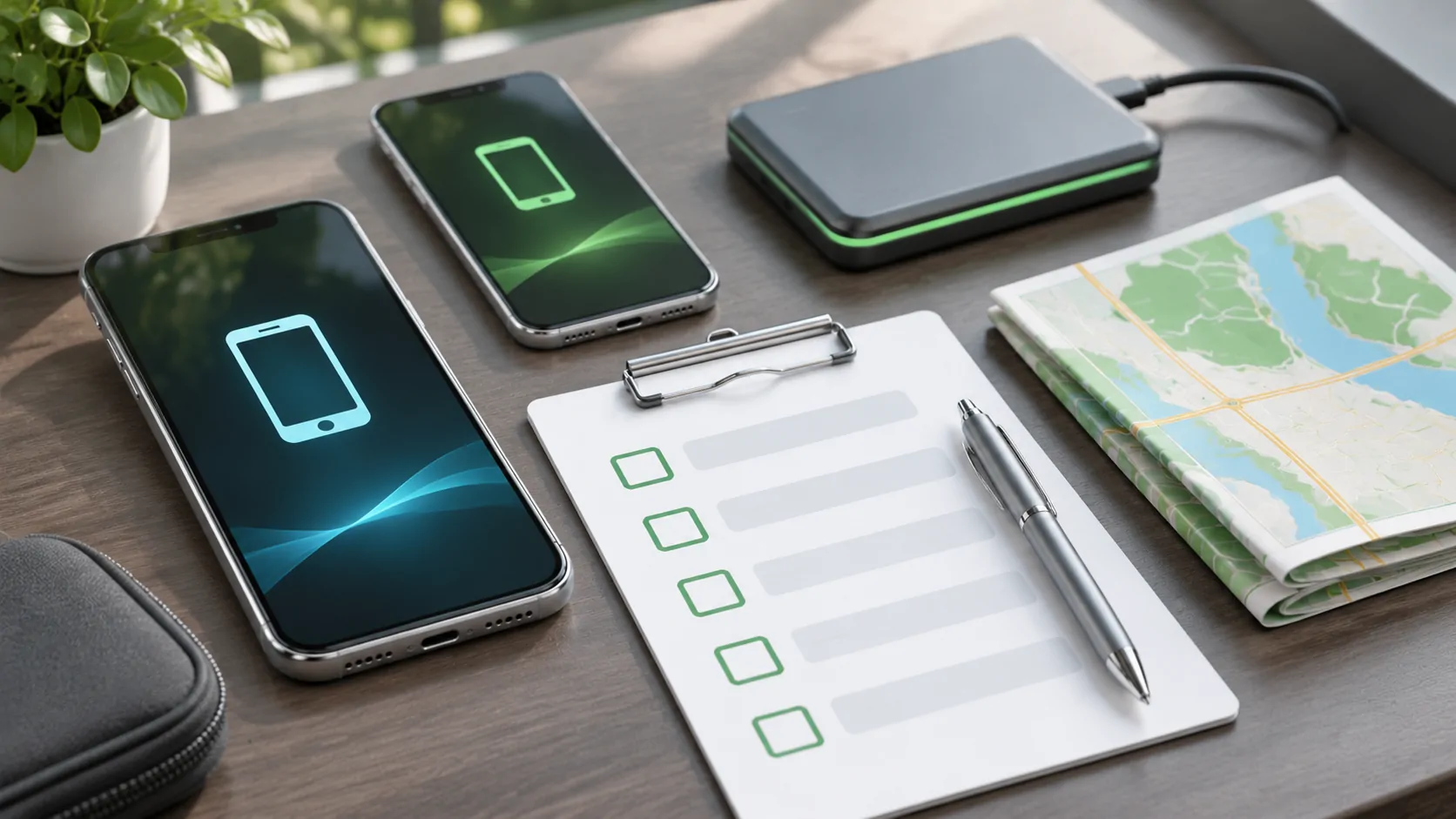
Zarejestruj model iPhone i wersję iOS, rok pojazdu i rynek, nazwę systemu infotainment oraz wersję oprogramowania, a także odpowiednie wersje aplikacji. Jeśli zainstalowano wymienny odbiornik, użyj jego producenta i modelu zamiast zakładać, że pozostaje fabryczny system. W razie potrzeby uwzględnij model, wersję sprzętową i firmware adaptera bezprzewodowego.
Znajdź informacje o oprogramowaniu w instrukcji obsługi i w obsługiwanych menu systemu. Nie instaluj pakietów tylko po to, aby dowiedzieć się, jaki odbiornik posiadasz. Zachowaj prywatność identyfikatorów osobistych podczas udostępniania zrzutu ekranu. Inwentaryzacja powinna umożliwić upoważnionemu zespołowi wsparcia zidentyfikowanie prawidłowej konfiguracji bez ujawniania numeru VIN, hasła do konta, historii nawigacji ani tokenu mediów na żywo publicznie.
Dopasuj objaw do warstwy
Jeśli interfejs CarPlay nigdy się nie pojawia, sprawdź obsługę połączeń, wyznaczone porty danych, ustawienia bezprzewodowe, uprawnienia i zachowanie odbiornika. Jeśli pojawia się CarPlay, ale tylko jedna aplikacja nie działa, sprawdź konto i wersję tej aplikacji. Jeśli adapter zawodzi, podczas gdy bezpośrednie połączenie przewodowe działa, zachowaj tę różnicę. Te obserwacje zawężają zakres dochodzenia, nie twierdząc zbyt wcześnie o ostatecznej przyczynie.
Przewodnik konfiguracji Apple i Przewodnik rozwiązywania problemów stanowią punkt wyjścia po stronie telefonu. Używaj dokumentacji producenta pojazdu do natywnych ustawień i oprogramowania układowego. Źródła, które wyjaśniają jeden komponent, nie powinny być traktowane jako autorytet przy programowaniu innego komponentu, nawet jeśli oba odnoszą się do CarPlay.
Rozróżniaj mapy od oprogramowania infotainment
Portal aktualizacji może dostarczać dane map, oprogramowanie systemowe lub kilka osobnych pakietów. Przeczytaj notatki wydania oraz oświadczenie o zastosowaniu. Nowe dane map mogą poprawić natywną nawigację bez zmiany łączności CarPlay. Poprawka łączności może nie aktualizować bazy danych map. Obecność pliku aktualizacji nie jest dowodem na to, że rozwiązuje Twój konkretny problem.
Na przykład Oficjalny portal aktualizacji Hyundai i Portal Kia rozróżniają ścieżki systemowe i oferują wybór według pojazdu lub numeru VIN. Ich istnienie nie oznacza, że każdy model otrzymuje bezprzewodowy CarPlay lub wideo poprzez aktualizację. Wybierz dokładny region, pojazd i jednostkę główną oraz zweryfikuj, co faktycznie zmienia dana wersja.
Postępuj zgodnie z właściwą instrukcją instalacji właściciela
Producent samochodów lub producent odbiorników powinien określić, w jaki sposób jego aktualizacja jest dostarczana i instalowana. Możliwe przepływy pracy obejmują proces w pojeździe, obsługiwane nośniki pamięci lub pomoc serwisową. Postępuj zgodnie z rzeczywistymi instrukcjami dotyczącymi kwalifikującego się sprzętu. Warunki zasilania, przygotowanie plików i odzyskiwanie po przerwaniu mogą się różnić, dlatego porada dotycząca podobnej deski rozdzielczej nie jest wystarczająca.
Aktualizacje telefonów podążają za obsługiwanym procesem Apple, a aktualizacje aplikacji podążają za kanałem dystrybucji. Aktualizacje adaptera podążają za dostawcą adaptera. Zachowuj identyfikację pakietu i zainstalowane wersje w dokumentacji. Nie łącz niezwiązanych aktualizacji tylko po to, aby zwiększyć szansę na jakąkolwiek zmianę; takie podejście utrudnia zarówno przypisanie udanej naprawy, jak i nowego regresu.
Zachowaj znaną bazę odniesienia, jeśli to możliwe
Przed aktualizacją wykonaj test postojowy zadań, które mają znaczenie: początkowe połączenie, nawigacja, dźwięk i obsługiwane połączenia. Jeśli obecny jest dodatkowy adapter, zachowaj bezpośrednią przewodową bazę odniesienia, gdy samochód to obsługuje. Zanotuj dokładny port i działający kabel. Niezawodna baza odniesienia pomaga odróżnić problem z nowym komponentem od istniejącej słabości w odbiorniku lub konfiguracji telefonu.
Po każdej planowanej aktualizacji powtórz te same zadania przed zmianą kolejnych ustawień. Zarejestruj, czy pierwotny problem poprawił się, pozostał bez zmian, czy się zmienił. Jeśli oficjalna procedura wymaga ponownego parowania, zanotuj ten krok. Unikaj pełnego resetu wszystkich komponentów jako pierwszego testu, ponieważ może to skasować ustawienia i dowody, nie pokazując, która część systemu wymaga uwagi.
Zrozum ograniczenia niezależnej naprawy
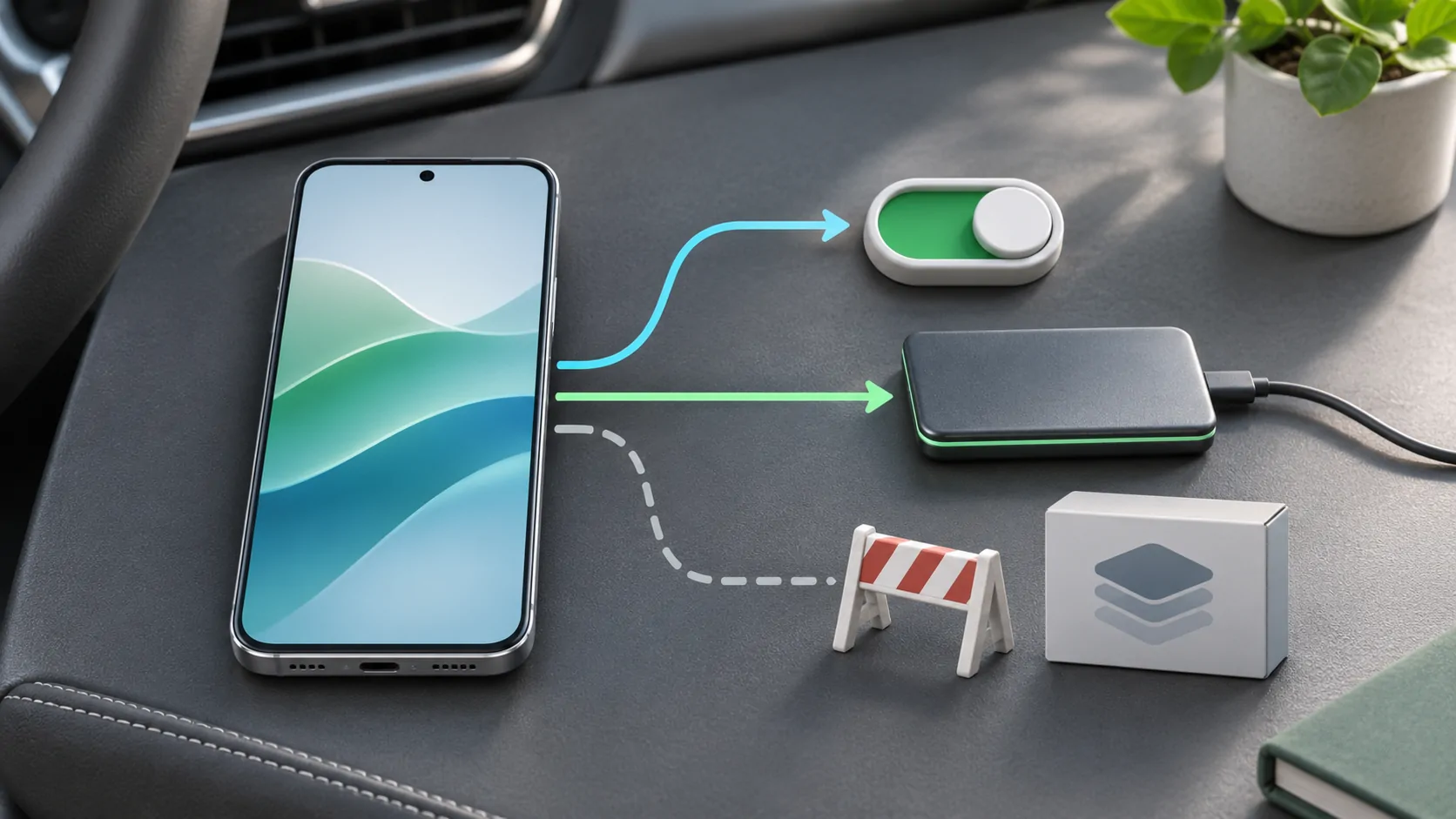
Przywrócenie iPhone nie cofa oprogramowania pojazdu. Aktualizacja pojazdu nie przywraca starszej wersji aplikacji. Adapter może mieć własną obsługiwaną ścieżkę przywracania lub jej brak, którą użytkownik może wykonać. Potwierdź te ograniczenia u odpowiedzialnego dostawcy przed zainstalowaniem aktualizacji, która ma znaczenie dla codziennej nawigacji lub komunikacji.
Ograniczenia cofania iOS wyjaśnia rozróżnienie między publiczną wersją telefonu a wersją beta. Zapytaj oddzielnie producenta pojazdu lub akcesorium o jego obsługiwany proces przywracania. Nie polegaj na nieoficjalnym archiwum plików ani na ogólnym stwierdzeniu sprzedawcy, że każdą aktualizację można cofnąć. Aktualna obsługiwana konfiguracja jest często praktycznym celem, nawet jeśli nie można przywrócić wersji historycznej.
Trzymaj dostępność funkcji oddzielnie od poprawek błędów
Aktualizacja oprogramowania układowego może naprawić połączenie bez dodawania nowych kategorii, ekranów ani możliwości multimedialnych. Podobnie, wydanie iOS może ujawniać wsparcie oprogramowania, podczas gdy pojazd nie posiada niezbędnej implementacji. Traktuj funkcje bezprzewodowe, Ultra i wideo zaparkowane jako jawne funkcje wymagające własnej dokumentacji, a nie jako nieuniknione korzyści z instalacji najnowszego pakietu.
Użyj Jak docierają aktualizacje CarPlay do zaplanowania poprawnej sekwencji. Podczas zgłaszania problemu, dołącz wersje komponentów, dokładne kroki oraz ograniczoną obserwację. Przydatnym wynikiem jest zweryfikowana zmiana na odpowiedniej warstwie, z wyraźnym właścicielem dla nierozwiązanych problemów, zamiast uniwersalnego stwierdzenia, że zawsze odpowiedzialny jest albo telefon, albo samochód.
Źródła
Powiązane artykuły
Twoje własne multimedia.
Poznaj CarCast na iPhone’a z własnymi legalnymi źródłami i obsługiwanymi ekranami.