動画とキャスト
AirPlay 車内でのビデオ: 何をサポートする必要があるか
AirPlay 車内ビデオを、通常のワイヤレス CarPlay と混同せずに、車両、受信機、アプリ、駐車時使用の要件を確認してください。
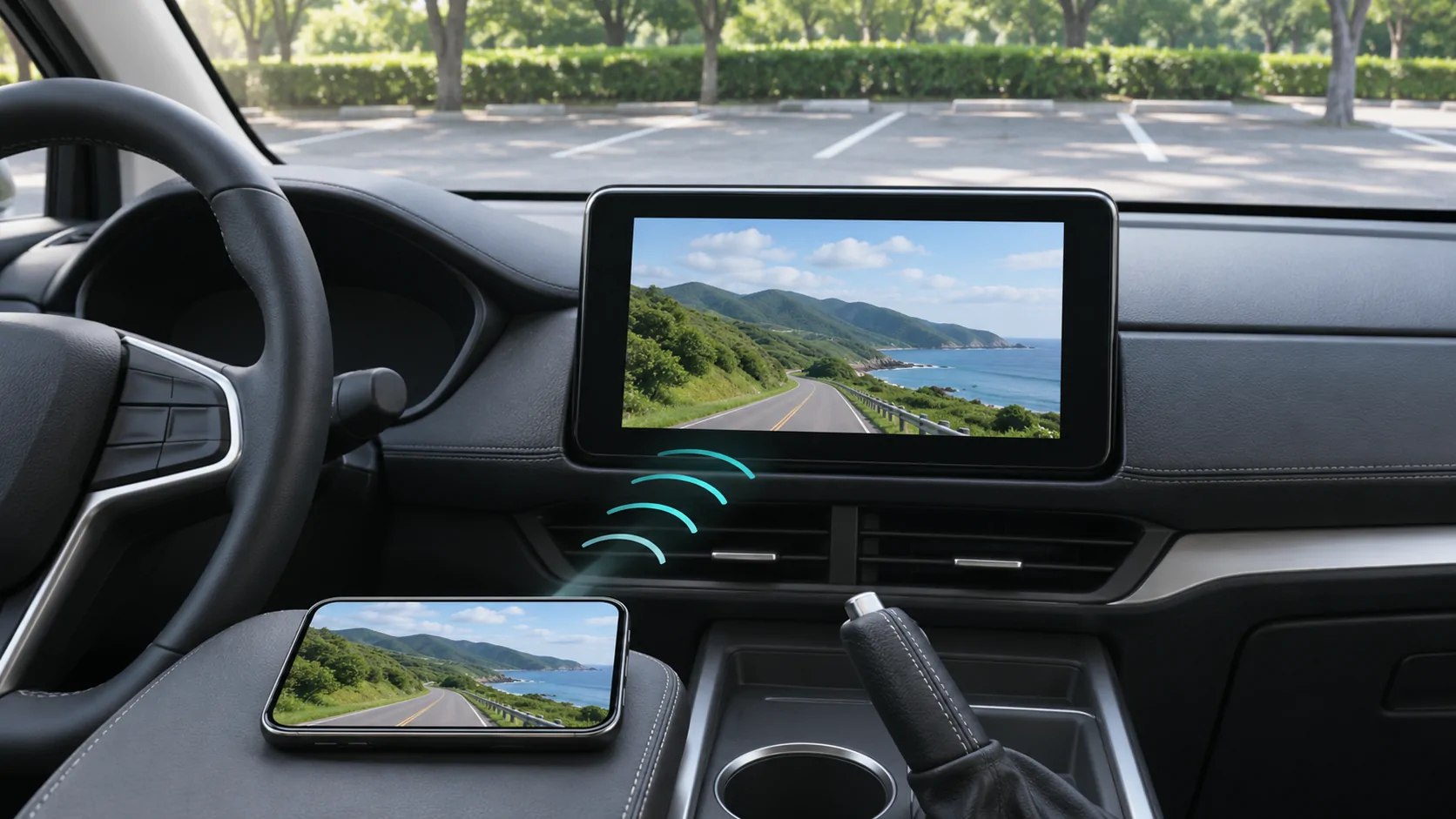
車内でのAirPlayビデオ再生には、その機能を明示的にサポートする車両システム、適切な電話とアプリの設定、許可されたコンテンツ、そして車両が必要な駐車状態であることが必要です。通常のワイヤレスCarPlayは、AirPlayビデオのサポートを証明するものではありません。各ダッシュボードにテレビの設定ガイドを適用するのではなく、自動車メーカーの文書化された手順に従ってください。
受信機の機能を明示的に確認してください
AppleのCarPlay開発者ページは、車内でのAirPlayビデオを自動車メーカーが統合できる機能として説明しています。それは公式なルートを確立しますが、すべての既存の車両が互換性があることを示すものではありません。
車両またはレシーバーのドキュメントで正確な機能を確認してください。確認には、装着されているヘッドユニット、市場、およびソフトウェアバージョンを含めてください。スマートフォン統合やワイヤレスCarPlayに関する一般的な記述だけでは不十分です。
ディーラーや販売者がサポートを主張する場合、メーカーの指示と必要な動作条件を求めてください。別のレシーバーやモデル年による無関係なデモンストレーションで代替してはいけません。
ストリーミングとミラーリングを区別してください。
Apple の AirPlay サポートガイド は、選択したビデオのストリーミングと電話画面全体のミラーリングを分けています。これらの方法は、操作方法、アプリのサポート、およびプライバシーの影響が異なる場合があります。
選択したメディアをストリーミングすると、電話のインターフェースが表示されている画像とは別に保たれる場合があります。ミラーリングでは通知や他の画面上の情報が表示される可能性があります。1つのコントロールが存在することは、すべてのアプリが両方のルートをサポートしていることを証明するものではありません。
車の場合は、自動車メーカーの文書に記載されているルートを使用してください。家庭の画面ミラーリングにテレビが表示されても、車両がどのように検出されたりペアリングされるべきかを示すものではありません。
電話とソフトウェアの要件を確認する
関連メーカーから現在の機能要件を確認してください。古い記事に記載されているソフトウェアバージョンが現在の最小要件であると仮定したり、電話のアップデートだけで車両がアップグレードされると考えないでください。
テストする前に、実際の電話モデルとインストールされているソフトウェアを記録してください。受信機にファームウェアの更新が必要な場合は、該当ユニット用の公式パッケージと指示を使用してください。
Apple の通常の CarPlay 設定ページは、有線および無線の基本的な接続を区別するのに役立ちますが、AirPlayビデオの互換性リストとしては完全ではありません。記録された各要件は、その特定の機能に属するものとして扱ってください。
記録された駐車状態を確立します。
安全な駐車場所でセットアップを完了し、車両の電源および駐車条件に関する指示に従ってください。交通中の一時的な停止を、運転席向けビデオの視聴許可と同一視しないでください。
機能が記録された状態以外で使用できない場合は、その制限を尊重してください。モーションコントロールを無効にしたり、非公式ツールを使用して車両に異なる状態を報告させたりしないでください。
移動する前にセッションを終了する方法を計画してください。明確な停止操作と適切な運転情報への復帰は、再生開始時と同じくらい重要です。
適切な参照ビデオを選択してください。
自分が所有している、または使用する許可を得ている短い個人用クリップから始めます。まず携帯電話で再生し、映像、音声、再生時間を確認してください。これにより、破損しているかアクセスできないソースへの不確実性が取り除かれます。
次に、サポートされている出力コントロールを開き、意図した受信機のみを選択します。受信機が表示されない場合は、再生を開始できない受信機とは別に、その発見失敗を記録してください。
保護された定額制動画を唯一のテストとして使用しないでください。 Apple は、一部の動画アプリが AirPlay をサポートしていない可能性があることを指摘しているため、サービス固有の拒否は車両機能全体の適切なテストとはなりません。
失敗した段階を診断します
受信機が存在しない場合は、その機能の利用可能性、動作状態、および文書化された発見プロセスを確認します。表示されるが接続に失敗する場合は、自動車メーカーによって指定されたペアリングやネットワークの要件を確認してください。
接続が成功しても、1つのビデオのみが再生されない場合は、ソースの形式、アカウント、出力権限を調査してください。すべての個人クリップが再生できず、音声だけが再生できる場合でも、音声の互換性がビデオの互換性を証明するとは考えないでください。
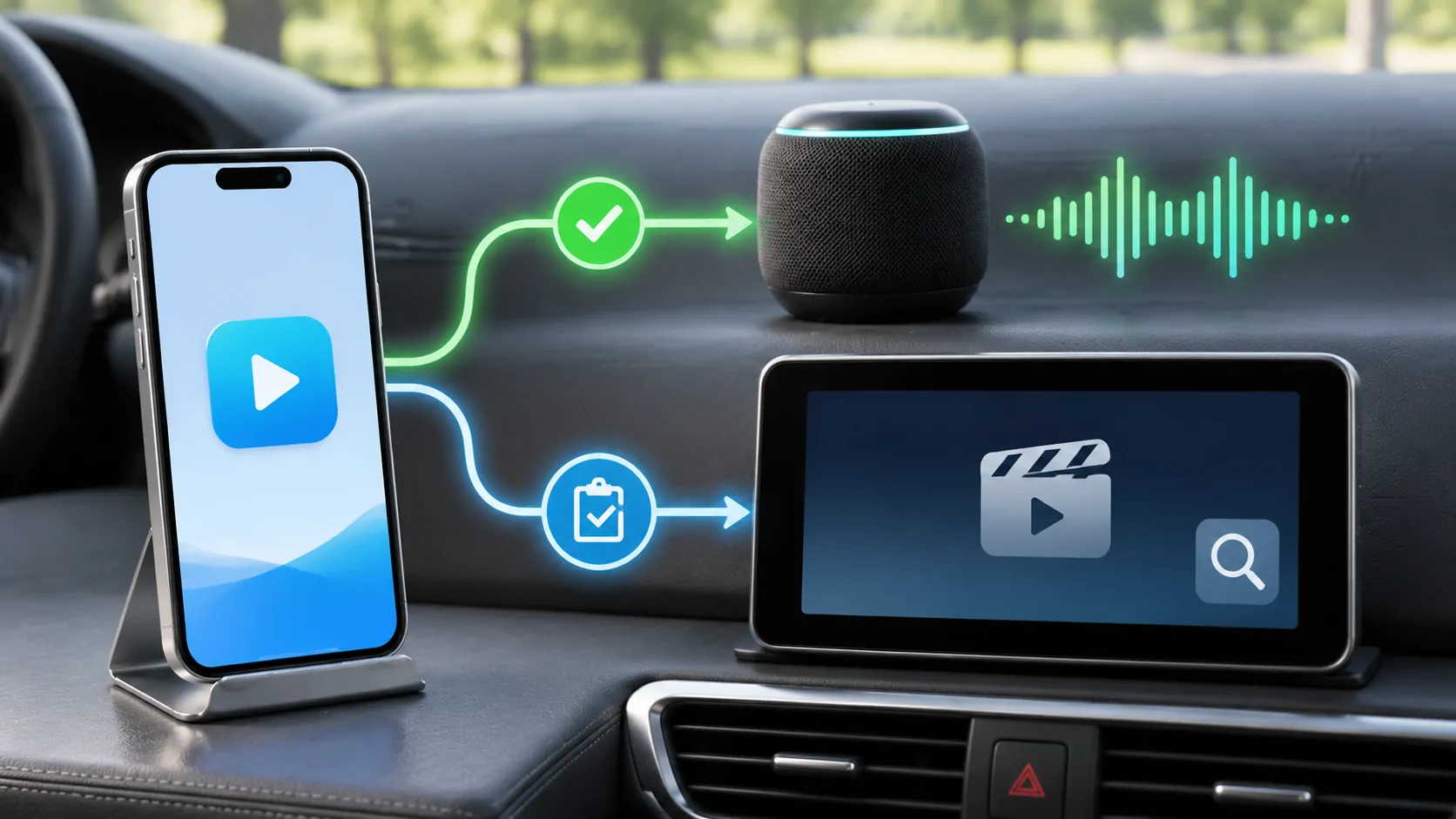
音声対ビデオの説明は、レイヤーごとのチェックリストを提供します。保護された黒いビデオ矩形の場合は、制限を回避せずにDRM関連の診断を使用してください。
セッション中に表示される情報を保護する
ミラーリングを行う前に、通知を確認し、携帯電話上の機密情報を閉じてください。カレンダー通知、メッセージのプレビュー、アカウントページなどは、画面全体が再現された場合に予期せず表示されることがあります。
誰がディスプレイを見ることができ、聞くことができるかを確認してください。共有車両には、プライベートメッセージや機密の業務情報を受け取るべきでない乗客が含まれる場合があります。セッションに必要な情報だけを表示するサポートされているルートを優先してください。
表示後は、アプリまたはシステムのコントロールを使って出力を停止し、電話が外部ディスプレイに接続されていないことを確認してください。電話をロックしただけで全てのサポートされているストリーミングルートが終了するとは限りません。
借用またはレンタル車両の場合、セッション終了後に保存された接続を確認してください。適切な場合は、文書化されたコントロールを通じて一時的な電話の関係を削除してください。出力の切断と、記憶されたデバイスの削除は異なる操作なので、その受信機を再度使用するつもりがない場合は両方を確認してください。
再現可能な互換性の結果を記録してください
有用な結果は、電話、ソフトウェア、受信機、ファームウェア、アプリ、出力方法およびメディアタイプの名前を示します。車両が記録された駐車状態にあったかどうか、およびテストに個人用コンテンツか保護されたコンテンツが使用されたかを明記してください。
1回の成功は観察された配置を確認するものであり、すべてのアプリ、車両のトリム、将来の更新のサポートを証明するものではありません。1回の失敗も、欠落している要件が特定されるまでは狭く説明するべきです。
主張されたルートが不明確な場合は一般的なビデオサポートガイドを参照してください。CarCastまたは他のメディアアプリの場合、アプリの実際の出力文書を車両の要件と照合してください。
AirPlay ビデオは、システム全体が許可する場合にサポートされる駐車メディアオプションとなり得ます。信頼できる計画は、通常のワイヤレス CarPlay 接続がすべてのダッシュボードを無制限 AirPlay ディスプレイにするという仮定ではなく、明確な車両証拠と合法的な参照ファイルから始まります。
参考資料
関連記事

自分のメディアを楽しむ。
利用権限のあるソースと対応ディスプレイで、iPhone用CarCastをご利用ください。