Video e trasmissione
AirPlay Video in Auto: Cosa Deve Essere Supportato
Verifica i requisiti del veicolo, del ricevitore, dell'app e dell'uso a veicolo fermo per il video AirPlay in auto senza confonderlo con il normale wireless CarPlay.
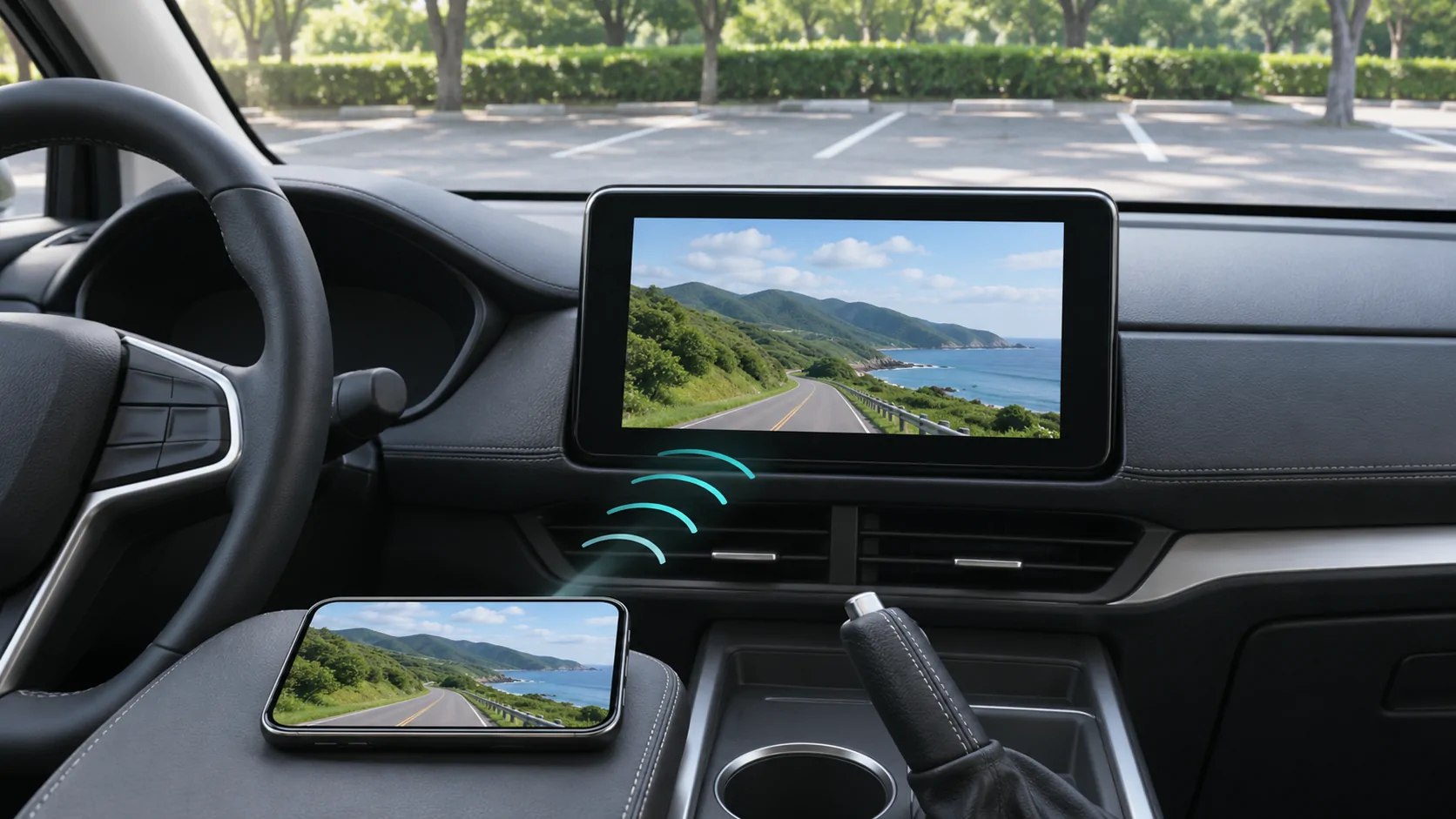
Il video AirPlay in un'auto richiede un sistema del veicolo che supporti esplicitamente tale funzione, un adeguato setup di telefono e app e contenuti consentiti, con il veicolo nella condizione di parcheggio richiesta. La semplice connessione wireless CarPlay non è prova del supporto video AirPlay. Seguire la procedura documentata dal costruttore piuttosto che applicare una guida televisiva a ogni cruscotto.
Identificare esplicitamente la capacità del ricevitore
Apples CarPlay pagina sviluppatore descrive il video AirPlay in auto come una capacità che i costruttori possono integrare. Ciò stabilisce una via ufficiale, ma non identifica ogni veicolo esistente come compatibile.
Cerca la funzionalità esatta nella documentazione del veicolo o del ricevitore. Includi nell'analisi l'unità principale installata, il mercato e la versione del software. Una dichiarazione generale sull'integrazione dello smartphone o su CarPlay wireless non è sufficiente.
Se un concessionario o venditore afferma il supporto, chiedi le istruzioni del produttore e le condizioni operative richieste. Non sostituire la dimostrazione con un modello o ricevitore diverso.
Distingui lo streaming dal mirroring.
La Apple's Guida al supporto di AirPlay separa lo streaming di un video selezionato dal mirroring dell'intero schermo del telefono. Questi percorsi possono avere controlli, supporto delle app e implicazioni sulla privacy diversi.
Lo streaming di media selezionati può mantenere l'interfaccia del telefono separata dall'immagine mostrata. Il mirroring può esporre notifiche e altre informazioni sullo schermo. La presenza di un controllo non dimostra che ogni app supporti entrambe le modalità.
Per un'auto, utilizzare il percorso indicato nella documentazione del produttore automobilistico. La comparsa di una televisione nel Mirror dello Schermo a casa non stabilisce come il veicolo debba essere rilevato o abbinato.
Confermare i requisiti del telefono e del software
Verificare i requisiti attuali delle funzionalità dai produttori pertinenti. Non presumere che una versione del software menzionata in un vecchio articolo sia il minimo attuale, né che un aggiornamento del telefono aggiorni da solo il veicolo.
Registrare il modello effettivo del telefono e il software installato prima del test. Se il ricevitore richiede un aggiornamento del firmware, utilizzare il pacchetto ufficiale e le istruzioni per l'unità esatta.
Pagina di configurazione ordinaria Apple di CarPlay rimane utile per distinguere la connettività cablata e wireless di base, ma non è un elenco completo di compatibilità video AirPlay. Considerare ogni requisito documentato come appartenente alla propria funzione specifica.
Stabilire lo stato di parcheggio documentato
Completare l'installazione in un luogo di sosta sicuro e seguire le istruzioni del veicolo per alimentazione e condizioni di parcheggio. Non equiparare una sosta temporanea nel traffico al permesso di visualizzare video rivolti al guidatore.
Se la funzione non è disponibile al di fuori dello stato documentato, rispettare tale limitazione. Non aggirare i comandi di movimento né utilizzare strumenti non ufficiali per far riportare al veicolo uno stato differente.
Pianificare come terminare la sessione prima di spostarsi. Un’azione chiara di arresto e un ritorno alle informazioni di guida appropriate sono importanti quanto l’inizio della riproduzione.
Selezionare un video di riferimento adatto
Inizia con un breve clip personale che possiedi o per il quale sei autorizzato a usarlo. Riproducilo prima sul telefono e conferma immagine, suono e durata. Questo elimina l'incertezza riguardo a una sorgente corrotta o inaccessibile.
Poi apri i controlli di output supportati e seleziona solo il ricevitore previsto. Se il ricevitore non è disponibile, registra quel fallimento nella scoperta separatamente da un ricevitore che appare ma non può avviare la riproduzione.
Non usare un video in abbonamento protetto come unico test. Apple nota che alcune app video potrebbero non supportare AirPlay, quindi un rifiuto specifico del servizio non è un test valido dell'intera funzionalità del veicolo.
Diagnostica la fase che fallisce
Se il ricevitore è assente, verifica la disponibilità della sua funzionalità, lo stato operativo e il processo di scoperta documentato. Se appare ma la connessione fallisce, controlla i requisiti di accoppiamento o di rete specificati dal costruttore automobilistico.
Se la connessione riesce ma solo un video non funziona, indagare sul formato della sorgente, sull'account e sui permessi di output. Se tutti i clip personali non funzionano ma l'audio sì, non presumere che la compatibilità audio dimostri la compatibilità video.
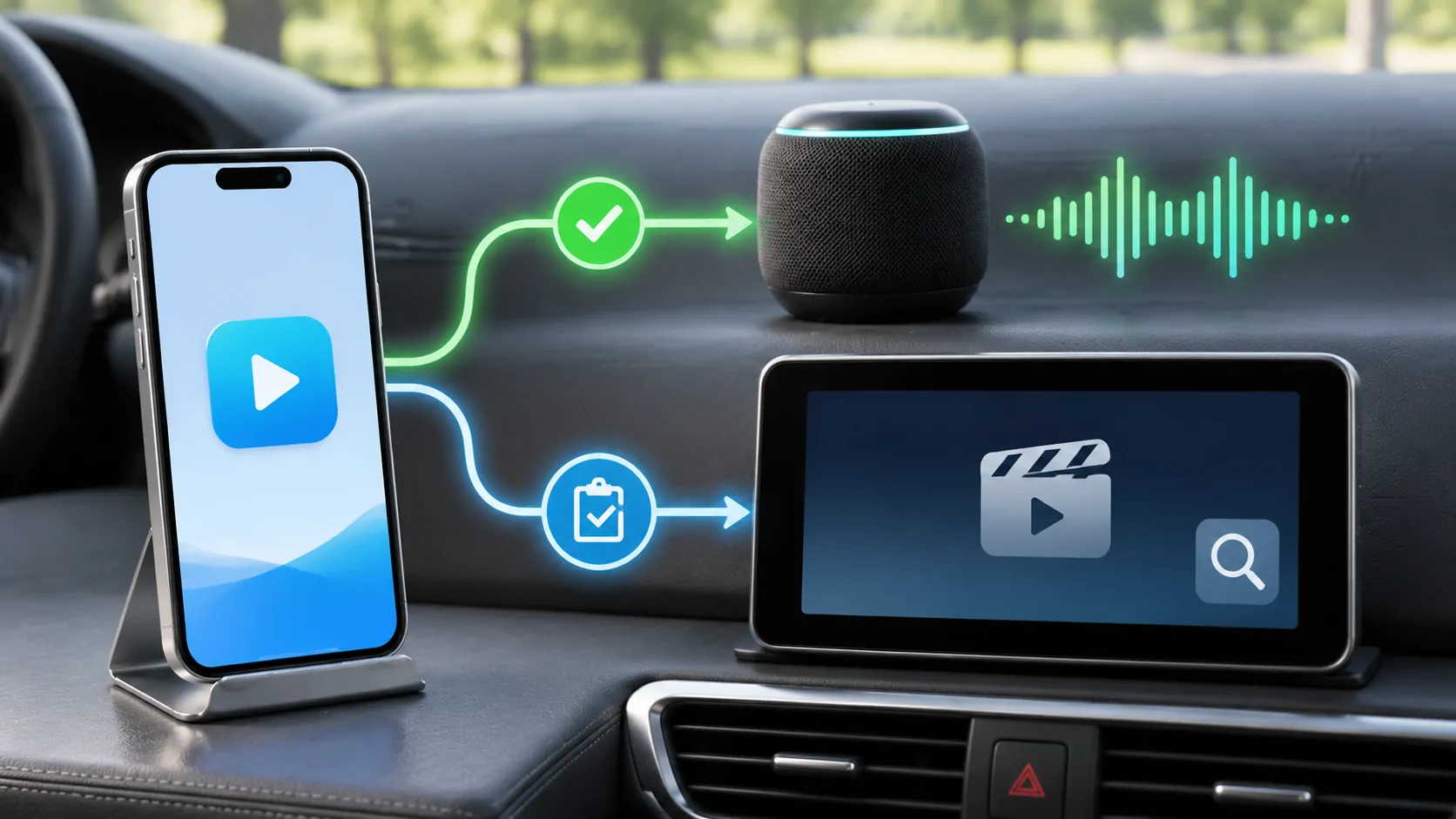
Il spiegazione audio-contro-video fornisce un elenco di controllo strato per strato. Per un rettangolo video nero protetto, utilizzare Diagnosi correlata a DRM senza tentare di bypassare le restrizioni.
Proteggere le informazioni mostrate durante la sessione
Prima di effettuare il mirroring, rivedere le notifiche e chiudere materiale sensibile sul telefono. Un alert del calendario, l'anteprima di un messaggio o la pagina di un account possono apparire inaspettatamente se l'intero schermo viene riprodotto.
Verifica chi può vedere e ascoltare il display. Un veicolo condiviso può includere passeggeri che non dovrebbero ricevere messaggi privati o informazioni di lavoro riservate. Prediligi il percorso supportato che espone solo ciò di cui la sessione ha bisogno.
Dopo la visione, interrompi l'output utilizzando l'app o il controllo del sistema e conferma che il telefono non è più connesso al display esterno. Non dare per scontato che bloccare il telefono termini necessariamente ogni percorso di streaming supportato.
Per un veicolo preso in prestito o a noleggio, rivedi la connessione salvata quando la sessione è terminata. Rimuovi il collegamento temporaneo del telefono tramite i controlli documentati dove appropriato. Disconnettere l'output e rimuovere un dispositivo memorizzato sono azioni diverse, quindi controlla entrambe se non intendi utilizzare di nuovo quel ricevitore.
Registra un risultato di compatibilità riproducibile
Un risultato utile indica il telefono, il software, il ricevitore, il firmware, l'app, il metodo di output e il tipo di supporto. Indicare se il veicolo era nella condizione di parcheggio documentata e se il test ha utilizzato contenuti personali o protetti.
Un successo conferma la disposizione osservata; non dimostra il supporto per ogni app, allestimento del veicolo o aggiornamento futuro. Anche un fallimento dovrebbe essere descritto in modo specifico fino a quando non viene identificato il requisito mancante.
Consultare lo Guida generale al supporto video quando il percorso dichiarato non è chiaro. Per lo CarCast o un'altra app multimediale, controllare la documentazione effettiva dell'output dell'app insieme ai requisiti del veicolo.
Il video AirPlay può essere un'opzione di media parcheggiati supportata dove il sistema completo lo consente. Una pianificazione affidabile inizia con prove esplicite del veicolo e un file di riferimento legale, piuttosto che con l'ipotesi che una normale connessione wireless CarPlay renda ogni cruscotto un display AirPlay senza restrizioni.
Fonti
Letture correlate

I tuoi contenuti.
Scopri CarCast per iPhone con le tue fonti autorizzate e gli schermi compatibili.