वीडियो और कास्टिंग
कार में AirPlay वीडियो: क्या समर्थित होना चाहिए
साधारण वायरलेस CarPlay के साथ भ्रमित किए बिना कार में AirPlay वीडियो के लिए वाहन, रिसीवर, ऐप और पार्क किए गए उपयोग की आवश्यकताओं की जाँच करें।
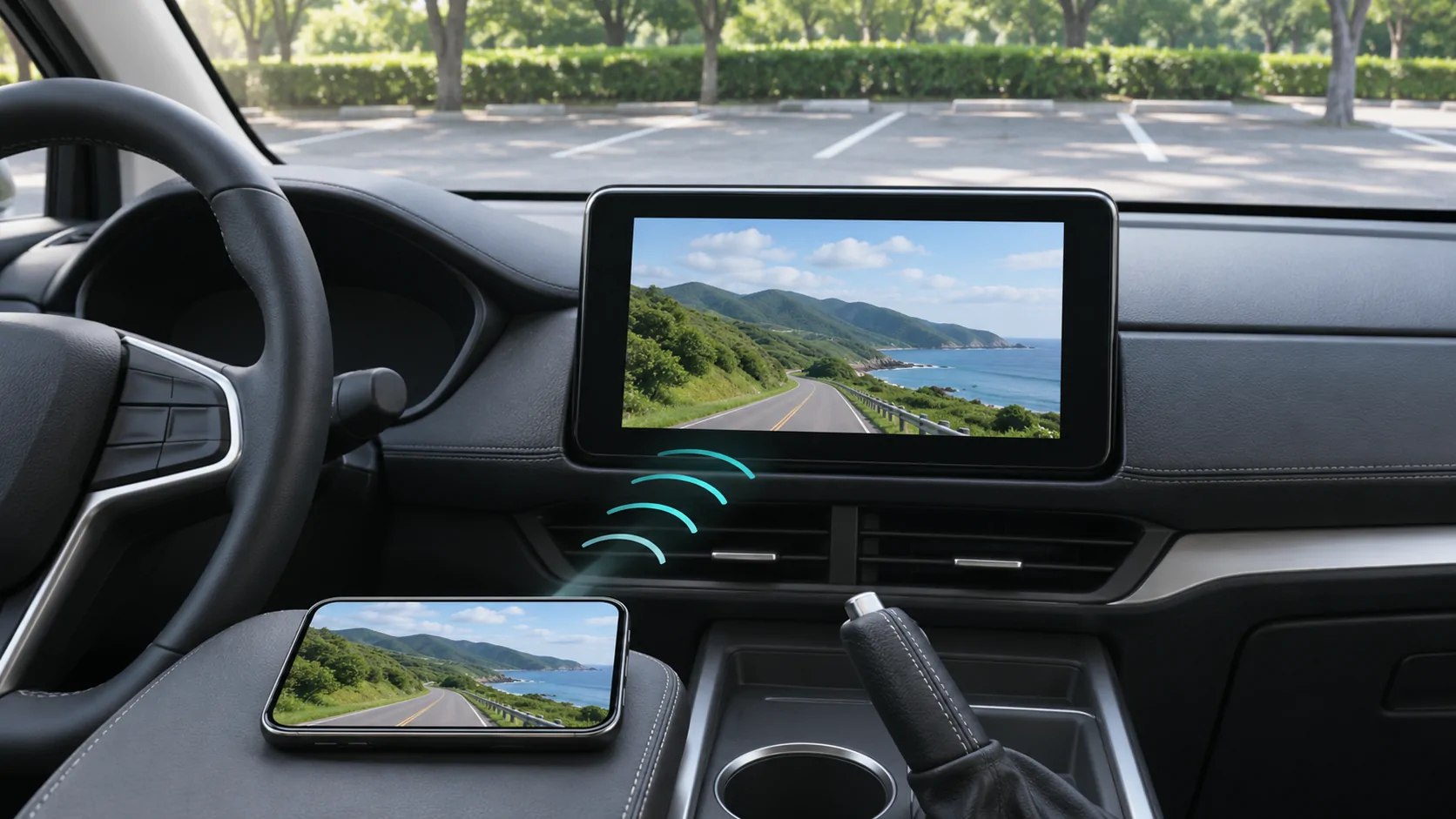
AirPlay कार में वीडियो चलाने के लिए ऐसे वाहन प्रणाली की आवश्यकता होती है जो स्पष्ट रूप से इस फीचर का समर्थन करती हो, एक उपयुक्त फोन और ऐप सेटअप, और अनुमत सामग्री, साथ ही वाहन आवश्यक पार्क की गई स्थिति में हो। सामान्य वायरलेस CarPlay वीडियो समर्थन का प्रमाण नहीं है। AirPlay हर डैशबोर्ड पर टेलीविजन सेटअप गाइड लागू करने के बजाय वाहन निर्माता की प्रलेखित प्रक्रिया का पालन करें।
रिसीवर की क्षमता को स्पष्ट रूप से पहचानें
Apple का CarPlay डेवलपर पेज कार में AirPlay वीडियो को एक ऐसी क्षमता के रूप में वर्णित करता है जिसे ऑटोमेकर एकीकृत कर सकते हैं। यह एक आधिकारिक दिशा स्थापित करता है, लेकिन यह हर मौजूदा वाहन को संगत के रूप में नहीं पहचानता।
वाहन या रिसीवर दस्तावेज़ में सही फीचर की तलाश करें। जांच में इंस्टॉल किए गए हेड यूनिट, बाजार और सॉफ़्टवेयर संस्करण शामिल करें। स्मार्टफोन इंटीग्रेशन या वायरलेस CarPlay के बारे में एक सामान्य बयान पर्याप्त नहीं है।
यदि कोई डीलर या विक्रेता समर्थन का दावा करता है, तो निर्माता के निर्देश और आवश्यक संचालन की शर्तें पूछें। किसी अन्य रिसीवर या मॉडल वर्ष का असंबंधित प्रदर्शन प्रतिस्थापित न करें।
स्ट्रीमिंग और मिररिंग में अंतर स्पष्ट करें।
Apple का AirPlay समर्थन मार्गदर्शिका चयनित वीडियो को स्ट्रीम करने को फोन की पूरी स्क्रीन को मिरर करने से अलग करता है। इन रास्तों में अलग नियंत्रण, ऐप समर्थन और गोपनीयता प्रभाव हो सकते हैं।
चयनित मीडिया को स्ट्रीम करना फ़ोन इंटरफ़ेस को दिखाई जा रही तस्वीर से अलग रख सकता है। मिररिंग नोटिफिकेशन और अन्य स्क्रीन पर दिखाई देने वाली जानकारी को प्रकट कर सकती है। एक नियंत्रण के होने से यह साबित नहीं होता कि हर ऐप दोनों मार्गों का समर्थन करता है।
कार के लिए, ऑटोमेकर के दस्तावेज़ में दिए गए मार्ग का उपयोग करें। घर पर स्क्रीन मिररिंग में दिखाई देने वाला टेलीविजन यह स्थापित नहीं करता कि वाहन को कैसे खोजा या पेयर किया जाना चाहिए।
फ़ोन और सॉफ़्टवेयर आवश्यकताओं की पुष्टि करें
संबंधित निर्माताओं से वर्तमान फीचर आवश्यकताओं की जाँच करें। यह अनुमान न लगाएँ कि किसी पुराने लेख में उल्लिखित सॉफ़्टवेयर संस्करण वर्तमान न्यूनतम है, या कि केवल फ़ोन अपडेट करने से वाहन अपडेट हो जाएगा।
परीक्षण से पहले वास्तविक फ़ोन मॉडल और इंस्टॉल किए गए सॉफ़्टवेयर को रिकॉर्ड करें। यदि रिसीवर को फ़र्मवेयर अपडेट की आवश्यकता है, तो सटीक यूनिट के लिए आधिकारिक पैकेज और निर्देशों का उपयोग करें।
Apple का सामान्य CarPlay सेटअप पेज बुनियादी तार और वायरलेस कनेक्टिविटी को अलग करने में उपयोगी बनी रहती है, लेकिन यह पूरी AirPlay-वीडियो संगतता सूची नहीं है। प्रत्येक प्रलेखित आवश्यकता को उसकी विशिष्ट सुविधा से संबंधित मानें।
प्रलेखित पार्क की गई स्थिति स्थापित करें
सुरक्षित पार्किंग स्थान में सेटअप पूरा करें और वाहन की पावर और पार्किंग स्थितियों के लिए निर्देशों का पालन करें। ट्रैफिक में अस्थायी रुकावट को चालक की तरफ वीडियो देखने की अनुमति के बराबर न मानें।
यदि सुविधा प्रलेखित स्थिति के बाहर उपलब्ध नहीं है, तो उस सीमा का सम्मान करें। गति नियंत्रण को विफल न करें या वाहन को अलग स्थिति रिपोर्ट करने के लिए किसी अनौपचारिक उपकरण का उपयोग न करें।
चलाने से पहले सत्र समाप्त करने की योजना बनाएं। एक स्पष्ट रोक कार्य और उचित ड्राइविंग जानकारी पर लौटना उतना ही महत्वपूर्ण है जितना कि प्लेबैक शुरू करना।
उपयुक्त संदर्भ वीडियो का चयन करें
एक छोटे व्यक्तिगत क्लिप से शुरू करें जो आपका हो या जिसे उपयोग करने की अनुमति हो। पहले इसे फोन पर चलाएँ और चित्र, ध्वनि और समय अवधि की पुष्टि करें। यह भ्रष्ट या पहुंच योग्य स्रोत के बारे में अनिश्चितता को दूर करता है।
फिर समर्थित आउटपुट नियंत्रण खोलें और केवल इच्छित रिसीवर का चयन करें। यदि रिसीवर उपलब्ध नहीं है, तो उस खोज विफलता को उस रिसीवर से अलग रिकॉर्ड करें जो दिखाई देता है लेकिन प्लेबैक शुरू नहीं कर सकता।
केवल परीक्षण के लिए किसी संरक्षित सदस्यता वीडियो का उपयोग न करें। Apple नोट करता है कि कुछ वीडियो ऐप्स AirPlay का समर्थन नहीं कर सकते, इसलिए किसी सेवा-विशिष्ट अस्वीकृति को पूरे वाहन फीचर का शुद्ध परीक्षण नहीं माना जा सकता।
जिस चरण में विफलता हो रही है, उसका निदान करें।
यदि रिसीवर अनुपस्थित है, तो इसकी फीचर उपलब्धता, संचालन की स्थिति और प्रलेखित खोज प्रक्रिया की पुष्टि करें। यदि यह दिखाई देता है लेकिन कनेक्शन विफल होता है, तो ऑटोमेकर द्वारा निर्दिष्ट पेयरिंग या नेटवर्क आवश्यकताओं का निरीक्षण करें।
यदि कनेक्शन सफल होता है लेकिन केवल एक वीडियो फेल होता है, तो स्रोत फ़ॉर्मेट, खाता और आउटपुट अनुमतियों की जांच करें। यदि हर व्यक्तिगत क्लिप फेल हो रही है लेकिन ऑडियो काम करता है, तो यह मानने की गलती न करें कि ऑडियो संगति वीडियो संगति को प्रमाणित करती है।
ऑडियो-बनाम-वीडियो व्याख्या एक परत-दर-परत चेकलिस्ट प्रदान करता है। एक संरक्षित काले वीडियो आयत के लिए, प्रतिबंधों को बायपास करने का प्रयास किए बिना DRM-संबंधित निदान का उपयोग करें।
सत्र के दौरान दिखाई गई जानकारी की सुरक्षा करें
मिररिंग से पहले, नोटिफिकेशन्स की समीक्षा करें और फोन पर संवेदनशील सामग्री बंद करें। यदि पूरी स्क्रीन प्रदर्शित की जाती है, तो कैलेंडर अलर्ट, संदेश पूर्वावलोकन या खाता पृष्ठ अनपेक्षित रूप से दिखाई दे सकता है।
जांचें कि कौन डिस्प्ले को देख और सुन सकता है। एक साझा वाहन में ऐसे यात्री शामिल हो सकते हैं जिन्हें निजी संदेश या गोपनीय कार्य जानकारी प्राप्त नहीं करनी चाहिए। उस समर्थित मार्ग को प्राथमिकता दें जो केवल सत्र को आवश्यक जानकारी ही प्रकट करता है।
देखने के बाद, ऐप या सिस्टम नियंत्रण का उपयोग करके आउटपुट बंद करें और पुष्टि करें कि फोन अब बाहरी डिस्प्ले से जुड़ा नहीं है। यह न मानें कि फोन लॉक करने से हर समर्थित स्ट्रीमिंग मार्ग समाप्त हो जाएगा।
उधार या किराए के वाहन के लिए, सत्र समाप्त होने पर सहेजे गए कनेक्शन की समीक्षा करें। उपयुक्त स्थानों पर दस्तावेजीकृत नियंत्रणों के माध्यम से अस्थायी फोन संबंध को हटा दें। आउटपुट को डिस्कनेक्ट करना और याद किए गए डिवाइस को हटाना अलग क्रियाएं हैं, इसलिए यदि आप उस रिसीवर का फिर से उपयोग करने का इरादा नहीं रखते हैं तो दोनों की जांच करें।
एक पुनरुत्पाद्य अनुकूलता परिणाम रिकॉर्ड करें
एक उपयोगी परिणाम फोन, सॉफ़्टवेयर, रिसीवर, फ़र्मवेयर, ऐप, आउटपुट विधि और मीडिया प्रकार का नाम देता है। बताएं कि वाहन अपने प्रलेखित पार्क की गई स्थिति में था या नहीं और परीक्षण में व्यक्तिगत या सुरक्षित सामग्री का उपयोग किया गया था या नहीं।
एक सफलता देखे गए विन्यास की पुष्टि करती है; यह हर ऐप, वाहन के ट्रिम या भविष्य के अपडेट के लिए समर्थन को साबित नहीं करती। एक विफलता को भी संकीर्ण रूप में वर्णित किया जाना चाहिए जब तक कि गायब आवश्यकता की पहचान न हो जाए।
जब दावा किया गया मार्ग स्पष्ट नहीं हो, तो सामान्य वीडियो समर्थन गाइड देखें। CarCast या किसी अन्य मीडिया ऐप के लिए, वाहन की आवश्यकताओं के साथ-साथ ऐप के वास्तविक आउटपुट दस्तावेज़ की जांच करें।
AirPlay वीडियो एक समर्थित पार्क की गई-मीडिया विकल्प हो सकता है जहाँ पूरी प्रणाली इसे अनुमति देती है। विश्वसनीय योजना स्पष्ट वाहन प्रमाण और एक कानूनी संदर्भ फ़ाइल के साथ शुरू होती है, बजाय इसके कि यह मान लिया जाए कि एक साधारण वायरलेस CarPlay कनेक्शन हर डैशबोर्ड को एक असीमित AirPlay डिस्प्ले बना देता है।
स्रोत
संबंधित लेख

आपका अपना मीडिया।
अपने अधिकृत स्रोतों और समर्थित डिस्प्ले के साथ iPhone के लिए CarCast के बारे में जानें।