動画とキャスト
キャスト時に保護されたビデオが黒くなる理由
接続、コーデック、受信機の障害からDRMおよびアプリの出力ポリシーを分離して、保護されたビデオの黒い画面を理解します。

保護されたビデオは、電話のインターフェースや音声が正常でも、外部ディスプレイで黒く表示されることがあります。原因は、サービスの出力ポリシー、DRMの要件、またはサポートされていない再生ルートによるものであり、CarPlay接続の障害によるものではない場合があります。合法的な個人参照クリップとサービスの公式指示を比較し、保護を回避しようとしないでください。
何が表示されているか確認する
受信機全体が黒く、ネイティブメニューが機能しない場合は、まず受信機を調査します。CarPlay が完全に閉じる場合は、接続を調査します。どちらの症状も DRM を特定するものではありません。
メニュー、字幕、またはプレーヤーコントロールが表示されたままで、ビデオ矩形が黒い場合は、異なる状況が発生します。この狭い観察結果は、保護コンテンツの制限と一致する可能性がありますが、それ自体では証拠にはなりません。
音声が続くか、エラーが表示されるか、同じコンテンツが電話で再生されるかを記録します。これらの観察結果は、提案された原因とは分けておきます。
DRM が何を制御しているか理解する
デジタル著作権管理(DRM)は、暗号化されたメディアへのアクセスや再生条件を管理することができます。AppleのFairPlay ストリーミング概要では、Appleプラットフォーム上での暗号化コンテンツ配信と安全なキー交換について説明しています。
この説明は、すべてのブラックスクリーンがFairPlayを使用していることや、すべての保護されたサービスが同じ出力を許可していることを意味するわけではありません。異なるプロバイダー、アプリ、アカウント、デバイスごとに異なる要件を課すことがあります。
有効なサブスクリプションがあるからといって、すべてのディスプレイ、キャプチャ方法、またはサードパーティプレーヤーの使用が自動的に許可されるわけではありません。利用予定のルートについては、サービスの最新の利用規約やサポート情報を確認してください。
キャスト、ミラーリング、ネイティブ再生の区別
対応する出力経由で特定のメディアをストリーミングすることは、スマートフォン画面全体をキャプチャまたはミラーリングすることとは異なります。サービスによっては、あるルートは許可され、別のルートは制限されることがあります。
Apple の AirPlayガイド では、一部のビデオアプリが AirPlay をサポートしていない場合があることが明示されています。したがって、電話で通常通り再生できるビデオが、そのアプリが特定の受信機への出力を許可していることの証明にはなりません。
車両のネイティブアプリも、iPhone アプリとは異なるサポート状況を持つ場合があります。スマートTV、後部座席のスクリーン、または家庭用受信機で利用可能なサービスが、必ずしも CarPlay 関連の経路で利用できるとは限らないと判断しないでください。
個人メディアのクリーンな比較を使用してください。
自分が所有するか、使用が許可されている短いビデオを選び、電話で再生できることを確認してください。選択したプレーヤーで文書化されている形式を使用し、参照用にアカウントで保護されたダウンロードは避けてください。
同じサポートされている車両の出力を駐車中にテストします。パーソナルクリップは動作するが、1つの保護されたサービスが動作しない場合、その証拠は完全なディスプレイ障害ではなく、ソース固有またはポリシーの違いを示しています。
この比較は、DRMが唯一の原因であることを証明するものではありません。アプリの実装、アカウント状態、コーデックの違いも影響する可能性があります。一般的な診断を行うのではなく、どの変数が変更されたかを記録してください。
試行ごとにリファレンスファイル、プレーヤー、および受信ルートを一貫して保持します。コンテンツと同時にアプリケーションを変更した場合、成功した結果は保護だけでなく新しいアプリケーションの出力サポートを反映している可能性があります。慎重な比較により、暗号化データへのアクセスやサービスのプライベートライセンス交換の確認を行うことなく、可能性を絞り込むことができます。
サービスおよびアカウントの要件を確認してください
駐車中に直接スマートフォンで影響を受けるサービスを開きます。アカウントにサインインしていること、必要に応じてサブスクリプションが有効であること、そしてタイトルが現在の地域で利用可能であることを確認してください。
サービスの文書化された外部出力オプションを確認してください。公式アプリやサポートされている受信機が必要な場合、汎用ブラウザやメディアプレーヤーに同じ権利を期待するのではなく、それらのルートを使用してください。
作動するメディアURL、セッションクッキー、アカウント認証情報、ライセンスデータをサポートリクエストに公開しないでください。タイトル、アプリのバージョン、エラーメッセージが通常は診断に適した詳細情報です。
車のビデオ機能を独立して確認してください。
AppleのCarPlay開発者ページ は、対応車両での駐車中ビデオおよび AirPlay ビデオに関する別の自動車メーカーサポートについて説明しています。通常のナビゲーションやオーディオの互換性では、必要なビデオルートが存在することは確認できません。
受信側に意図されたルートのサポートが文書化されていなければ、元のアカウントを変更しても追加できません。逆に、サポート車両ルートはサービスのコンテンツ制限を上書きしません。
車内検査AirPlayを使って受信者の要件を特定してください。車両支援の質問は、保護サービスの出力ポリシーとは分けておきましょう。
フォーマットを保護と混同せずに検討しましょう
保護されていないファイルは、コンテナ、ビデオコーデック、オーディオコーデック、字幕フォーマットがサポートされていないために失敗することがあります。保護されたストリームは、これらの基本的なフォーマットがサポートされていても失敗する可能性があります。
ファイル拡張子の名前を変更しても、そのエンコードが変わったり保護が解除されたりすることはありません。再エンコードは、正当なツールと適切なターゲットフォーマットを用いて、変換許可を受けたメディアにのみ考慮すべきです。
コーデックとコンテナガイドは、個人ファイルを正確に記述する方法について説明します。フォーマット変換を、サービスのDRMを回避するための婉曲表現として使用しないでください。
サポートされている代替手段を使用し、制限を報告してください。
サービスが希望する出力を許可しない場合は、文書化されたネイティブアプリを使用するか、許可されたデバイスで安全に駐車中に閲覧してください。セキュリティや車両制御を無効化してブラックスクリーンを解除すると約束するツールをインストールしないでください。
サポートを求める場合は、障害が保護されたコンテンツのみに影響するかどうか、合法的な個人クリップが動作するか、使用したルート、正確なアプリ、電話および受信機のバージョンを明記してください。サードパーティのプレーヤーがすべてのサブスクリプションサービスを保証すると主張しないでください。
より広範な表示障害の場合、ブラックスクリーンの診断に従ってください。ソース特有の障害の場合は、狭い証拠を持ってサービスまたはアプリ開発者に連絡してください。
有用な結論は、修理ではなく文書化された制限である場合があります。サポートされていない出力を正確に特定することで、ケーブルの再購入や危険な回避策を避けることができ、動作するディスプレイと、そのルートで許可されていないコンテンツとの区別を維持できます。
参考資料
関連記事


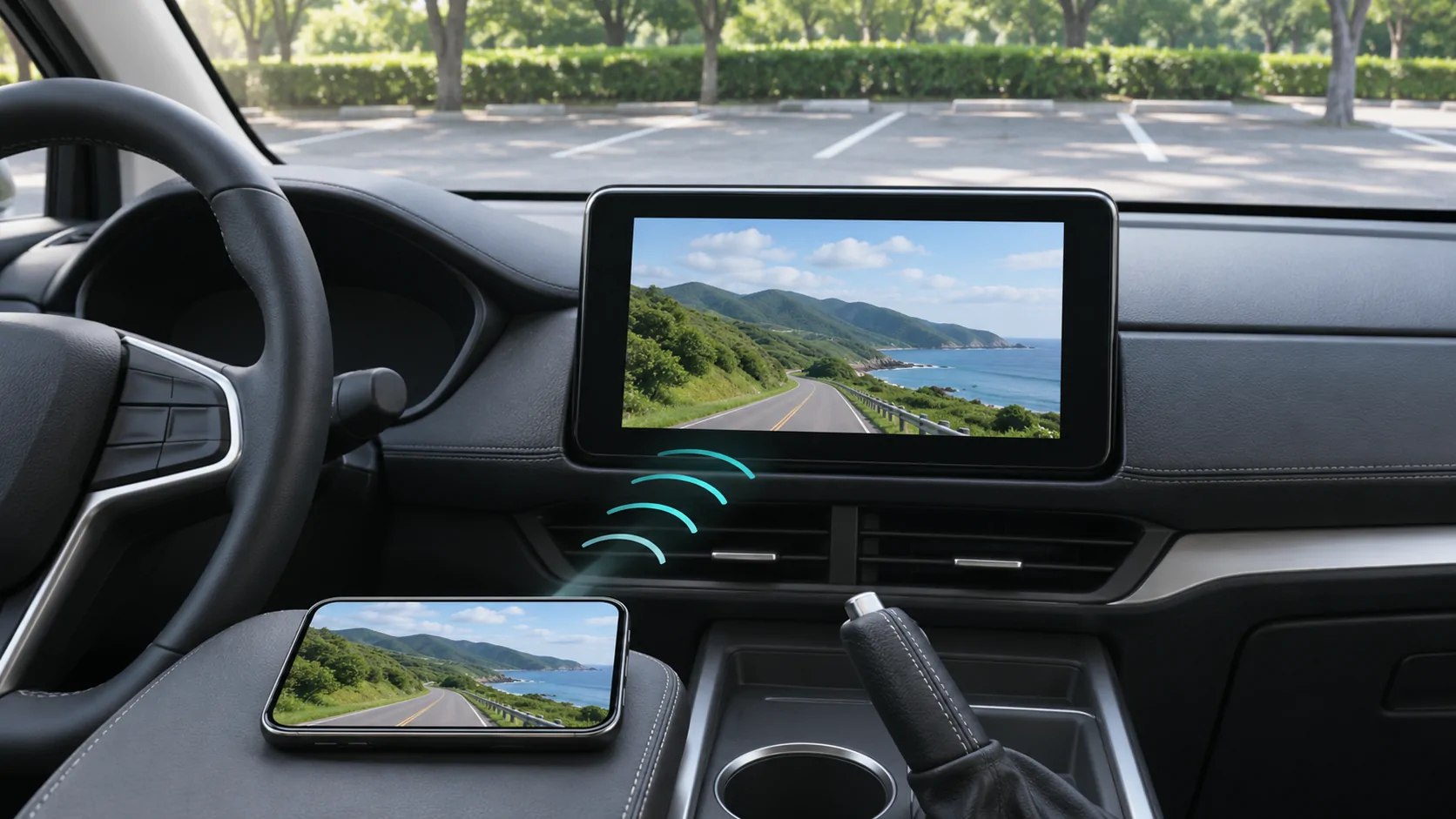
自分のメディアを楽しむ。
利用権限のあるソースと対応ディスプレイで、iPhone用CarCastをご利用ください。