Video und Übertragung
AirPlay Video im Auto: Was unterstützt werden muss
Überprüfen Sie die Anforderungen des Fahrzeugs, des Empfängers, der App und der Nutzung im geparkten Zustand für AirPlay-Video im Auto, ohne es mit herkömmlichem kabellosem CarPlay zu verwechseln.
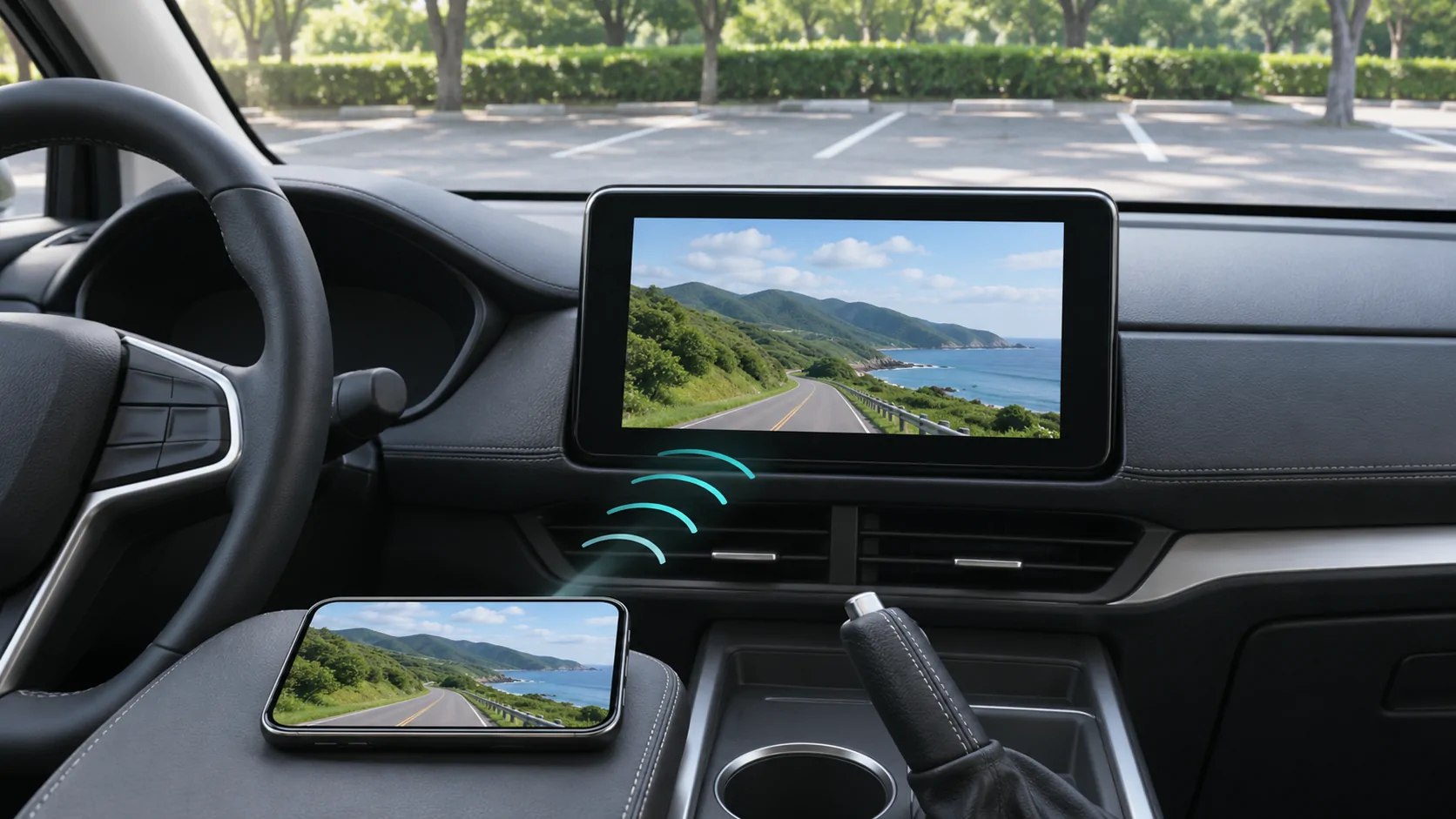
Das Abspielen von AirPlay-Videos in einem Auto erfordert ein Fahrzeugsystem, das diese Funktion ausdrücklich unterstützt, eine geeignete Telefon- und App-Konfiguration sowie erlaubte Inhalte, wobei das Fahrzeug in der erforderlichen Parkposition stehen muss. Gewöhnliches drahtloses CarPlay ist kein Nachweis für die Unterstützung von AirPlay-Videos. Folgen Sie dem dokumentierten Verfahren des Fahrzeugherstellers, anstatt jede Armaturenbrett-Konfiguration nach einem Fernsehhandbuch einzustellen.
Identifizieren Sie die Empfängerfähigkeit ausdrücklich
Apple's CarPlay-Entwicklerseite beschreibt AirPlay-Videos im Auto als eine Fähigkeit, die Fahrzeughersteller integrieren können. Das stellt einen offiziellen Weg dar, identifiziert jedoch nicht jedes vorhandene Fahrzeug als kompatibel.
Suchen Sie nach dem genauen Feature in der Fahrzeug- oder Empfängerdokumentation. Beziehen Sie das installierte Headunit, den Markt und die Softwareversion in die Überprüfung ein. Eine allgemeine Aussage über Smartphone-Integration oder drahtloses CarPlay reicht nicht aus.
Wenn ein Händler oder Verkäufer Unterstützung behauptet, fragen Sie nach den Anweisungen des Herstellers und den erforderlichen Betriebsbedingungen. Ersetzen Sie nicht durch eine nicht verwandte Demonstration eines anderen Empfängers oder Baujahrs.
Unterscheiden Sie Streaming von Mirroring.
Die Apple-Funktion AirPlay Support-Leitfaden trennt das Streamen eines ausgewählten Videos vom Spiegeln des gesamten Bildschirms des Telefons. Diese Wege können unterschiedliche Steuerungen, App-Unterstützung und Datenschutzimplikationen haben.
Das Streamen ausgewählter Medien kann die Telefonoberfläche vom gezeigten Bild getrennt halten. Das Spiegeln kann Benachrichtigungen und andere Informationen auf dem Bildschirm sichtbar machen. Das Vorhandensein einer Steuerung beweist nicht, dass jede App beide Wege unterstützt.
Für ein Auto verwenden Sie die in der Dokumentation des Autoherstellers angegebene Route. Ein Fernseher, der zu Hause in der Bildschirmspiegelung angezeigt wird, legt nicht fest, wie das Fahrzeug erkannt oder gekoppelt werden sollte.
Bestätigen Sie die Telefon- und Softwareanforderungen
Überprüfen Sie die aktuellen Funktionsanforderungen bei den jeweiligen Herstellern. Gehen Sie nicht davon aus, dass eine in einem alten Artikel erwähnte Softwareversion das aktuelle Minimum ist, oder dass ein Telefon-Update allein das Fahrzeug aktualisiert.
Notieren Sie das tatsächliche Telefonmodell und die installierte Software vor dem Test. Wenn der Empfänger ein Firmware-Update benötigt, verwenden Sie das offizielle Paket und die Anweisungen für das genaue Gerät.
Die gewöhnliche Apple CarPlay-Setup-Seite bleibt nützlich, um grundlegende kabelgebundene und drahtlose Konnektivität zu unterscheiden, ist jedoch keine vollständige AirPlay-Video-Kompatibilitätsliste. Behandeln Sie jede dokumentierte Anforderung als zugehörig zu ihrer spezifischen Funktion.
Den dokumentierten geparkten Zustand herstellen
Schließen Sie die Einrichtung an einem sicheren Parkplatz ab und befolgen Sie die Anweisungen des Fahrzeugs zu Stromversorgung und Parkbedingungen. Setzen Sie einen temporären Halt im Verkehr nicht gleich mit der Erlaubnis, Fahrer-gerichtete Videos anzusehen.
Wenn die Funktion außerhalb des dokumentierten Zustands nicht verfügbar ist, respektieren Sie diese Einschränkung. Umgehen Sie keine Bewegungssteuerungen und verwenden Sie kein inoffizielles Tool, um das Fahrzeug dazu zu bringen, einen anderen Zustand zu melden.
Planen Sie, wie die Sitzung beendet werden soll, bevor Sie sich in Bewegung setzen. Eine klare Stopp-Aktion und die Rückkehr zu den entsprechenden Fahrinformationen sind ebenso wichtig wie das Starten der Wiedergabe.
Wählen Sie ein geeignetes Referenzvideo aus
Beginnen Sie mit einem kurzen persönlichen Clip, den Sie besitzen oder zur Nutzung autorisiert sind. Spielen Sie ihn zuerst auf dem Telefon ab und überprüfen Sie Bild, Ton und Dauer. Dies beseitigt Unsicherheiten über eine beschädigte oder nicht zugängliche Quelle.
Öffnen Sie dann die unterstützten Ausgabesteuerungen und wählen Sie nur den vorgesehenen Empfänger aus. Wenn der Empfänger nicht angeboten wird, protokollieren Sie diesen Entdeckungsfehler getrennt von einem Empfänger, der erscheint, aber die Wiedergabe nicht starten kann.
Verwenden Sie kein geschütztes Abonnementvideo als einzigen Test. Apple weist darauf hin, dass einige Video-Apps AirPlay möglicherweise nicht unterstützen, daher ist eine dienstspezifische Ablehnung kein sauberer Test der gesamten Fahrzeugfunktion.
Diagnostizieren Sie die Phase, die fehlschlägt
Wenn der Empfänger fehlt, überprüfen Sie dessen Funktionsverfügbarkeit, Betriebszustand und dokumentierten Entdeckungsprozess. Wenn er erscheint, die Verbindung jedoch fehlschlägt, prüfen Sie die vom Fahrzeughersteller angegebenen Kopplungs- oder Netzwerkanforderungen.
Wenn die Verbindung gelingt, aber nur ein Video fehlschlägt, untersuchen Sie das Quellformat, das Konto und die Ausgabeberechtigungen. Wenn jeder persönliche Clip fehlschlägt, aber Audio funktioniert, gehen Sie nicht davon aus, dass die Audio-Kompatibilität die Video-Kompatibilität beweist.
Der Audio-gegen-Video-Erklärung bietet eine Schicht-für-Schicht-Checkliste. Verwenden Sie für ein geschütztes schwarzes Videorechteck DRM-bezogene Diagnose, ohne zu versuchen, Einschränkungen zu umgehen.
Schützen Sie Informationen, die während der Sitzung angezeigt werden
Überprüfen Sie vor dem Spiegeln Benachrichtigungen und schließen Sie vertrauliches Material auf dem Telefon. Ein Kalendereintrag, Nachrichten-Vorschau oder Konto-Seite kann unerwartet erscheinen, wenn der gesamte Bildschirm reproduziert wird.
Überprüfen Sie, wer das Display sehen und hören kann. Ein gemeinsam genutztes Fahrzeug kann Passagiere einschließen, die keine privaten Nachrichten oder vertraulichen Arbeitsinformationen erhalten sollten. Bevorzugen Sie die unterstützte Route, die nur das zeigt, was die Sitzung benötigt.
Nach der Ansicht stoppen Sie die Ausgabe über die App oder Systemsteuerung und bestätigen Sie, dass das Telefon nicht mehr mit dem externen Display verbunden ist. Gehen Sie nicht davon aus, dass das Sperren des Telefons notwendigerweise jede unterstützte Streaming-Route beendet.
Bei einem geliehenen oder Mietfahrzeug überprüfen Sie die gespeicherte Verbindung nach Ende der Sitzung. Entfernen Sie die temporäre Telefonverbindung über die dokumentierten Steuerungen, wo dies angemessen ist. Das Trennen der Ausgabe und das Entfernen eines gespeicherten Geräts sind unterschiedliche Aktionen, also überprüfen Sie beides, wenn Sie diesen Empfänger nicht erneut verwenden möchten.
Nehmen Sie ein reproduzierbares Kompatibilitätsergebnis auf
Ein nützliches Ergebnis benennt das Telefon, die Software, den Empfänger, die Firmware, die App, die Ausgabemethode und den Medientyp. Geben Sie an, ob sich das Fahrzeug in seinem dokumentierten geparkten Zustand befand und ob der Test persönliche oder geschützte Inhalte verwendete.
Ein Erfolg bestätigt das beobachtete Arrangement; er beweist nicht die Unterstützung für jede App, jede Fahrzeugausstattung oder ein zukünftiges Update. Ein Misserfolg sollte ebenfalls nur eng beschrieben werden, bis die fehlende Anforderung identifiziert ist.
Konsultieren Sie das Allgemeiner Leitfaden zur Video-Unterstützung, wenn die angegebene Route unklar ist. Für CarCast oder eine andere Medien-App überprüfen Sie die tatsächliche Ausgabedokumentation der App zusammen mit den Anforderungen des Fahrzeugs.
AirPlay-Video kann eine unterstützte geparkte-Medien-Option sein, wo das vollständige System dies zulässt. Zuverlässige Planung beginnt mit expliziten Fahrzeugnachweisen und einer rechtmäßigen Referenzdatei, anstatt der Annahme, dass eine gewöhnliche drahtlose CarPlay-Verbindung jedes Armaturenbrett zu einer uneingeschränkten AirPlay-Anzeige macht.
Quellen
Weitere Artikel

Deine eigenen Medien.
Entdecke CarCast für iPhone mit deinen autorisierten Quellen und kompatiblen Displays.