Vídeo y transmisión
AirPlay Video en un Coche: Qué Debe Ser Compatible
Verifique los requisitos del vehículo, receptor, aplicación y uso estacionado para el video AirPlay en un coche sin confundirlo con el CarPlay inalámbrico común.
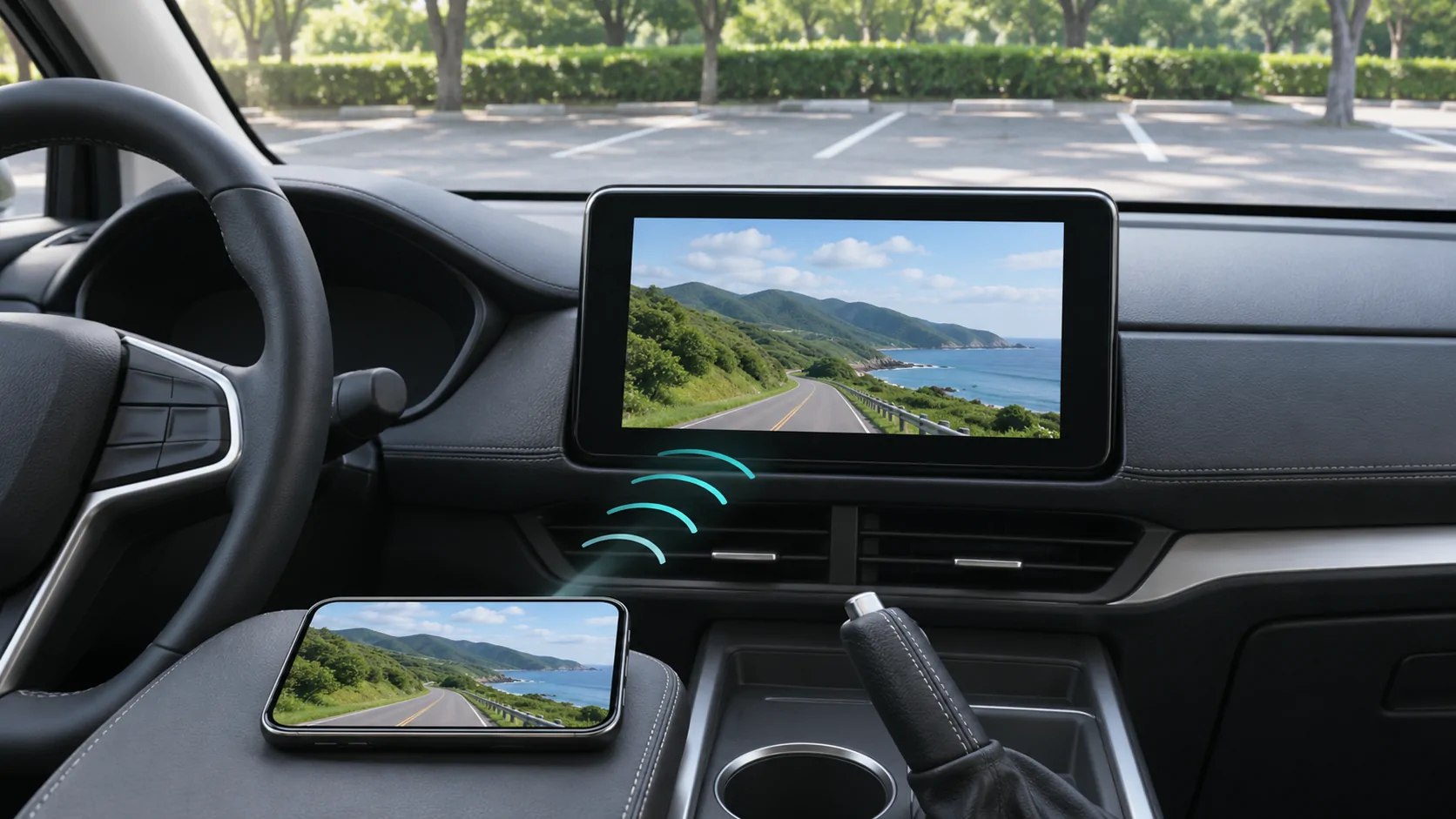
El video AirPlay en un automóvil requiere un sistema del vehículo que explícitamente soporte esa función, una configuración apropiada del teléfono y la app, y contenido permitido, con el vehículo en la condición de estacionado requerida. La CarPlay inalámbrica ordinaria no es prueba de soporte de video AirPlay. Siga el procedimiento documentado por el fabricante del automóvil en lugar de aplicar una guía de configuración de televisión a cada tablero.
Identifique explícitamente la capacidad del receptor
Página de desarrollador de CarPlay de Apple describe el video AirPlay en el automóvil como una capacidad que los fabricantes pueden integrar. Eso establece una ruta oficial, pero no identifica cada vehículo existente como compatible.
Busque la función exacta en la documentación del vehículo o del receptor. Incluya en la verificación la unidad principal instalada, el mercado y la versión de software. Una afirmación general sobre la integración con smartphones o CarPlay inalámbrico es insuficiente.
Si un concesionario o vendedor afirma que hay soporte, solicite las instrucciones del fabricante y las condiciones de funcionamiento requeridas. No sustituya con una demostración no relacionada de un receptor diferente o de otro año de modelo.
Diferencie entre transmisión en streaming y duplicación de pantalla
El Apple Guía de soporte AirPlay separa la transmisión en streaming de un video seleccionado de la duplicación de toda la pantalla del teléfono. Estas vías pueden tener controles, soporte de aplicaciones e implicaciones de privacidad diferentes.
Transmitir medios seleccionados puede mantener la interfaz del teléfono separada de la imagen que se muestra. El espejado puede mostrar notificaciones y otra información en pantalla. La presencia de un control no demuestra que cada aplicación sea compatible con ambas rutas.
Para un automóvil, use la ruta nombrada en la documentación del fabricante. Que un televisor aparezca en Espejado de Pantalla en casa no establece cómo se debe descubrir o emparejar el vehículo.
Confirme los requisitos del teléfono y del software
Verifique los requisitos actuales de funciones de los fabricantes correspondientes. No asuma que una versión de software mencionada en un artículo antiguo sea el mínimo actual, ni que una actualización del teléfono por sí sola actualice el vehículo.
Registre el modelo real del teléfono y el software instalado antes de realizar pruebas. Si el receptor requiere una actualización de firmware, utilice el paquete oficial e instrucciones para la unidad exacta.
Página de configuración ordinaria de Apple de CarPlay sigue siendo útil para distinguir la conectividad básica por cable e inalámbrica, pero no es una lista completa de compatibilidad de video AirPlay. Trate cada requisito documentado como perteneciente a su característica específica.
Establezca el estado de estacionamiento documentado
Complete la configuración en un lugar de estacionamiento seguro y siga las instrucciones del vehículo sobre condiciones de energía y estacionamiento. No equipare una parada temporal en el tráfico con permiso para ver video frente al conductor.
Si la función no está disponible fuera del estado documentado, respete esa limitación. No anule los controles de movimiento ni use una herramienta no oficial para hacer que el vehículo reporte un estado diferente.
Planifique cómo terminar la sesión antes de moverse. Una acción de parada clara y un regreso a la información de conducción adecuada son tan importantes como iniciar la reproducción.
Seleccione un video de referencia adecuado
Comienza con un clip personal corto que poseas o para el cual tengas autorización de uso. Reproducciónalo primero en el teléfono y confirma la imagen, el sonido y la duración. Esto elimina la incertidumbre sobre una fuente corrupta o inaccesible.
Luego, abre los controles de salida compatibles y selecciona únicamente el receptor previsto. Si el receptor no se ofrece, registra ese fallo de descubrimiento por separado de un receptor que aparece pero no puede iniciar la reproducción.
No uses un video de suscripción protegida como la única prueba. Apple indica que algunas aplicaciones de video pueden no soportar AirPlay, por lo que un rechazo específico del servicio no es una prueba completa de la función del vehículo.
Diagnostica la etapa que falla.
Si el receptor está ausente, verifica la disponibilidad de su función, el estado operativo y el proceso de descubrimiento documentado. Si aparece pero la conexión falla, inspecciona los requisitos de emparejamiento o de red especificados por el fabricante del automóvil.
Si la conexión tiene éxito pero solo falla un video, investigue el formato de origen, la cuenta y los permisos de salida. Si todos los clips personales fallan pero el audio funciona, no asuma que la compatibilidad de audio demuestra la compatibilidad de video.
El Explicación de audio versus video proporciona una lista de verificación capa por capa. Para un rectángulo de video negro protegido, use Diagnóstico relacionado con DRM sin intentar omitir las restricciones.
Proteger la información mostrada durante la sesión
Antes de duplicar la pantalla, revise las notificaciones y cierre material sensible en el teléfono. Una alerta de calendario, vista previa de un mensaje o página de cuenta puede aparecer inesperadamente si se reproduce toda la pantalla.
Verifique quién puede ver y escuchar la pantalla. Un vehículo compartido puede incluir pasajeros que no deberían recibir mensajes privados ni información laboral confidencial. Prefiera la ruta compatible que exponga solo lo que la sesión necesita.
Después de visualizar, detenga la salida usando la aplicación o el control del sistema y confirme que el teléfono ya no está conectado a la pantalla externa. No asuma que bloquear el teléfono necesariamente termina todas las rutas de transmisión compatibles.
Para un vehículo prestado o de alquiler, revise la conexión guardada cuando la sesión termine. Elimine la relación temporal del teléfono a través de los controles documentados donde corresponda. Desconectar la salida y eliminar un dispositivo recordado son acciones diferentes, así que revise ambas si no tiene intención de usar ese receptor nuevamente.
Registre un resultado de compatibilidad reproducible
Un resultado útil nombra el teléfono, software, receptor, firmware, aplicación, método de salida y tipo de medio. Indique si el vehículo estaba en su condición documentada de estacionamiento y si la prueba utilizó contenido personal o protegido.
Un éxito confirma esa disposición observada; no demuestra soporte para todas las aplicaciones, niveles de equipamiento del vehículo o futuras actualizaciones. Un fallo también debe describirse de manera limitada hasta que se identifique el requisito faltante.
Consulte el Guía general de soporte de video cuando la ruta reclamada no esté clara. Para CarCast u otra aplicación de medios, verifique la documentación real de salida de la aplicación junto con los requisitos del vehículo.
El video AirPlay puede ser una opción de medios estacionados compatible donde el sistema completo lo permita. La planificación confiable comienza con evidencia explícita del vehículo y un archivo de referencia legal, en lugar de la suposición de que una conexión inalámbrica común CarPlay convierte cada tablero en una pantalla AirPlay sin restricciones.
Fuentes
Lecturas relacionadas

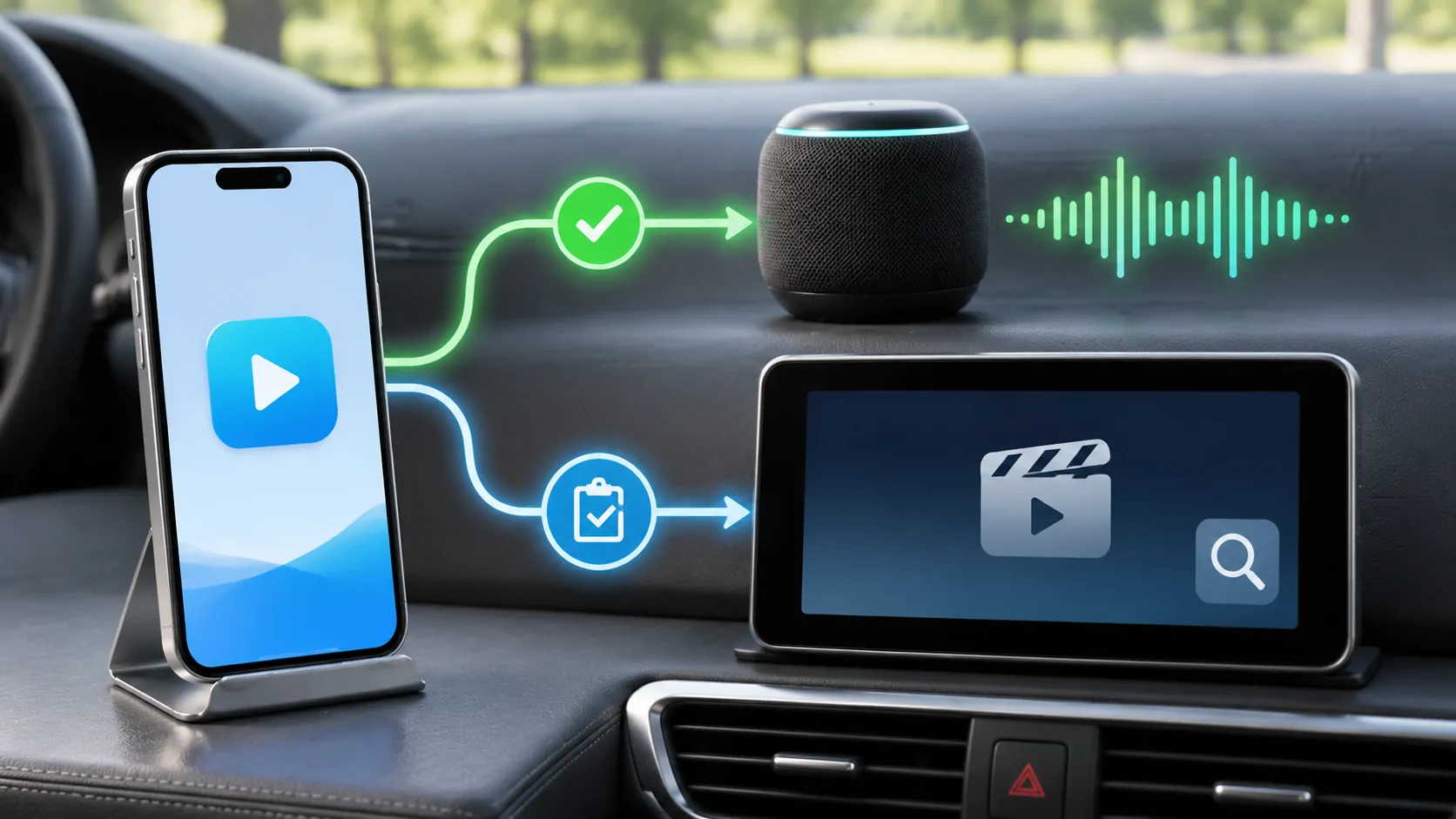
Tus propios contenidos.
Descubre CarCast para iPhone con tus fuentes autorizadas y pantallas compatibles.