Wideo i przesyłanie
AirPlay Wideo w samochodzie: Co musi być wspierane
Sprawdź wymagania pojazdu, odbiornika, aplikacji i używania podczas postoju dla wideo AirPlay w samochodzie, nie myląc go ze zwykłym bezprzewodowym CarPlay.
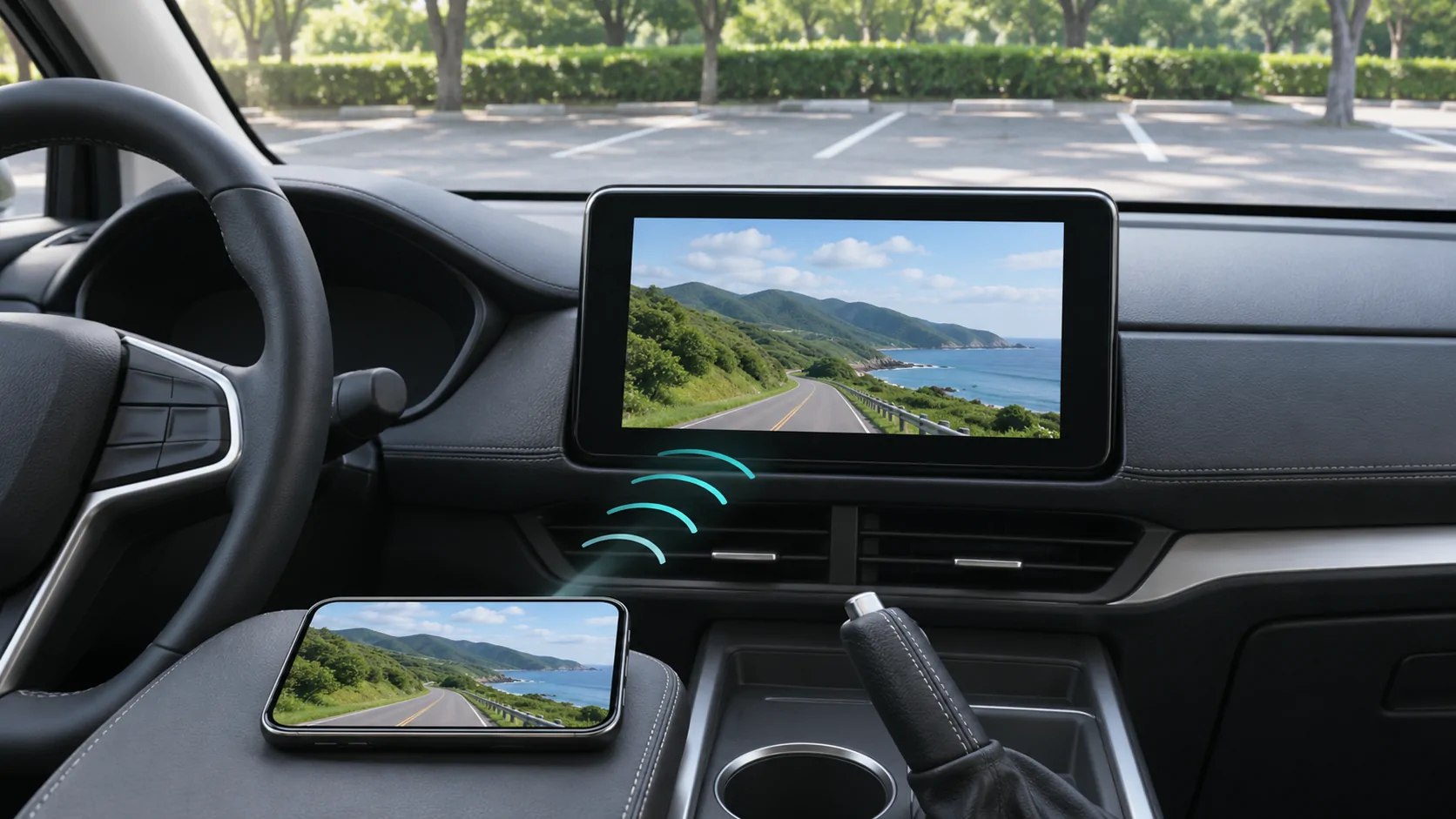
Odtwarzanie wideo AirPlay w samochodzie wymaga systemu pojazdu, który wyraźnie obsługuje tę funkcję, odpowiedniej konfiguracji telefonu i aplikacji oraz dozwolonej zawartości, przy czym pojazd musi być w wymaganym stanie zaparkowania. Zwykłe bezprzewodowe CarPlay nie jest dowodem obsługi wideo AirPlay. Postępuj zgodnie z udokumentowaną procedurą producenta samochodu, zamiast stosować przewodnik konfiguracji telewizora do każdej deski rozdzielczej.
Wyraźnie określ możliwości odbiornika
Strona dewelopera Apple CarPlay opisuje wideo AirPlay w samochodzie jako funkcję, którą producenci samochodów mogą integrować. To ustala oficjalną drogę, ale nie oznacza, że każdy istniejący pojazd jest zgodny.
Poszukaj dokładnej funkcji w dokumentacji pojazdu lub odbiornika. Uwzględnij zainstalowaną jednostkę główną, rynek i wersję oprogramowania podczas sprawdzania. Ogólne stwierdzenie dotyczące integracji ze smartfonem lub bezprzewodowego CarPlay jest niewystarczające.
Jeśli dealer lub sprzedawca twierdzi, że funkcja jest obsługiwana, poproś o instrukcje producenta i wymagane warunki eksploatacji. Nie zastępuj tego niezwiązanym pokazywaniem funkcji na innym odbiorniku lub roczniku.
Rozróżnij strumieniowanie od mirroringu
Apple's Przewodnik obsługi AirPlay oddziela strumieniowanie wybranego wideo od mirroringu całego ekranu telefonu. Te tryby mogą mieć różne sterowanie, wsparcie aplikacji i konsekwencje dla prywatności.
Strumieniowanie wybranych mediów może utrzymać interfejs telefonu oddzielony od wyświetlanego obrazu. Odbicie lustrzane może ujawniać powiadomienia i inne informacje na ekranie. Obecność jednego sterowania nie dowodzi, że każda aplikacja obsługuje oba sposoby.
W przypadku samochodu należy użyć ścieżki nazwanej w dokumentacji producenta. Telewizor pojawiający się w Odbiciu ekranu w domu nie ustala, jak pojazd powinien być wykrywany lub parowany.
Potwierdź wymagania dotyczące telefonu i oprogramowania
Sprawdź aktualne wymagania funkcji u odpowiednich producentów. Nie zakładaj, że wersja oprogramowania wymieniona w starym artykule jest obecnym minimum ani że samo uaktualnienie telefonu aktualizuje pojazd.
Zanotuj faktyczny model telefonu i zainstalowane oprogramowanie przed testowaniem. Jeśli odbiornik wymaga aktualizacji oprogramowania układowego, użyj oficjalnego pakietu i instrukcji dla dokładnej jednostki.
Strona zwykłej konfiguracji CarPlay w Apple pozostaje przydatny do rozróżniania podstawowej łączności przewodowej i bezprzewodowej, ale nie jest kompletną listą zgodności z wideo AirPlay. Traktuj każdy udokumentowany wymóg jako należący do konkretnej funkcji.
Ustal udokumentowany stan postoju
Ukończ konfigurację w bezpiecznym miejscu do parkowania i postępuj zgodnie z instrukcjami pojazdu dotyczącymi zasilania i warunków parkowania. Nie utożsamiaj tymczasowego zatrzymania w ruchu drogowym z pozwoleniem na oglądanie wideo skierowanego do kierowcy.
Jeśli funkcja jest niedostępna poza udokumentowanym stanem, szanuj to ograniczenie. Nie omijaj kontroli ruchu ani nie używaj nieoficjalnego narzędzia, aby pojazd zgłosił inny stan.
Zaplanowanie zakończenia sesji przed ruszeniem. Wyraźne działanie zatrzymania i powrót do odpowiednich informacji dla kierowcy są tak samo ważne jak rozpoczęcie odtwarzania.
Wybierz odpowiednie wideo referencyjne
Zacznij od krótkiego, osobistego klipu, który posiadasz lub masz do którego masz uprawnienia. Najpierw odtwórz go na telefonie i potwierdzi obraz, dźwięk oraz czas użytkowania. To eliminuje niepewność co do uszkodzonego lub niedostępnego źródła.
Następnie otwórz obsługiwane przyciski wyjścia i wybierz tylko zamierzony odbiornik. Jeśli odbiornik nie jest dostępny, nagraj tę porażkę odkrycia osobno od odbiornika, który się pojawia, ale nie może rozpocząć odtwarzania.
Nie używaj chronionego filmu subskrypcyjnego jako jedynego testu. Apple zauważa, że niektóre aplikacje wideo mogą nie wspierać AirPlay, więc odmowa specyficzna dla konkretnej usługi nie jest czystym testem całej funkcji pojazdu.
Zdiagnozuj etap, który zawodzi
Jeśli odbiornik jest nieobecny, sprawdź jego dostępność funkcji, stan działania oraz udokumentowany proces wykrywania. Jeśli pojawi się, ale połączenie się nie powiod, sprawdź wymagania parowania lub sieci określone przez producenta samochodu.
Jeśli połączenie powiedzie się, ale tylko jeden film nie działa, sprawdź format źródłowy, konto i uprawnienia wyjściowe. Jeśli każdy osobisty klip nie działa, ale dźwięk działa poprawnie, nie zakładaj, że kompatybilność dźwięku oznacza kompatybilność wideo.
wyjaśnienie dźwięku względem wideo zapewnia listę kontrolną krok po kroku. W przypadku chronionego czarnego prostokąta wideo użyj diagnoza związana z DRM, bez próby obejścia ograniczeń.
Chroń informacje wyświetlane podczas sesji
Przed lustrzanym odbiciem ekranu przejrzyj powiadomienia i zamknij wrażliwe materiały na telefonie. Alert kalendarza, podgląd wiadomości lub strona konta mogą pojawić się niespodziewanie, jeśli cały ekran zostanie odtworzony.
Sprawdź, kto może widzieć i słyszeć wyświetlacz. Wspólny pojazd może obejmować pasażerów, którzy nie powinni otrzymywać prywatnych wiadomości ani poufnych informacji służbowych. Preferuj obsługiwaną trasę, która ujawnia tylko to, czego sesja potrzebuje.
Po zakończeniu przeglądania zatrzymaj wyjście za pomocą aplikacji lub kontrolki systemowej i upewnij się, że telefon nie jest już połączony z zewnętrznym wyświetlaczem. Nie zakładaj, że zablokowanie telefonu automatycznie kończy każdą obsługiwaną trasę przesyłania strumieniowego.
W przypadku pożyczonego lub wynajętego pojazdu sprawdź zapisane połączenie po zakończeniu sesji. Usuń tymczasowe powiązanie telefonu za pomocą udokumentowanych kontrol, gdy jest to odpowiednie. Odłączanie wyjścia i usuwanie zapamiętanego urządzenia to różne czynności, więc sprawdź oba, jeśli nie zamierzasz ponownie używać tego odbiornika.
Zarejestruj powtarzalny wynik kompatybilności
Przydatny wynik podaje nazwę telefonu, oprogramowania, odbiornika, firmware'u, aplikacji, metody wyjścia i rodzaju nośnika. Określ, czy pojazd znajdował się w swoim udokumentowanym stanie zaparkowanym oraz czy test używał treści osobistych czy chronionych.
Jedno powodzenie potwierdza obserwowane ustawienie; nie dowodzi to obsługi każdej aplikacji, wersji wyposażenia pojazdu ani przyszłej aktualizacji. Jedna niepowodzenie również powinno być opisane w sposób wąski, dopóki nie zostanie zidentyfikowany brakujący wymóg.
Skonsultuj Ogólny przewodnik wsparcia wideo, gdy żądana trasa jest niejasna. Dla CarCast lub innej aplikacji multimedialnej sprawdź rzeczywistą dokumentację wyjścia aplikacji wraz z wymaganiami pojazdu.
Wideo AirPlay może być obsługiwaną opcją zaparkowanych mediów tam, gdzie system całościowy na to pozwala. Rzetelne planowanie zaczyna się od jednoznacznych dowodów dotyczących pojazdu i prawnie obowiązującego pliku odniesienia, zamiast zakładać, że zwykłe bezprzewodowe połączenie CarPlay sprawia, że każdy pulpit jest nieograniczoną wyświetlaczem AirPlay.
Źródła
Powiązane artykuły

Twoje własne multimedia.
Poznaj CarCast na iPhone’a z własnymi legalnymi źródłami i obsługiwanymi ekranami.