Vidéo et diffusion
AirPlay Vidéo dans une voiture : Ce qui doit être pris en charge
Vérifiez les exigences du véhicule, du récepteur, de l'application et de l'utilisation en stationnement pour la vidéo AirPlay dans une voiture sans la confondre avec le CarPlay sans fil ordinaire.
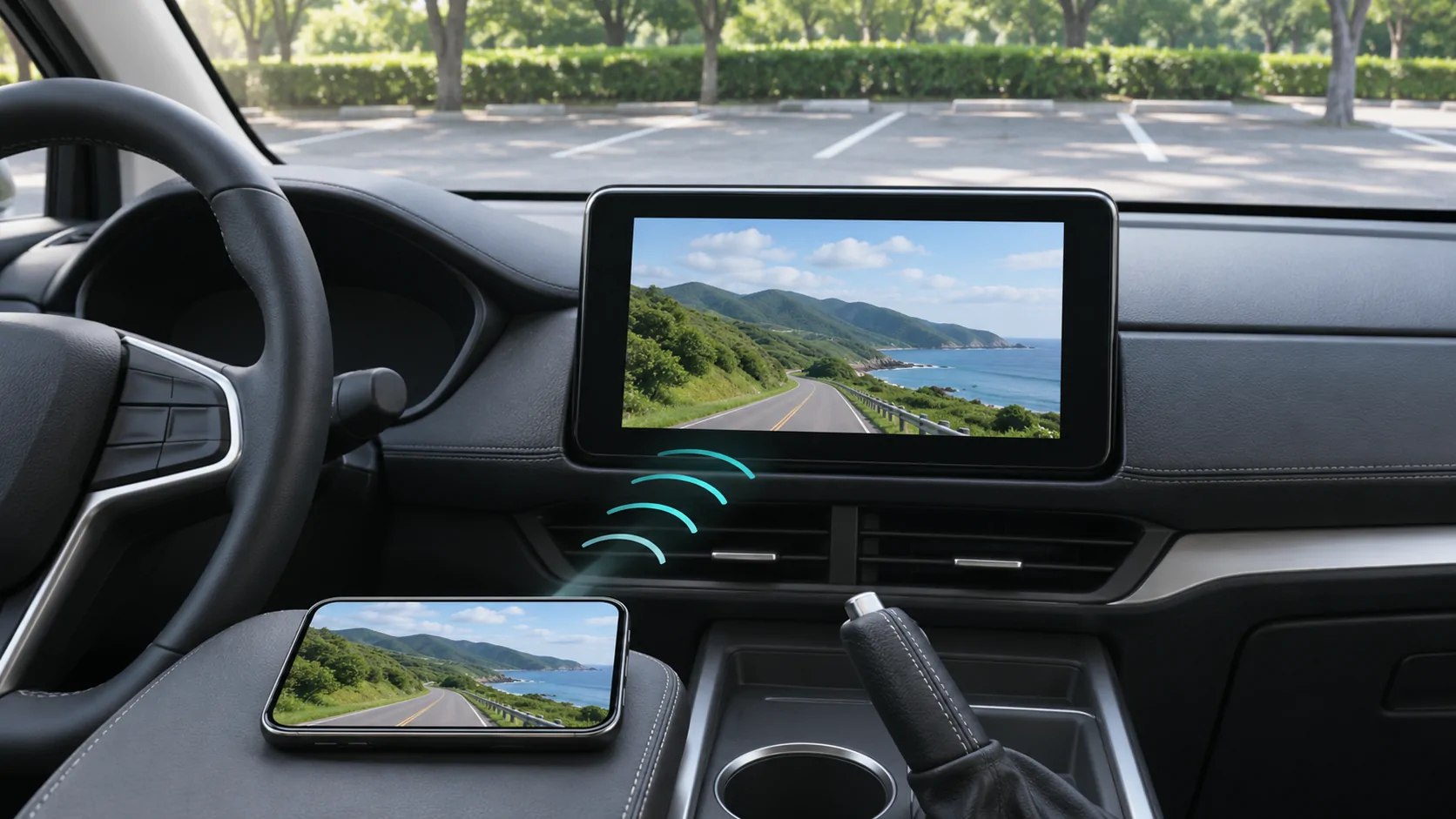
AirPlay La vidéo dans une voiture nécessite un système de véhicule qui prend explicitement en charge cette fonctionnalité, un téléphone et une configuration d'application appropriés, ainsi que du contenu autorisé, avec le véhicule dans l'état de stationnement requis. Le sans-fil ordinaire CarPlay ne prouve pas AirPlay la prise en charge de la vidéo. Suivez la procédure documentée par le constructeur automobile plutôt que d'appliquer un guide de configuration de télévision à tous les tableaux de bord.
Identifier explicitement la capacité du récepteur
Apples CarPlay page développeur décrit AirPlay la vidéo dans la voiture comme une fonctionnalité que les constructeurs automobiles peuvent intégrer. Cela établit une voie officielle, mais n'identifie pas tous les véhicules existants comme compatibles.
Recherchez la fonctionnalité exacte dans la documentation du véhicule ou du récepteur. Incluez l'unité principale installée, le marché et la version du logiciel lors de la vérification. Une déclaration générale sur l'intégration du smartphone ou CarPlay sans fil est insuffisante.
Si un concessionnaire ou un vendeur affirme qu'il y a un support, demandez les instructions du fabricant et les conditions de fonctionnement requises. Ne substituez pas une démonstration non liée provenant d'un autre récepteur ou d'une autre année-modèle.
Distinguez le streaming du mirroring
Le Apple Guide de support AirPlay sépare le streaming d'une vidéo sélectionnée du mirroring de l'ensemble de l'écran du téléphone. Ces modes peuvent avoir des contrôles différents, un support d'application différent et des implications de confidentialité distinctes.
La diffusion en continu des médias sélectionnés peut maintenir l'interface du téléphone séparée de l'image affichée. La mise en miroir peut exposer les notifications et autres informations à l'écran. La présence d'un contrôle ne prouve pas que chaque application prend en charge les deux modes.
Pour une voiture, utilisez le mode indiqué dans la documentation du constructeur automobile. L'apparition d'une télévision dans la fonction de mise en miroir à la maison n'indique pas comment le véhicule doit être détecté ou jumelé.
Confirmez les exigences du téléphone et du logiciel
Vérifiez les exigences actuelles des fonctionnalités auprès des fabricants concernés. Ne supposez pas qu'une version logicielle mentionnée dans un ancien article soit la version minimale actuelle, ni qu'une mise à jour du téléphone mette à jour à elle seule le véhicule.
Enregistrez le modèle réel du téléphone et le logiciel installé avant les tests. Si le récepteur nécessite une mise à jour du firmware, utilisez le package officiel et les instructions pour l'unité exacte.
Page de configuration ordinaire de Apple CarPlay reste utile pour distinguer la connectivité filaire et sans fil de base, mais ce n'est pas une liste complète de compatibilité vidéo AirPlay. Considérez chaque exigence documentée comme appartenant à sa fonctionnalité spécifique.
Établir l'état de stationnement documenté
Terminez l'installation dans un emplacement de stationnement sûr et suivez les instructions du véhicule concernant l'alimentation et les conditions de stationnement. Ne confondez pas un arrêt temporaire dans la circulation avec l'autorisation de regarder une vidéo orientée vers le conducteur.
Si la fonctionnalité n'est pas disponible en dehors de l'état documenté, respectez cette limitation. Ne contournez pas les contrôles de mouvement et n'utilisez pas d'outil non officiel pour faire en sorte que le véhicule signale un état différent.
Planifiez comment terminer la session avant de bouger. Une action d'arrêt claire et le retour à des informations de conduite appropriées sont tout aussi importants que le démarrage de la lecture.
Sélectionnez une vidéo de référence appropriée
Commencez par un court clip personnel que vous possédez ou que vous êtes autorisé à utiliser. Lisez-le d'abord sur le téléphone et confirmez l'image, le son et la durée. Cela élimine l'incertitude liée à une source corrompue ou inaccessible.
Ensuite, ouvrez les commandes de sortie prises en charge et sélectionnez uniquement le récepteur prévu. Si le récepteur n'est pas proposé, enregistrez cet échec de découverte séparément d'un récepteur qui apparaît mais ne peut pas démarrer la lecture.
N'utilisez pas de vidéo sous abonnement protégé comme seul test. Apple note que certaines applications vidéo peuvent ne pas supporter AirPlay, donc un refus spécifique à un service n'est pas un test complet de la fonction du véhicule.
Diagnostiquez l'étape qui échoue
Si le récepteur est absent, vérifiez la disponibilité de ses fonctionnalités, son état de fonctionnement et le processus de découverte documenté. S'il apparaît mais que la connexion échoue, inspectez les exigences de jumelage ou de réseau spécifiées par le constructeur automobile.
Si la connexion réussit mais qu'une seule vidéo échoue, examinez le format source, le compte et les autorisations de sortie. Si tous les clips personnels échouent mais que l'audio fonctionne, ne supposez pas que la compatibilité audio prouve la compatibilité vidéo.
Le explication audio-par-rapport-à-vidéo fournit une liste de vérification couche par couche. Pour un rectangle vidéo noir protégé, utilisez diagnoque lié à DRM sans tenter de contourner les restrictions.
Protégez les informations affichées pendant la session
Avant de refléter l'écran, vérifiez les notifications et fermez le contenu sensible sur le téléphone. Une alerte de calendrier, l’aperçu d’un message ou une page de compte peut apparaître de manière inattendue si l’écran entier est reproduit.
Vérifiez qui peut voir et entendre l'affichage. Un véhicule partagé peut inclure des passagers qui ne devraient pas recevoir de messages privés ou d'informations de travail confidentielles. Préférez la route prise en charge qui n'expose que ce dont la session a besoin.
Après avoir consulté, arrêtez la sortie en utilisant l'application ou le contrôle système et confirmez que le téléphone n'est plus connecté à l'affichage externe. Ne supposez pas que le verrouillage du téléphone met nécessairement fin à toutes les routes de streaming prises en charge.
Pour un véhicule emprunté ou loué, examinez la connexion enregistrée lorsque la session est terminée. Supprimez la relation temporaire avec le téléphone via les commandes documentées lorsque cela est approprié. Déconnecter la sortie et supprimer un appareil enregistré sont des actions différentes, donc vérifiez les deux si vous n'avez pas l'intention d'utiliser à nouveau ce récepteur.
Enregistrez un résultat de compatibilité reproductible
Un résultat utile indique le nom du téléphone, du logiciel, du récepteur, du firmware, de l'application, de la méthode de sortie et du type de média. Indiquez si le véhicule était dans sa condition de stationnement documentée et si le test a utilisé du contenu personnel ou protégé.
Un succès confirme la configuration observée ; cela ne prouve pas le support de toutes les applications, finitions de véhicule ou mises à jour futures. Un échec doit de même être décrit de manière étroite jusqu'à ce que l'exigence manquante soit identifiée.
Consultez le guide général de support vidéo lorsque le parcours revendiqué n'est pas clair. Pour CarCast ou une autre application multimédia, vérifiez la documentation de sortie réelle de l'application ainsi que les exigences du véhicule.
La vidéo AirPlay peut être une option de média stationné prise en charge là où le système complet le permet. Une planification fiable commence par des preuves explicites du véhicule et un fichier de référence légal, plutôt que par l'hypothèse qu'une connexion sans fil CarPlay ordinaire transforme chaque tableau de bord en un affichage AirPlay sans restriction.
Sources
Articles associés

Vos propres contenus.
Découvrez CarCast pour iPhone avec vos sources autorisées et des écrans compatibles.