動画とキャスト
Apple CarPlayでビデオを視聴できますか?
CarPlayビデオがサポートされる場合や、駐車中のビデオアプリがAirPlayおよびミラーリングとどう異なるか、特定の車で確認すべきことを理解する。
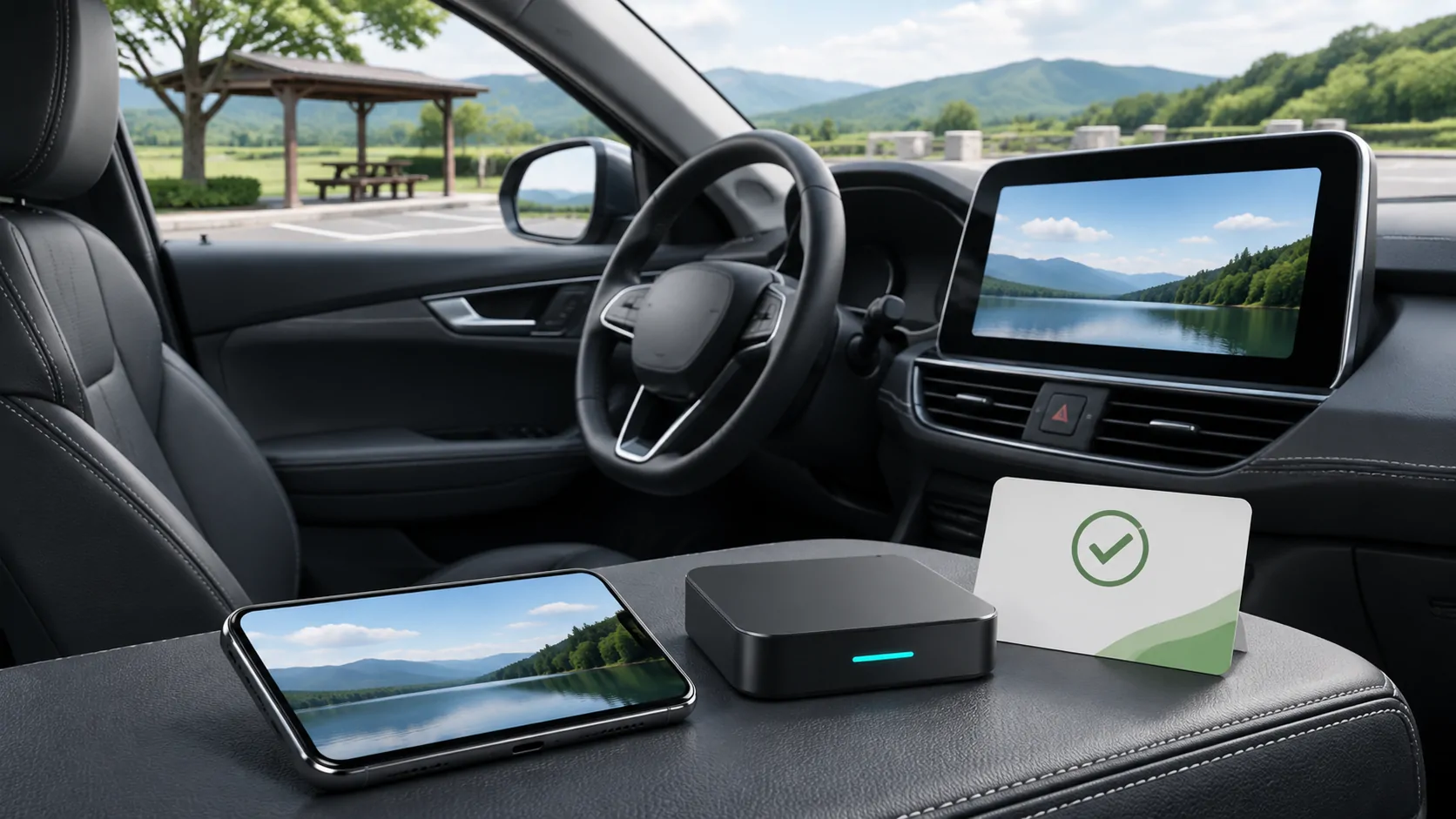
特定の車両、ソフトウェア、アプリ、およびコンテンツが許可している場合に限り、駐車中の使用条件でのみ、サポートされているCarPlay関連の体験を通じてビデオを視聴できます。CarPlayがビデオを決してサポートしないとか、すべてのCarPlay車で現在任意のビデオを表示できると述べるのは正確ではありません。Appleの現在の開発者情報には、サポートされている駐車中ビデオアプリと、AirPlayビデオ用の別の車両統合が記載されています。
正確な機能から始めてください
CarPlayでビデオを見るというフレーズにはいくつかの質問が隠れています。車両ディスプレイでのサポートされているビデオアプリ、電話からのAirPlayビデオ、フルスクリーンミラーリング、または別の後部座席用エンターテインメントシステムのことを意味していますか?
これらのルートは互換性がありません。車両は通常のナビゲーションとオーディオをサポートしていても、あなたが望むビデオルートをサポートしていない場合があります。電話のメディアアプリは、同じ映像がダッシュボードに表示できることを証明せずに、ファイルをローカルで再生できます。
アクセサリーを購入したり設定を変更したりする前に、望むルートを特定してください。それにより、あいまいな互換性の問題が、アプリと車両のメーカーが答えられる具体的な要件に変わります。
Appleの現在の条件付き説明を読んでください。
AppleのCarPlay開発者向け概要は、駐車中に対応車両でコンテンツを視聴できるビデオアプリについて説明しています。同じページには、車内でのAirPlayビデオの自動車メーカー統合についても別に記載されています。
重要な言葉は「対応車両」と「駐車」です。このページは、すべての既存の車両、受信機、またはインストールされたアプリの互換性証明書ではありません。また、電話のソフトウェア更新だけで必要な車両統合が追加されることを示すものでもありません。
実際の受信機については、現在の公式情報を確認してください。プレス発表、シミュレーターのデモ、または開発者向け機能は、特定の車両、市場、またはソフトウェア構成での利用可能性に先行することがあります。
4つのサポート層を確認してください。
まず、車両または受信機とその文書化されたビデオ機能を特定してください。モデル年、装備パッケージ、地域、ファームウェアなど、関連がある場合はすべて含めます。一般的なブランド名だけでは不十分です。
関連機能のドキュメントで記載されている電話およびソフトウェアの要件を第二に特定します。第三に、アプリが現在のバージョンで意図した出力ルートをサポートしているか確認します。第四に、そのルートでコンテンツが許可されているかを確認します。
いずれかのレイヤーでの失敗は再生の妨げとなる可能性があります。通常のCarPlay接続が成功した場合でも、いくつかの共通基盤が確認されるだけです。アプリ、車両、コンテンツのチェックをスキップするわけではありません。
AirPlayと画面ミラーリングを区別する
AppleのAirPlay サポートガイドは、選択されたメディアのストリーミングと電話画面のミラーリングを区別します。また、一部のビデオアプリではAirPlayがサポートされない可能性があることも記載しています。
そのガイドはサポートされているテレビ、Mac、および関連する受信機について説明しています。その家庭用デバイス手順は一般的な車両設定としてコピーすべきではありません。車の場合は、記載された機能のために自動車メーカーの指示に従ってください。
車載AirPlayガイドは、受信機が現れるのを期待する前に確認すべきことを説明しています。電話に見慣れたAirPlayアイコンが表示されても、普通のCarPlay受信機がビデオを受信できることの証明にはなりません。
合法的な個人用メディアリファレンスを使用する
トラブルシューティングのために、自分が所有している、または使用の許可を受けている短いビデオを選びます。そのビデオが音声や再生時間も含め、電話で正しく再生されることを確認してください。初めのリファレンスとして保護されたサブスクリプションサービスを使うのは避けてください。出力制限によって基本的な互換性が不明になることがあります。
次に、安全に駐車した状態で記録された車両ルートのみをテストします。アプリが表示されるか、受信機が検出可能か、再生が開始されるか、音声の同期が取れているかを確認してください。1つのファイルが正常に再生された場合、それは観察された設定が動作することを示すものであり、すべてのファイルやサービスに対応していることを示すものではありません。
CarCastはユーザー自身のソース向けの独立したiPhoneメディアアプリであり、車載ディスプレイ機能は互換性のあるハードウェアや条件に従事します。すべての車両を設置アップグレードするのではなく、ビデオ機能情報や公式App Storeリストを確認しましょう。
保護コンテンツの失敗を理解する
サービスは電話での再生を許可するが、特定の外部表示やキャプチャ経路を制限する場合があります。インターフェースが表示される場合、保護された映像領域が黒いままです。これは受信機全体のディスプレイが故障するのとは異なります。
アカウントの状態、サブスクリプション条件、DRM、アプリのサポートはすべて重要です。個人テストファイルが動作するからといって、YouTubeやNetflix、その他のサービスを約束しないでください。
ビデオエリアだけが黒い場合は保護ビデオ診断を使用してください。DRM、車両のモーションコントロール、オペレーティングシステムの制限を回避しようとしないでください。
運転から切り離して駐車セッションを準備する
車を適切な場所に安全に駐車した状態で、閲覧前の設定を完了してください。関連する電源状態や駐車条件については車両の指示に従ってください。交通で一時的に停車しているだけが、許可された駐車セッションと同等であると仮定しないでください。
走行再開時に画面や音声が注意散漫を引き起こさないようにしてください。サポートされている操作で再生を終了し、移動前にナビゲーションやその他の適切なタスクを復元してください。
後部座席のスクリーンは、運転席向けディスプレイとは異なる規則や機能を持つ場合があります。ダッシュボードで得られた結論を車内のすべての画面にそのまま適用せず、システムを個別に確認してください。
自分の車に合った証拠を求めてください
有用な互換性の回答は、車両や受信機、ソフトウェア、アプリのバージョン、出力方法、テスト済みのメディアタイプを明示します。「CarPlayで動作する」といったマーケティング上の主張は、すべてのビデオ機能を確認するには広すぎます。
証拠が不足している場合は、セットアップを未確認とラベル付けし、メーカーや開発者に具体的な質問をしてください。テストが行われていないことを普遍的な失敗の証拠と解釈せず、他の車での成功したデモを自分の車での成功の証拠と見なさないでください。
実用的な回答は条件付きですが、テスト可能です:サポートされている駐車中ビデオルートを使用し、各レイヤーを確認し、コンテンツ制限を尊重してください。それにより、旧式の包括禁止や制限なしの再生保証よりも、アプリを選択したり、セッションを計画したりする際のより持続可能な基盤が得られます。
参考資料
関連記事
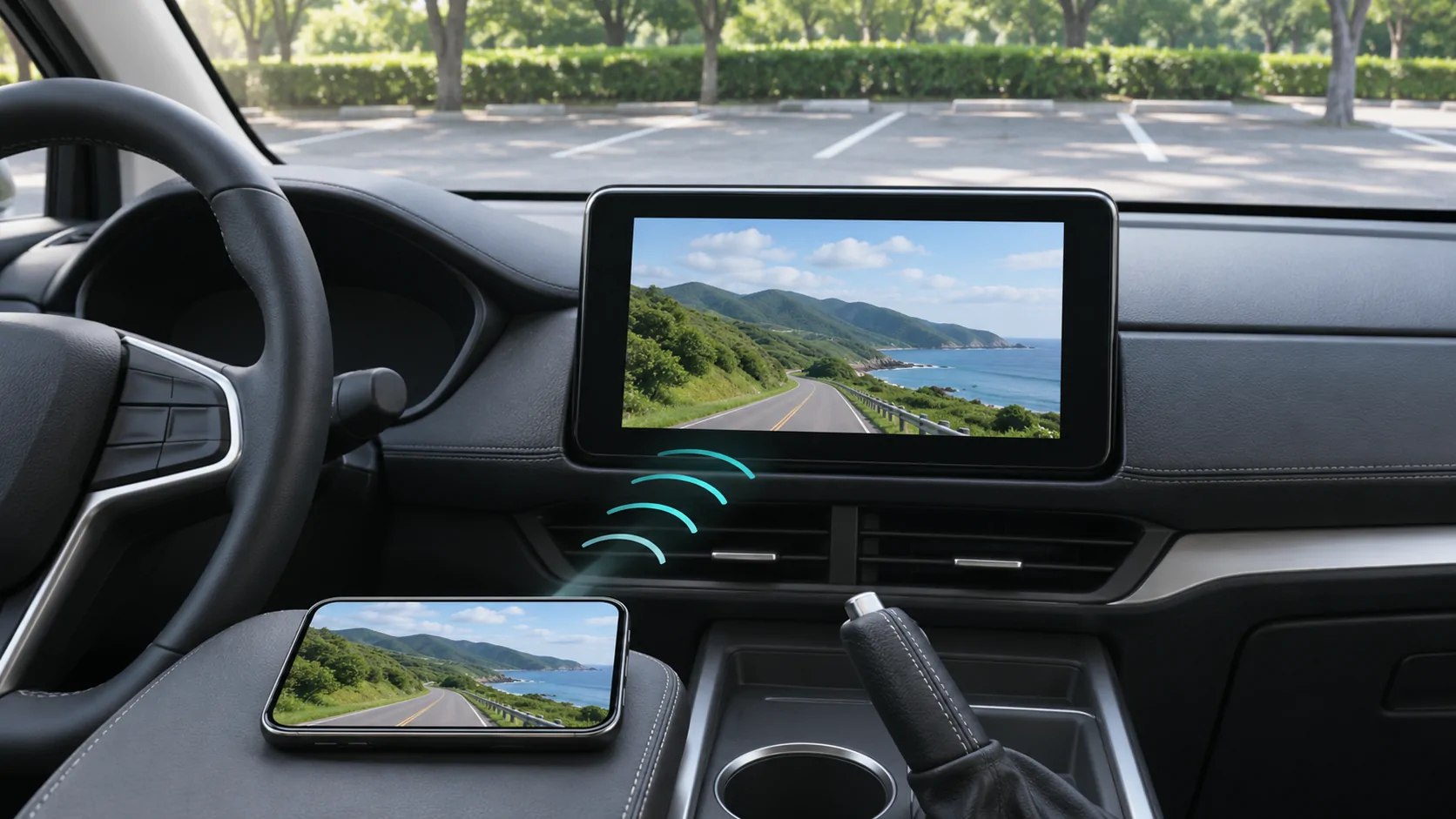

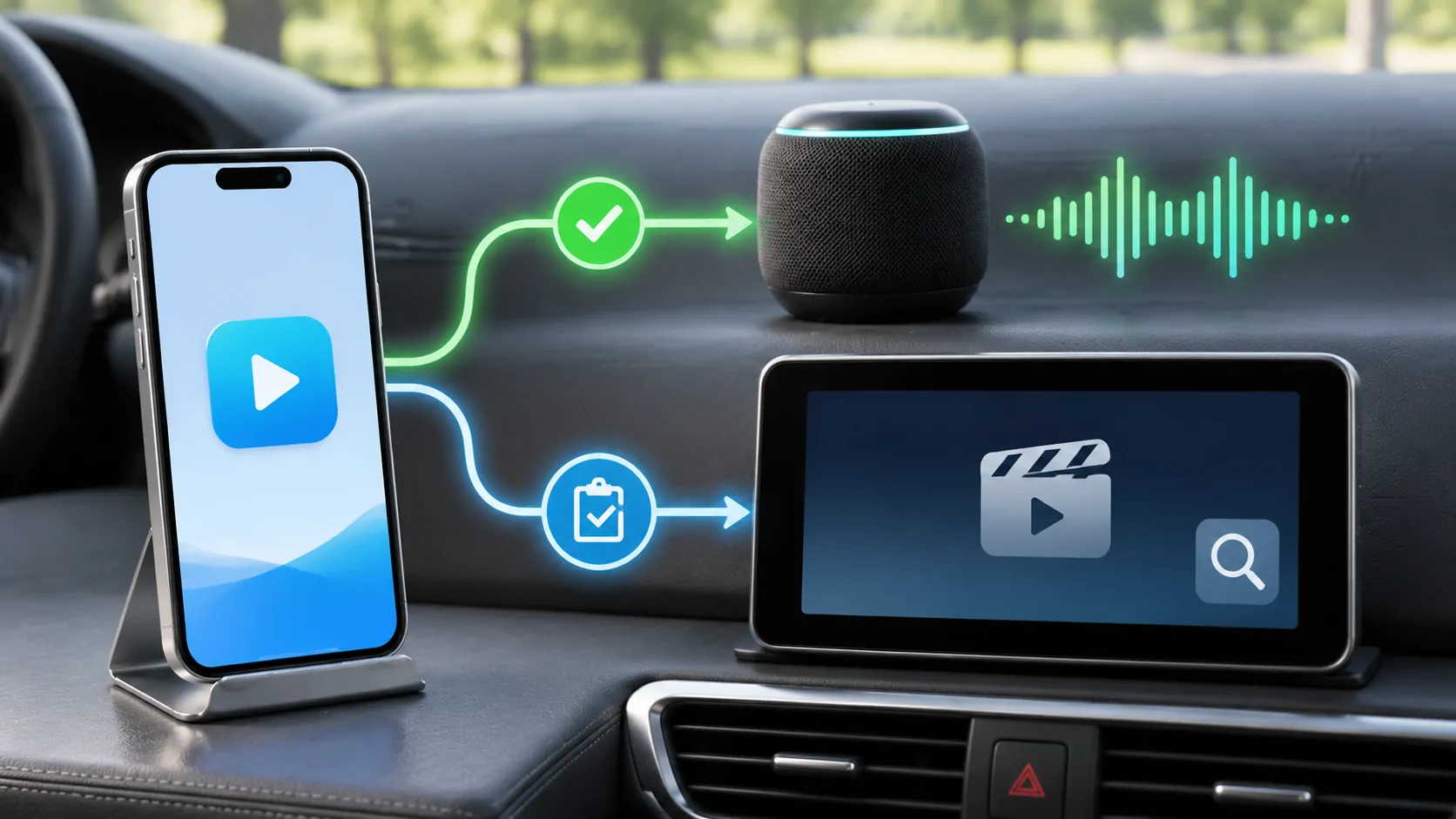
自分のメディアを楽しむ。
利用権限のあるソースと対応ディスプレイで、iPhone用CarCastをご利用ください。