Vídeo y transmisión
Códecs de Video, Contenedores y Reproducción iPhone
Comprenda los contenedores de video, códecs, perfiles, pistas de audio y límites de dispositivo antes de convertir un archivo personal legal para la reproducción en iPhone.

El nombre de un archivo de video no le dice todo lo necesario para la reproducción en iPhone. El contenedor contiene pistas, los códecs de video y audio describen cómo están codificadas esas pistas, y propiedades como la resolución, el perfil y la tasa de cuadros afectan la compatibilidad. Inspeccione el archivo real y pruébelo en la aplicación prevista antes de convertir toda una biblioteca personal.
Separa la caja de su contenido
Un contenedor como MP4 empaqueta video, audio, subtítulos y metadatos. Los códecs dentro determinan cómo debe decodificarse cada pista de medios. Dos archivos que terminan con la misma extensión pueden, por lo tanto, comportarse de manera diferente.
guía de formato de contenedor de MDN explica esta separación y advierte que el soporte del contenedor no implica soporte para cada combinación de códecs. Por esto, renombrar un archivo no compatible para que termine en MP4 no es una conversión.
Para un informe útil, registra tanto el contenedor como las pistas. Decir que un MP4 no funciona omite si el reproductor rechazó su imagen, audio, subtítulos o la estructura general del archivo.
Identifica las propiedades de codificación de video
Utilice una herramienta confiable de información de medios para inspeccionar un archivo personal legal. Registre el códec de video, la resolución, la tasa de cuadros, la profundidad de bits y el perfil cuando estén disponibles. No asuma que cada exportación que utiliza el mismo códec tiene requisitos de decodificación idénticos.
Apple de Guía de soporte HEVC señala que la compatibilidad con dispositivos más antiguos puede depender de la resolución y la tasa de cuadros. También describe H.264 como una opción de captura o exportación más ampliamente compatible en flujos de trabajo relevantes.
Eso no convierte a H.264 en una garantía universal ni hace que HEVC sea inherentemente inadecuado. Elija según los requisitos reales del teléfono, la aplicación y la salida, luego verifique el resultado en lugar de confiar únicamente en el nombre del códec.
Verifique el audio como una pista independiente
Un archivo puede mostrar una imagen correcta mientras no produce sonido porque la pista de audio no es compatible, falta o no está seleccionada. Varias pistas de audio también pueden hacer que el idioma incorrecto parezca ser el único disponible.
Inspeccione el códec de audio, la disposición de canales y las etiquetas de las pistas. En el reproductor, verifique qué pista está seleccionada y si otra pista documentada funciona. No vuelva a codificar inmediatamente la imagen del video para resolver un problema solo de audio.
Si el mismo archivo está en silencio tanto en el teléfono como en otro reproductor confiable, investigue la fuente o la exportación. Si es audible en el teléfono pero silencioso solo a través del automóvil, investigue la ruta de salida por separado.
Comprenda la resolución, la tasa de bits y la velocidad de fotogramas
La resolución son las dimensiones de píxeles de la imagen. La velocidad de fotogramas se refiere a la frecuencia con la que se presentan los fotogramas. La tasa de bits describe la cantidad de datos codificados por unidad de tiempo. Estas propiedades están relacionadas a través de las elecciones de codificación, pero no son intercambiables.
Guía de códec de video de MDN explica cómo el detalle de la fuente, el movimiento, el ruido y la configuración del códec afectan la calidad y el tamaño del archivo. Una resolución más alta con una tasa de bits insuficiente puede verse peor que una copia de menor resolución bien codificada.
Para una pantalla pequeña compatible, prueba una copia práctica de compatibilidad en lugar de usar automáticamente el archivo maestro más grande. Conserva el maestro por separado para que una exportación de conveniencia no se convierta en la única versión sobreviviente.
Inspecciona los subtítulos y otras pistas
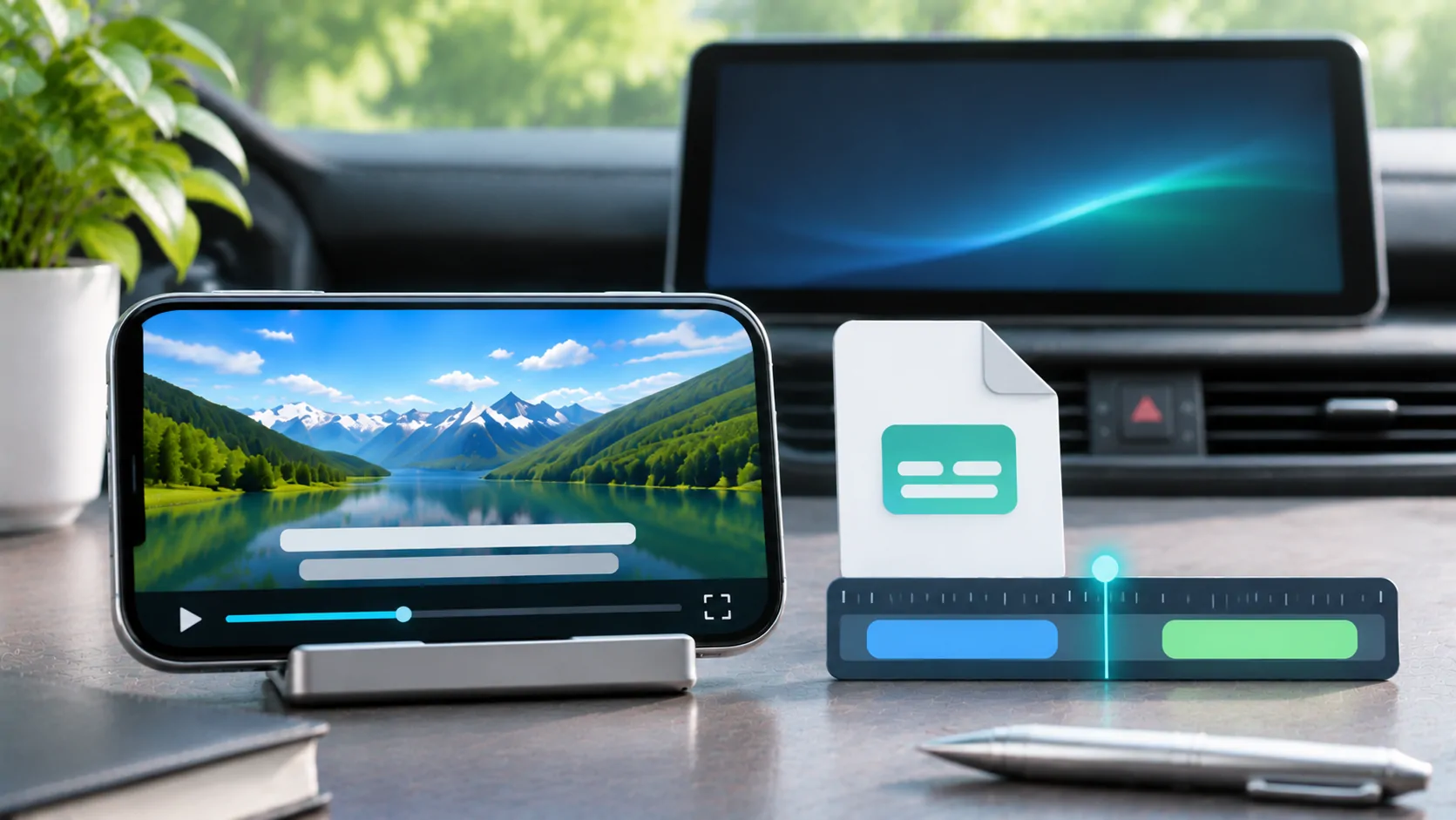
Los subtítulos pueden estar incrustados como una pista seleccionable, almacenados en un archivo auxiliar separado o quemados en la imagen. Cada ruta tiene diferentes requisitos de reproductor. Que un contenedor pueda contener un formato de subtítulos no prueba que la aplicación prevista pueda reproducirlo.
Verifique el idioma y la sincronización de los subtítulos deseados después de buscar. Una pista de audio puede ser correcta mientras que los subtítulos se desincronizan o no se cargan. No diagnostique eso como un fallo del decodificador de video.
Use el guía de subtítulos para verificaciones prácticas. Mantenga la relación media-archivo auxiliar consistente con el método de importación documentado del reproductor.
Convierta solo la parte que necesita cambio
Para medios personales autorizados, una herramienta puede ser capaz de reempaquetar pistas compatibles en otro contenedor sin volver a codificar. Otros casos requieren cambiar la codificación de video o audio. Estas son operaciones diferentes con consecuencias de tiempo y calidad distintas.
No prometas conversión sin pérdidas cuando el proceso realmente vuelve a codificar la imagen. Exporta primero una muestra corta representativa, utilizando una herramienta legítima y un perfil documentado adecuado para el dispositivo de destino.
Compara la imagen, el sonido, la duración y los subtítulos de la muestra en la aplicación prevista. Revisa una escena con movimiento o detalles finos, no solo un fotograma de apertura estático. Mantén el original sin cambios hasta que se verifique la nueva copia.
Prueba la reproducción en el teléfono antes de la ruta en el vehículo.
Primero confirma que el archivo completo se reproduce localmente en el iPhone. Avanza hasta el medio y cerca del final, cambia las pistas previstas e inspecciona si la reproducción se mantiene estable.
Luego evalúa la ruta documentada de pantalla externa mientras el vehículo está estacionado. Que un archivo funcione en el teléfono no establece que el vehículo soporte video ni que la aplicación permita esa salida. Mantén esas preguntas de compatibilidad por separado.
El Guía de preparación offline ayuda a verificar que el archivo esté realmente local. Si la imagen y el sonido llegan en diferentes momentos, continúe con diagnóstico de sincronización.
Registrar un resultado de compatibilidad útil
Mantenga las propiedades inspeccionadas del archivo, la versión de la aplicación, el modelo del teléfono y el resultado observado. Si una muestra convertida funciona, registre la configuración de exportación en lugar de simplemente llamarla un MP4 más pequeño.
Una muestra exitosa respalda ese arreglo probado, no todos los archivos que usan la misma extensión. Un fallo igualmente no prueba que todo el códec no sea compatible con todos los iPhone.
Para CarCast u otra aplicación de medios personales, compare la documentación actual real con las propiedades del archivo. No afirme que un reproductor pueda omitir DRM o decodificar todas las combinaciones posibles de pistas.
El enfoque práctico es inspeccionar, cambiar el componente mínimo necesario y probar el objetivo real. Eso produce una copia personal confiable mientras se preserva el original y se evitan promesas de compatibilidad no soportadas.
Fuentes
Lecturas relacionadas

Tus propios contenidos.
Descubre CarCast para iPhone con tus fuentes autorizadas y pantallas compatibles.