Kompatibilität
Kabellose CarPlay Adapter und native kabellose CarPlay
Vergleichen Sie einen Adapter, der bestehende kabelgebundene CarPlay in werkseitige kabellose CarPlay umwandelt, unter Berücksichtigung von Voraussetzungen, Wiederverbindung, Stromversorgung, Support und Update-Eigentum.
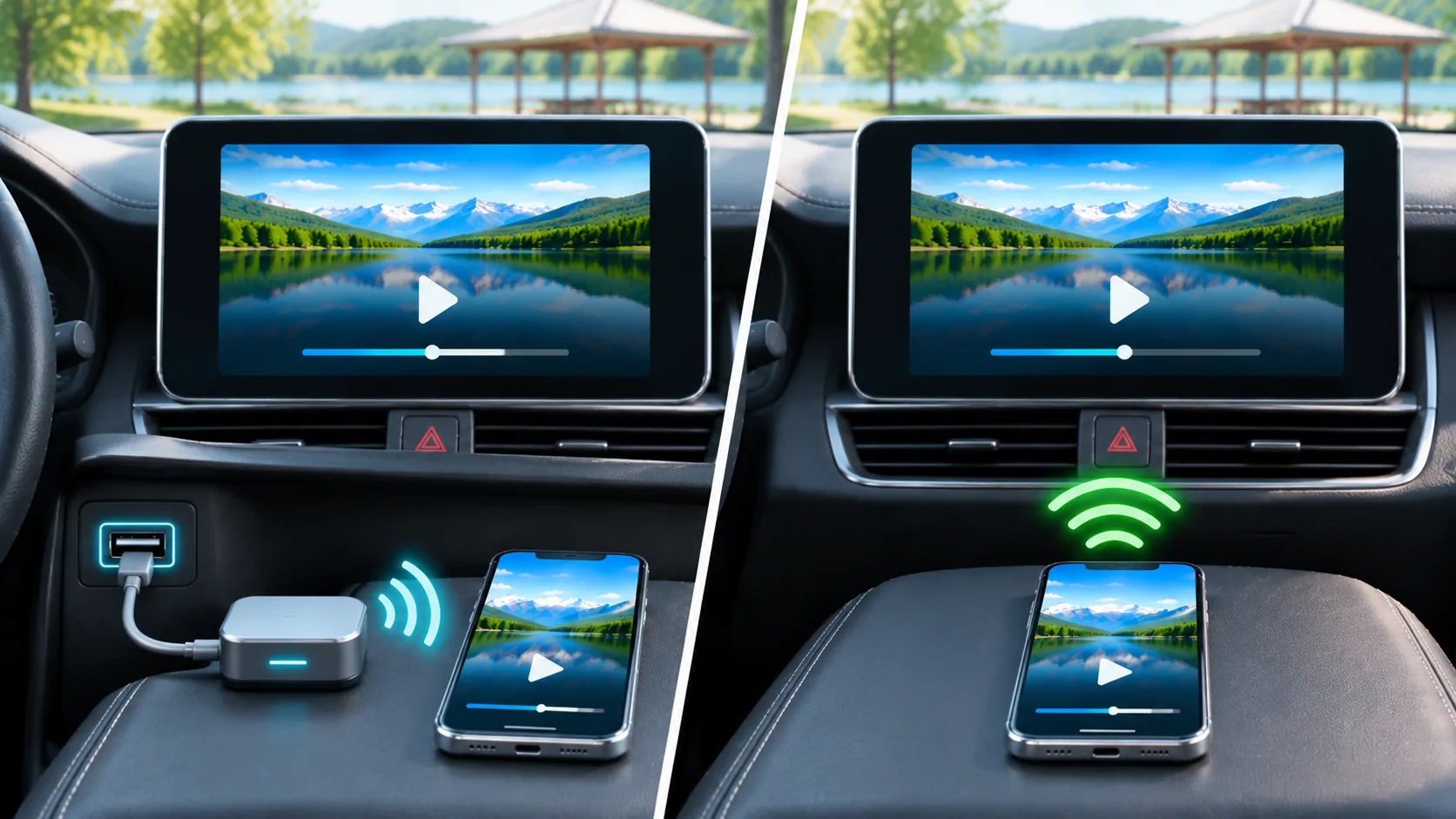
Bestimmen Sie, was ein Adapter tatsächlich umwandelt
Ein gängiger kabelloser CarPlay-Adapter wird an den vorhandenen kabelgebundenen CarPlay-Anschluss eines Fahrzeugs angeschlossen und bietet eine drahtlose Verbindung zum iPhone. Er hängt normalerweise davon ab, dass das Fahrzeug bereits die erforderliche kabelgebundene CarPlay-Verbindung unterstützt. Er unterscheidet sich von einem Ersatz-Headunit, einem unabhängigen Android-basierten Gerät oder einem Adapter, der für ein anderes Projektion-System vorgesehen ist. Überprüfen Sie die genaue Produktkategorie, bevor Sie Preise vergleichen.
Natives kabelloses CarPlay ist in die eigene Implementierung des Fahrzeugs oder Empfängers integriert. Beide Ansätze hängen weiterhin von einem unterstützten iPhone, den richtigen Einstellungen und einem funktionierenden Fahrzeugsystem ab. Ein Adapter ist kein allgemeines Upgrade, das jedem USB-ausgestatteten Auto CarPlay ermöglicht, und keine der Verbindungsarten stellt eine Videoanzeige im Armaturenbrett bereit. Beginnen Sie mit der Funktionalität, die Ihr aktuelles Fahrzeug nachweislich besitzt.
Überprüfen Sie zuerst die kabelgebundene Basislinie
Verbinden Sie das vorgesehene iPhone direkt über den dafür vorgesehenen CarPlay-Datenanschluss des Fahrzeugs und ein geeignetes Datenkabel. Folgen Sie Einrichtungsanleitung von Apple und dem Handbuch des Besitzers. Stellen Sie sicher, dass die CarPlay-Schnittstelle angezeigt wird und die benötigten Funktionen funktionieren. Ein Anschluss, der das Telefon auflädt, ist für sich allein kein Nachweis für die CarPlay-Unterstützung oder Datenverbindung.
Wenn die direkte Verbindung instabil ist, diagnostizieren Sie das Problem, bevor Sie ein weiteres Gerät anschließen. Ein Adapter kann ein fehlerhaftes Kabel, einen beschädigten Anschluss, ein Berechtigungsproblem des Telefons oder ein Empfängerproblem komplizieren. Notieren Sie, welcher Anschluss und welches Kabel die funktionierende Basisverbindung erzeugt haben. Das liefert Ihnen einen nützlichen Vergleich, wenn ein Adapter später langsames Starten oder intermittierenden Ton verursacht, der während der direkten Sitzung nicht auftrat.
Überprüfen Sie die genaue Kompatibilitätsangabe
Lesen Sie die vom Adapterhersteller angegebenen Anforderungen für unterstützte Fahrzeuge und unterstützte Telefone für das tatsächliche Modell. Achten Sie auf Verbindungstyp, Betriebssystembereich, Ausschlüsse und Firmware-Version. Eine umfangreiche Liste von Automarken ist weniger nützlich als eine klare Angabe über den originalen Empfänger und das kabelgebundene CarPlay-Verhalten. Ähnlich aussehende Produkte können unterschiedliche Hardware und Update-Prozesse verwenden.
Die native kabellose Unterstützung erfordert ebenfalls fahrzeugspezifische Bestätigung. Ein Modellname kann mehrere Jahre, Ausstattungsvarianten, Regionen und Head Units umfassen. Überprüfen Sie das Handbuch des Besitzers und das installierte System, anstatt eine Funktion aus der neuesten Werbung anzunehmen. Wenn das Auto gebraucht oder modifiziert ist, identifizieren Sie jeden Ersatzempfänger. Das Kompatibilitäts-Checkliste hilft, diese Details zusammenzuhalten.
Vergleichen Sie das Pairing und die tägliche Wiederverbindung
Bewerten Sie das erste Koppeln separat vom wiederholten Start. Ein Adapter kann seine eigene Verbindung herstellen und dann mit dem kabelgebundenen Empfänger verhandeln, während native drahtlose Systeme die Verbindung innerhalb des Fahrzeugs steuern. Die tatsächliche Startzeit hängt von der Implementierung und den Bedingungen ab. Generalisieren Sie keine Geschwindigkeitsbewertung aus einem Werbeclip, der erst beginnt, nachdem ein Teil des Verbindungsprozesses bereits abgeschlossen ist.
Testen Sie einen Kaltstart, einen kurzen Stopp und die Rückkehr, nachdem sich das Telefon vom Fahrzeug entfernt hat. Notieren Sie, ob das erwartete Telefon sich verbindet, ob eine manuelle Aktion erforderlich ist und wie das System nach einem fehlgeschlagenen Versuch reagiert. Führen Sie diese Prüfungen im geparkten Zustand durch. Ein Produkt, das einmal erfolgreich koppelt, kann dennoch unbequem sein, wenn es häufig das falsche Telefon auswählt oder einen Reset benötigt.
Achten Sie auf Haushalte mit mehreren Telefonen.
Wenn mehrere gekoppelte Telefone in der Nähe sind, benötigt das System eine Auswahllogik. Native Implementierungen und Adapter können unterschiedliche Steuerungen für Priorität, manuelles Umschalten und Löschen eines Geräts bieten. Fragen Sie, wie verhindert wird, dass das Telefon eines Passagiers die Sitzung übernimmt, und was passiert, wenn das übliche Telefon des Fahrers nicht verfügbar ist. Die Antwort sollte aus dem aktuellen Handbuch oder einer kontrollierten Demonstration stammen.
Testen Sie den Umschaltablauf mit den tatsächlichen Haushalts-Telefonen, bevor Sie eine Entscheidung treffen. Prüfen Sie, ob das Wechseln der Telefone erfordert, dass der Adapter ausgesteckt wird, eine Konfigurationsseite geöffnet wird oder ein Fahrzeugmenü ausgewählt wird. Überprüfen Sie auch, wie gespeicherte Kopplungen beim Verkauf des Fahrzeugs oder Produkts entfernt werden. Eine bequeme Verbindung ist einfacher zu pflegen, wenn die Gerätauswahl und Bereinigung vorhersehbar sind.
Trennen Sie Strom-, Daten- und Ladeanforderungen
Ein Adapter verwendet die USB-Verbindung des Empfängers und kann einen Anschluss belegen, der zuvor das Telefon verbunden hat. Das Telefon kann dann auf ein separates Kabel oder eine kabellose Ladestation für Strom angewiesen sein. Drahtloser Betrieb bedeutet nicht, dass der Stromverbrauch des Telefons verschwindet. Navigation, Audio, Radios und Laden können eine andere Wärme- und Batteriesituation erzeugen als eine direkte kabelgebundene Sitzung.
Überprüfen Sie die Kabelführung und ob der Adapter angrenzende Anschlüsse oder Bedienelemente behindert. Beobachten Sie das USB-Stromverhalten des Fahrzeugs nach dem Ausschalten mithilfe der Anleitungen des Herstellers; ändern Sie die Verkabelung nicht einfach, um es zu verändern. Natives kabelloses Laden hat seine eigenen Lade- und Wärmeüberlegungen, vergleichen Sie daher die vollständige tägliche Nutzung und nicht nur, ob die Mittelkonsole frei von einem Telefonkabel aussieht.
Bewerten Sie Anrufe und Audio unabhängig voneinander
Testen Sie die unterstützte Musikwiedergabe, Sprachnavigation und einen stehenden Anruf. Achten Sie auf Aussetzer, Umschaltprobleme und Lautstärkeverhalten. Ein erfolgreicher Musiktest beweist nicht, dass Mikrofon-Routing oder Anrufübergabe gleichermaßen funktionieren. Halten Sie beim Vergleich von direktem Kabel, Adapter und nativen kabellosen Sitzungen die Telefon-, Fahrzeuglautstärke und Quelle konstant.
Wenn ein Problem auftritt, notieren Sie, ob die CarPlay-Schnittstelle getrennt wird oder sich nur der Ton ändert. Diese Unterscheidung hilft, die beteiligte Ebene einzugrenzen. Verwenden Sie Fehlerbehebungshinweise von Apple und die aktuellen Anweisungen des Adapters. Vermeiden Sie es, sofort mehrere Netzwerk- und Audioeinstellungen zu ändern, da eine vorübergehende Wiederherstellung dann wenig Hinweise auf die zugrunde liegende Ursache geben würde.
Kennen Sie den Eigentümer der Firmware und den Support.
Ein Adapter führt einen weiteren Firmware-Anbieter und einen weiteren Support-Kanal ein. Überprüfen Sie die offizielle Update-Methode, das Wiederherstellungsverfahren, die Garantie und den aktuellen Wartungsstatus. Installieren Sie nur die Firmware, die für die genaue Hardware-Revision vorgesehen ist, und folgen Sie den Anweisungen des Herstellers. Ein ähnlich benanntes Gerät oder eine Datei aus einem Forum ist kein zuverlässiger Ersatz für ein unterstütztes Paket.
Native drahtlose Funktionen hängen weiterhin von der Fahrzeug-Firmware sowie von iOS- und App-Updates ab. Sie sind nicht wartungsfrei, aber die Support-Verantwortung kann einfacher sein. Notieren Sie alle relevanten Versionen, bevor Sie etwas ändern. Wenn nach einem Update ein Problem auftritt, helfen diese Details dabei, eine Empfängerregression von einer Änderung durch Adapter oder Telefon zu unterscheiden, statt jeden Fehler als einen unspezifizierten CarPlay-Fehler zu behandeln.
Gehen Sie bei erweiterten Funktionsansprüchen vorsichtig vor
Einige neben kabellosen Adaptern beworbene Produkte sind eigenständige Rechengeräte mit eigenen Apps und Konten. Ihr Verhalten sollte als separates System bewertet werden. Gehen Sie nicht davon aus, dass ein Adapter, der einen verkabelten CarPlay-Anschluss umwandelt, auch autorisierte Videos, Spiegelung, Web-Browsing oder Zugang zu geschützten Streaming-Diensten hinzufügt. Dies sind unterschiedliche Funktionen mit unterschiedlichen Anforderungen.
Apple's aktuelle Entwicklerübersicht beschreibt Video in unterstützten Autos beim Parken und die Integration des Autoherstellers für AirPlay Video. Keines davon bedeutet, dass irgendein Adapter diese Funktionen aktivieren kann. Vermeiden Sie Käufe, die darauf angewiesen sind, Bewegungsbeschränkungen zu umgehen, nicht unterstützte Software oder Kopierschutz. Bitten Sie den Verkäufer, die genau unterstützte Route und deren Dokumentation anzugeben, anstatt eine unbegründete Unterhaltungsangabe zu akzeptieren.
Entscheiden Sie sich für einen kontrollierten Test
Ein Adapter kann ein sinnvoller Komfortaufsatz sein, wenn ein bewährtes verkabeltes System zuverlässig ist und das Produkt dies ausdrücklich unterstützt. Native drahtlose Lösungen können vorzuziehen sein, wenn Sie ein Fahrzeug oder einen Ersatzempfänger auswählen und Wert auf integrierte Steuerungen sowie einen einzigen Empfängersupportpfad legen. Jede Wahl sollte in Bezug auf die Wiederverbindung, Anrufe, Batterienutzung und Wiederherstellung in Ihrem eigenen Setup bewertet werden.
Halten Sie ein funktionierendes Kabel bereit, wenn Ihr Empfänger die direkte kabelgebundene Verwendung unterstützt, und wissen Sie, wie Sie zu diesem Basiszustand zurückkehren. Eine testbare Rückkehr mit dokumentierten Tests ist informativer als eine lange Funktionsliste. Wählen Sie die Anordnung, die Ihre täglichen Aufgaben zuverlässig erledigt, mit klarer Supportverantwortung und ohne die Annahme, dass Bequemlichkeit bei der Verbindung die vom Fahrzeug autorisierten Displayfunktionen erweitert.
Quellen
Weitere Artikel
Deine eigenen Medien.
Entdecke CarCast für iPhone mit deinen autorisierten Quellen und kompatiblen Displays.