Video und Übertragung
Warum geschütztes Video beim Cast schwarz werden kann
Verstehen Sie schwarze Bildschirme bei geschützten Videos, indem Sie DRM und die Ausgaberichtlinien der App von Verbindungs-, Codec- und Empfängerfehlern trennen.

Ein geschütztes Video kann auf einem externen Display schwarz erscheinen, selbst wenn die Telefonoberfläche und der Ton weiterhin funktionieren. Die Ursache kann die Ausgaberichtlinie des Dienstes, DRM-Anforderungen oder eine nicht unterstützte Wiedergabemethode sein, anstatt eine defekte CarPlay-Verbindung. Vergleichen Sie einen rechtmäßigen persönlichen Referenzclip und die offiziellen Anweisungen des Dienstes; versuchen Sie nicht, den Schutz zu umgehen.
Ermitteln Sie, was sichtbar bleibt
Wenn der gesamte Empfänger schwarz ist und seine nativen Menüs nicht funktionieren, überprüfen Sie zunächst den Empfänger. Wenn CarPlay vollständig geschlossen wird, überprüfen Sie die Verbindung. Keines der Symptome identifiziert speziell DRM.
Eine andere Situation tritt auf, wenn Menüs, Untertitel oder Player-Steuerelemente sichtbar bleiben, das Videorechteck jedoch schwarz ist. Diese engere Beobachtung kann mit Einschränkungen für geschützte Inhalte übereinstimmen, ist aber für sich genommen kein Beweis.
Halten Sie fest, ob Ton weiterhin vorhanden ist, ob eine Fehlermeldung erscheint und ob derselbe Inhalt auf dem Telefon abgespielt wird. Bewahren Sie diese Beobachtungen getrennt von einer vorgeschlagenen Ursache auf.
Verstehen Sie, was DRM steuert
Digitales Rechtemanagement kann den Zugriff auf verschlüsselte Medien und die Bedingungen, unter denen sie abgespielt werden, regeln. Apple's FairPlay Streaming-Übersicht beschreibt die Lieferung verschlüsselter Inhalte und den sicheren Schlüsselaustausch auf Apple-Plattformen.
Diese Beschreibung bedeutet nicht, dass jeder schwarze Bildschirm FairPlay verwendet oder dass jeder geschützte Dienst dieselben Ausgaben zulässt. Unterschiedliche Anbieter, Apps, Konten und Geräte können unterschiedliche Anforderungen stellen.
Ein gültiges Abonnement ist nicht automatisch die Erlaubnis, jedes Display, jede Aufnahme-Methode oder jeden Player von Drittanbietern zu verwenden. Konsultieren Sie die aktuellen Bedingungen und Supportinformationen des Dienstes für den beabsichtigten Weg.
Getrenntes Casting, Spiegeln und natives Abspielen
Das Streamen ausgewählter Medien über einen unterstützten Ausgang kann sich vom Erfassen oder Spiegeln des gesamten Telefonbildschirms unterscheiden. Ein Dienst kann einen Weg erlauben und einen anderen einschränken.
Apple von AirPlay-Leitfaden weist ausdrücklich darauf hin, dass einige Video-Apps möglicherweise AirPlay nicht unterstützen. Ein Video, das auf dem Telefon normal abgespielt wird, beweist daher nicht, dass die App die Ausgabe an einen bestimmten Empfänger erlaubt.
Die native App eines Fahrzeugs kann ebenfalls eine andere Unterstützung als eine iPhone-App haben. Gehen Sie nicht davon aus, dass ein auf einem Smart-TV, dem Bildschirm auf der Rücksitzbank oder einem Heimreceiver verfügbarer Dienst unbedingt über eine CarPlay-bezogene Route verfügbar ist.
Verwenden Sie einen sauberen Vergleich persönlicher Medien
Wählen Sie ein kurzes Video, das Sie besitzen oder dessen Nutzung Sie autorisiert sind, und überprüfen Sie, ob es auf dem Telefon abgespielt wird. Verwenden Sie ein vom gewählten Player dokumentiertes Format und vermeiden Sie einen downloadgeschützten Account für die Referenz.
Testen Sie dann denselben unterstützten Fahrzeugausgang, während es geparkt ist. Wenn der persönliche Clip funktioniert, aber ein geschützter Dienst nicht, deutet die Evidenz auf eine quellen- oder richtlinienbedingte Unterschied hin, statt auf einen vollständigen Anzeigeausfall.
Der Vergleich beweist nicht, dass DRM die einzige mögliche Ursache ist. App-Implementierung, Kontostatus und Codec-Unterschiede können weiterhin relevant sein. Notieren Sie, welche Variable sich geändert hat, anstatt eine universelle Diagnose zu stellen.
Halten Sie die Referenzdatei, den Player und die Empfängerroute bei allen Versuchen konsistent. Wenn Sie die Anwendung gleichzeitig mit dem Inhalt ändern, könnte ein erfolgreiches Ergebnis die Unterstützung des neuen Anwendungsoutputs widerspiegeln, nicht nur den Schutz. Ein sorgfältiger Vergleich kann die Möglichkeiten eingrenzen, ohne Zugriff auf verschlüsselte Daten oder einen Versuch zur Überprüfung des privaten Lizenzaustauschs eines Dienstes zu erfordern.
Überprüfen Sie die Anforderungen des Dienstes und des Kontos
Öffnen Sie den betroffenen Dienst direkt auf dem Telefon, während es geparkt ist. Bestätigen Sie, dass das Konto angemeldet ist, das Abonnement dort aktiv ist, wo es erforderlich ist, und der Titel in der aktuellen Region verfügbar ist.
Suchen Sie nach den dokumentierten externen Ausgabemöglichkeiten des Dienstes. Falls eine offizielle App oder ein unterstützter Empfänger erforderlich ist, verwenden Sie diesen Weg, anstatt zu erwarten, dass ein generischer Browser oder Mediaplayer dieselben Rechte reproduziert.
Veröffentlichen Sie keine funktionierenden Medien-URLs, Sitzungscookies, Kontodaten oder Lizenzinformationen in einer Supportanfrage. Ein Titel, die App-Version und die Fehlermeldung sind in der Regel geeignetere diagnostische Angaben.
Überprüfen Sie die Videofähigkeit des Autos unabhängig voneinander.
Apple's CarPlay-Entwicklerseite beschreibt geparktes Video in unterstützten Autos und separate Herstellerunterstützung für AirPlay-Video. Normale Navigations- oder Audiokompatibilität stellt nicht fest, dass der erforderliche Videoweg existiert.
Wenn ein Empfänger keine dokumentierte Unterstützung für die beabsichtigte Route aufweist, kann das Ändern des Quellkontos diese nicht hinzufügen. Umgekehrt überschreibt eine unterstützte Fahrzeugroute nicht die Inhaltsbeschränkungen eines Dienstes.
Verwenden Sie AirPlay-Prüfungen im Auto, um die Anforderungen des Empfängers zu identifizieren. Halten Sie die Frage zur Fahrzeugunterstützung getrennt von der Ausgabe-Richtlinie des geschützten Dienstes.
Berücksichtigen Sie Formate, ohne sie mit Schutz zu verwechseln
Eine ungeschützte Datei kann fehlschlagen, weil ihr Container, Video-Codec, Audio-Codec oder Untertitelformat nicht unterstützt wird. Ein geschützter Stream kann fehlschlagen, selbst wenn diese grundlegenden Formate unterstützt werden.
Das Umbenennen einer Dateierweiterung ändert nicht deren Codierung oder entfernt den Schutz. Eine Neukodierung sollte nur für Medien in Betracht gezogen werden, die Sie zur Konvertierung autorisiert sind, unter Verwendung legitimer Werkzeuge und eines geeigneten Zielformats.
Der Leitfaden für Codec und Container erklärt, wie man eine persönliche Datei genau beschreibt. Verwenden Sie keine Formatkonvertierung als Euphemismus, um die DRM eines Dienstes zu umgehen.
Verwenden Sie unterstützte Alternativen und melden Sie die Begrenzung.
Wenn der Dienst die gewünschte Ausgabe nicht zulässt, verwenden Sie eine dokumentierte native App oder sehen Sie sie auf einem erlaubten Gerät an, während es sicher geparkt ist. Installieren Sie keine Tools, die versprechen, einen schwarzen Bildschirm durch Deaktivieren der Sicherheits- oder Fahrzeugsteuerungen zu entfernen.
Für Support geben Sie an, ob der Ausfall nur geschützte Inhalte betrifft, ob ein rechtmäßiger persönlicher Clip funktioniert, welche Route verwendet wurde und die genauen Versionen von App, Telefon und Empfänger. Behaupten Sie nicht, dass ein Drittanbieter-Player jeden Abonnementdienst garantiert.
Bei einem umfassenderen Anzeigeausfall folgen Sie dem Diagnose des schwarzen Bildschirms. Bei einer quellspezifischen Störung wenden Sie sich mit den genauen Nachweisen an den Dienst oder App-Entwickler.
Eine nützliche Schlussfolgerung kann eine dokumentierte Einschränkung sein, anstatt eine Reparatur. Das korrekte Identifizieren eines nicht unterstützten Outputs vermeidet wiederholte Kabelkäufe und riskante Umgehungslösungen, während die Unterscheidung zwischen einem funktionierenden Display und Inhalten, die für diesen Weg nicht autorisiert sind, beibehalten wird.
Quellen
Weitere Artikel


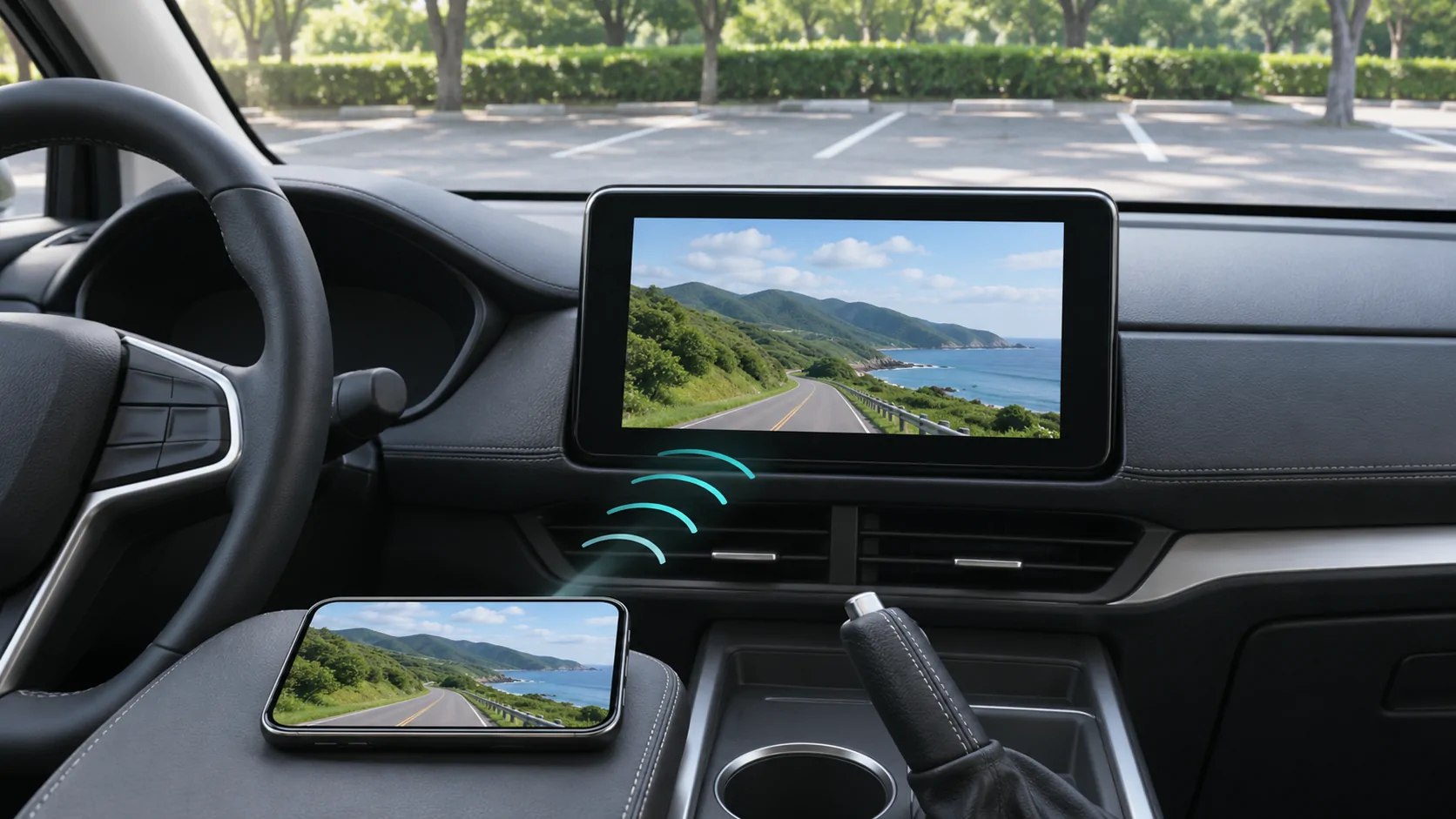
Deine eigenen Medien.
Entdecke CarCast für iPhone mit deinen autorisierten Quellen und kompatiblen Displays.