Video und Übertragung
Warum CarPlay Audio-Unterstützung keine Videounterstützung beweist
Erklären Sie, warum funktionierendes CarPlay-Audio keine Videounterstützung beweist, mit separaten Prüfungen für App-Schnittstellen, Fahrzeugausgabe und Inhaltsbeschränkungen.
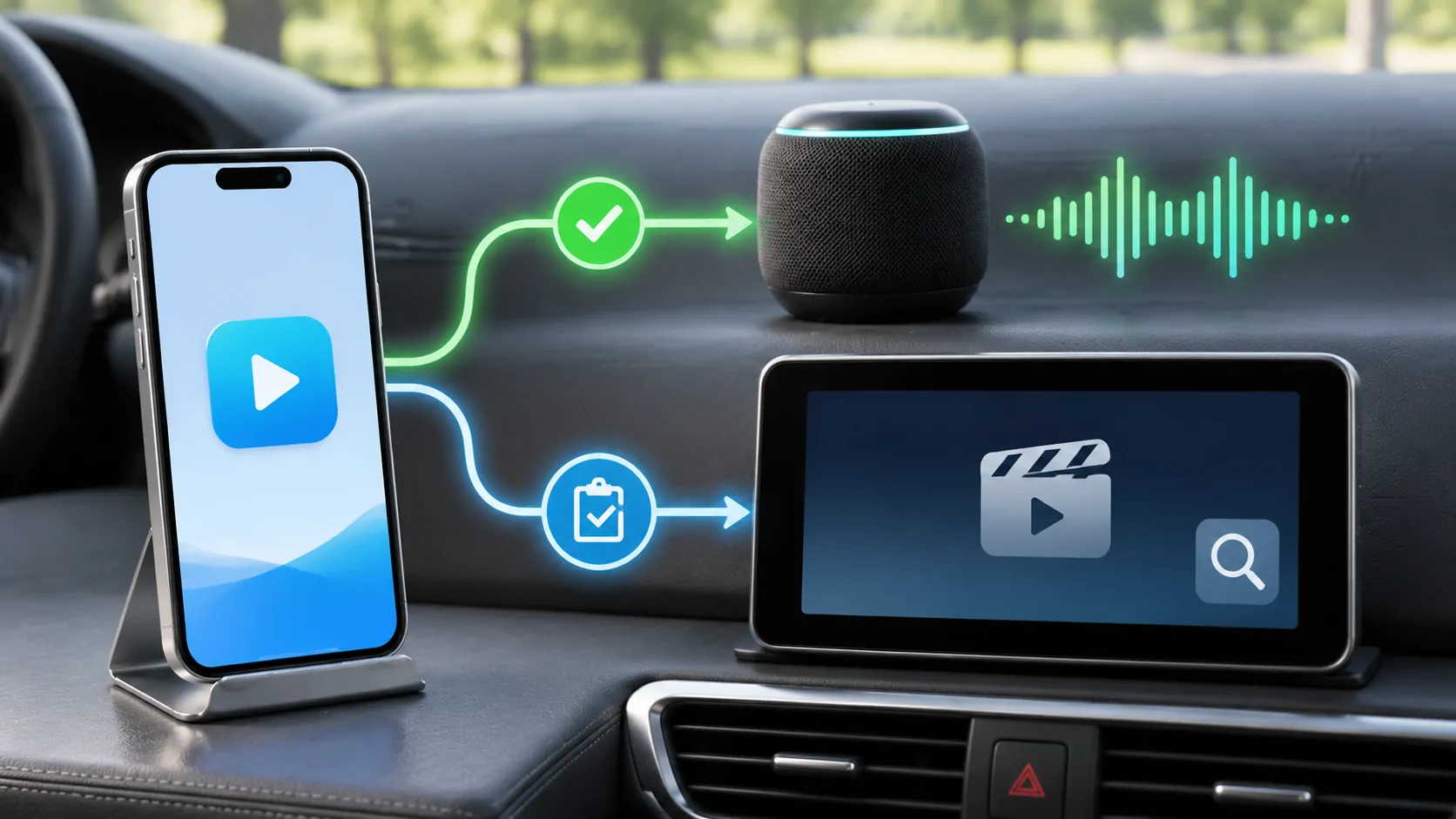
Funktionierender Ton in CarPlay beweist, dass ein unterstützter Audio-Pfad funktioniert; er beweist nicht, dass das Auto Video aus derselben App anzeigen kann. Audio-Apps, geparkte Video-Apps, AirPlay-Video und Bildschirmspiegelung beinhalten unterschiedliche Schnittstellen und Bedingungen. Bewerten Sie jede Fähigkeit separat, anstatt ein Lied oder einen Podcast als universellen Kompatibilitätstest zu verwenden.
Verstehen, was ein Audi Erfolg bestätigt
Wenn eine unterstützte App über das Fahrzeug Sound abspielt, haben Sie nützliche Hinweise über diese App, das Telefon, die Verbindung und den Audio-Weg. Sie können auch Metadaten und Wiedergabesteuerungen auf dem Bildschirm sehen.
Dieses Ergebnis beweist nicht die Videodekodierung auf dem Empfänger, eine erlaubte Videoschnittstelle, externe Anzeige-Rechte oder einen unterstützten Spiegelungsweg. Ein Standbild oder Albumcover ist nicht dasselbe wie kontinuierliche Videowiedergabe.
Den Erfolg eng festhalten: Die genannte App spielte das ausgewählte Audioelement über die beobachtete Einrichtung ab. Vermeiden Sie es, daraus die Behauptung abzuleiten, dass jedes Medienformat oder jeder Anzeigemodus unterstützt wird.
Vergleichen Sie die verschiedenen Präsentationswege
Eine native CarPlay-Audioschnittstelle ist auf die unterstützten Fahrzeugsteuerungen ausgelegt. Eine Video-App in einer unterstützten geparkten Umgebung präsentiert eine andere Art von Inhalt. AirPlay kann ausgewählte Medien an einen geeigneten Empfänger streamen, während Screen Mirroring eine Handyanzeige über eine unterstützte Route wiedergeben kann.
Übersicht des Entwicklers von Apple diskutiert Audio-Apps und unterstützte geparkte Video-Apps separat, zusammen mit der Unterstützung der Automobilhersteller für AirPlay-Videos. Diese Trennung ist ein starkes Argument dafür, präzisere Fragen zu stellen.
Der gleiche App-Name kann in mehr als einem Kontext erscheinen, ohne dass die Funktionen identisch sind. Eine Telefonoberfläche, CarPlay Audioansicht und Fahrzeug-Videowiedergabe können unterschiedliche Steuerungen und Einschränkungen aufweisen.
Verwenden Sie eine Funktions-Checkliste anstelle eines einfachen Ja-oder-Nein-Labels.
Fragen Sie für jede Einrichtung, ob sich das gewöhnliche CarPlay verbindet, ob unterstützte Audioinhalte funktionieren, ob die beabsichtigte App erscheint, ob das Auto geparktes Video aufzeichnet und ob die spezifische Ausgabestrecke erlaubt ist.
Fragen Sie dann, ob die gewählte Medien lokal abgespielt werden und ob der Dienst die externe Ausgabe erlaubt. Diese Fragen trennen Verbindung, Anwendung, Empfänger- und Inhaltsschicht.
Eine einfache schriftliche Checkliste kann zeigen, welche Punkte bestätigt und welche unbekannt sind. Unbekannt ist ein nützlicher Status; er verhindert, dass ein Teilerfolg stillschweigend zu einer allgemeinen Kompatibilitätsbehauptung wird.
Erkennen Sie irreführende Demonstrationen.
Ein Video, das Musikkontrollen auf einem Armaturenbrett zeigt, stellt eine Audio-Schnittstelle dar, nicht die Videoausgabe. Ein Telefon, das ein Video neben einem Auto-Bildschirm abspielt, zeigt möglicherweise nicht, wo das Bild tatsächlich wiedergegeben wird.
Ähnlich können ein Bildschirm auf dem Rücksitz oder das native Unterhaltungssystem des Fahrzeugs von CarPlay getrennt sein. Identifizieren Sie die aktive Quelle und den Empfänger in einer Demonstration, bevor Sie diese verwenden, um zu entscheiden, was Ihr eigenes Auto unterstützt.
Keine Demonstration sollte als betrügerisch angesehen werden, nur weil Details fehlen. Behandeln Sie sie als unvollständige Beweise und fordern Sie die Konfiguration, den Pfad und die Betriebsbedingungen an, die erforderlich sind, um sie zu interpretieren.
Überprüfen Sie die Fahrzeugunterstützung, bevor Sie Zubehör ändern
Apples CarPlay-Einrichtungsanleitung beschreibt unterstützte kabelgebundene und kabellose Verbindungen für gewöhnliche CarPlay-Aufgaben. Ein Wechsel zwischen diesen Methoden stellt für sich genommen keine neue geparkte Video-Funktionalität dar.
Ein Kabel kann ein Datenverbindungsproblem lösen, aber es kann nicht davon ausgegangen werden, dass es einer App eine andere Schnittstelle gewährt oder nicht dokumentierte Fahrzeugintegration hinzufügt. Die gleiche Vorsicht gilt für einen drahtlosen Adapter.
Verwenden Sie das Video-Support-Leitfaden, um die erforderlichen Ebenen zu identifizieren. Fragen Sie den Empfängerhersteller nach der genauen Video-Route, anstatt nur zu fragen, ob das Produkt CarPlay unterstützt.
Testen Sie persönliche Medien, ohne DRM zu verwirren
Ein legales, ungeschütztes persönliches Video ist eine nützliche Referenz, da es Service-Konto- und DRM-Variablen reduziert. Überprüfen Sie zuerst Bild und Ton auf dem Telefon und verwenden Sie dann die dokumentierte Ausgabestrecke, während das Fahrzeug geparkt ist.
Wenn Audio gehört wird, das Bild jedoch fehlt, notieren Sie, ob die App-Oberfläche sichtbar bleibt. Dies kann auf einen anderen Fehler hinweisen als das vollständige Schließen des CarPlay-Bildschirms. Springen Sie nicht direkt zu einer Diagnose von Codec, Kabel oder Schutz, ohne diese Beobachtung vorzunehmen.
Apples AirPlay-Anleitung weist ausdrücklich darauf hin, dass einige Video-Apps AirPlay möglicherweise nicht unterstützen. Die Wiedergabe auf dem Telefon ist daher selbst auf einem ansonsten kompatiblen Empfänger kein Beweis für die Ausgabeberechtigung.
Beschreiben Sie CarCast und ähnliche Apps genau
CarCast kann zur Verwaltung und Wiedergabe eigener Medienquellen auf iPhone in Betracht gezogen werden, wobei relevante Funktionen für die Autodisplay-Nutzung von der unterstützten Ausstattung und den Bedingungen abhängen. Das Vorhandensein auf einem Telefon zertifiziert nicht die Videointegration eines bestimmten Fahrzeugs.
Beim Lesen des Informationen zur Videofunktion unterscheiden Sie die Medieneingänge der App von dem in Ihrer Installation verfügbaren Ausgabepfad. Die Unterstützung von M3U, eines persönlichen Servers oder einer lokalen Datei ist nicht dasselbe wie die Unterstützung jedes Dashboards.
Wenn ein erwartetes Symbol fehlt, verwenden Sie Überprüfungen der App-Verfügbarkeit. Behaupten Sie nicht, dass eine Media-App eine gewöhnliche CarPlay-Kopplung reparieren oder die Einschränkungen eines anderen Dienstes umgehen kann.
Halten Sie die Schlussfolgerung so spezifisch wie den Test.
Ein vollständiger Bericht sollte den Empfänger, die Telefonsoftware, die App-Version, die Verbindung, die Ausgabemethode und den Medientyp angeben. Geben Sie getrennt an, was hörbar, was sichtbar war und ob sich das Auto im dokumentierten geparkten Zustand befand.
Ein erfolgreicher persönlicher Video-Test sollte kein Versprechen über einen geschützten Abonnementdienst werden. Ein fehlgeschlagenes geschütztes Video sollte keinen Beweis dafür darstellen, dass alle persönlichen Medien unmöglich sind. Jede Schlussfolgerung benötigt Beweise, die ihrem Umfang entsprechen.
Die nützliche Unterscheidung ist einfach: Audio-Unterstützung beantwortet eine Audio-Frage. Video-Unterstützung benötigt ein eigenes Medium, eine eigene Anwendung und eigene Inhaltsnachweise. Wenn diese Fragen getrennt gehalten werden, werden unnötige Zubehörkäufe reduziert und es entstehen Kompatibilitätsbeschreibungen, die eine andere Person tatsächlich reproduzieren kann.
Quellen
Weitere Artikel
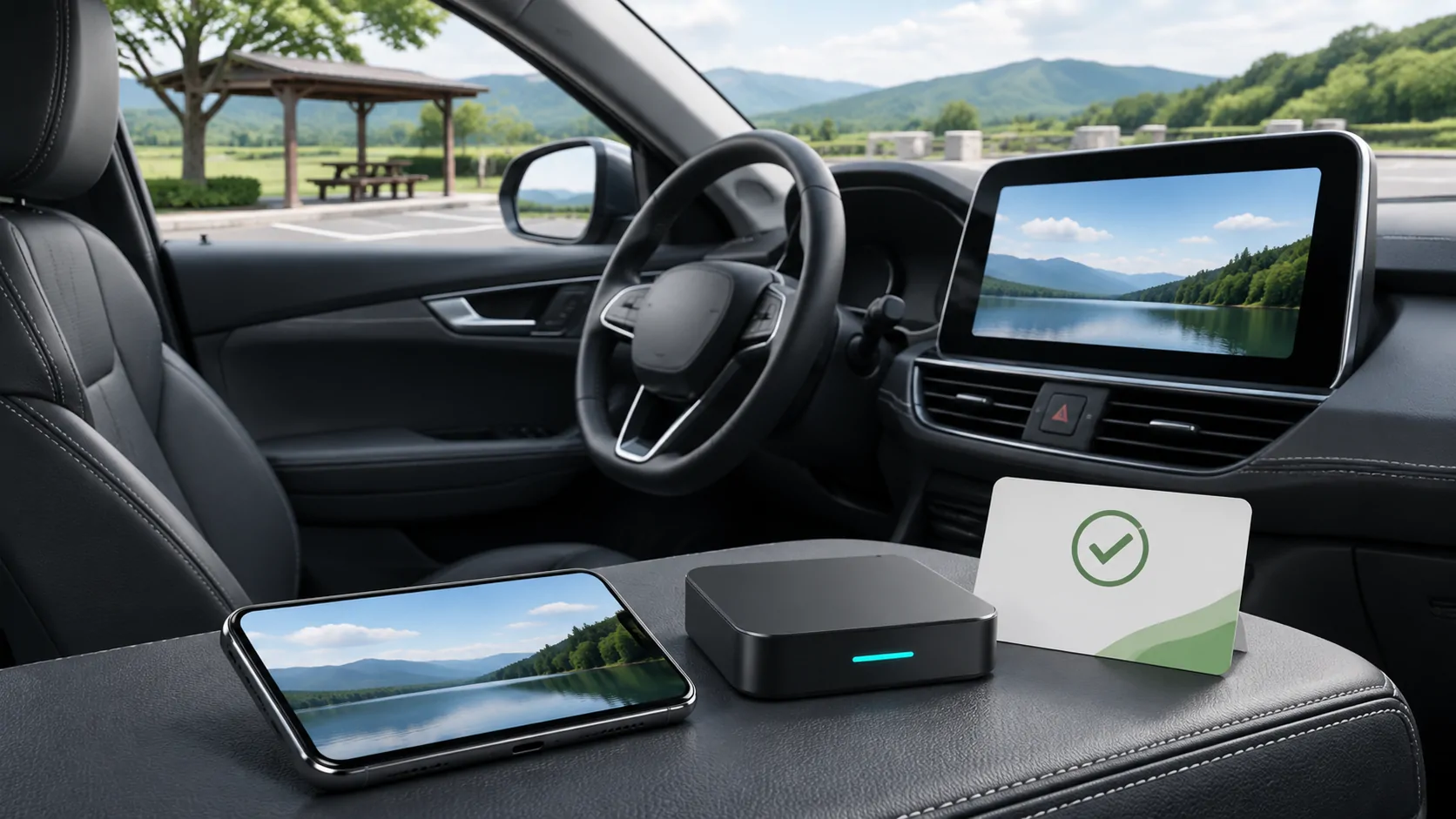
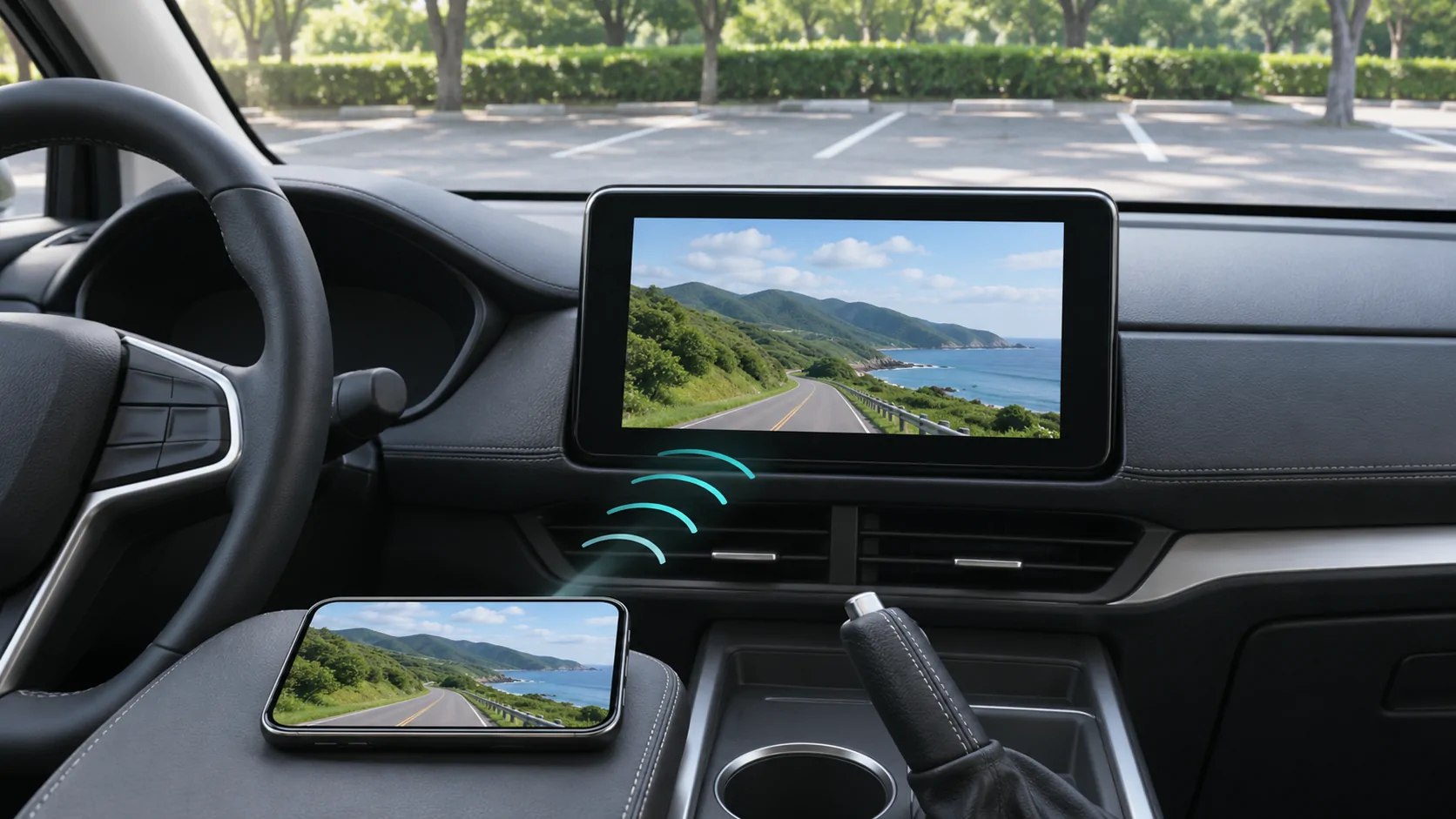

Deine eigenen Medien.
Entdecke CarCast für iPhone mit deinen autorisierten Quellen und kompatiblen Displays.