Video und Übertragung
Kannst du Video auf Apple CarPlay ansehen?
Verstehen, wann CarPlay-Video unterstützt wird, wie sich Video-Apps zur Nutzung im geparkten Fahrzeug von AirPlay und Bildschirmspiegelung unterscheiden und was für ein bestimmtes Auto zu überprüfen ist.
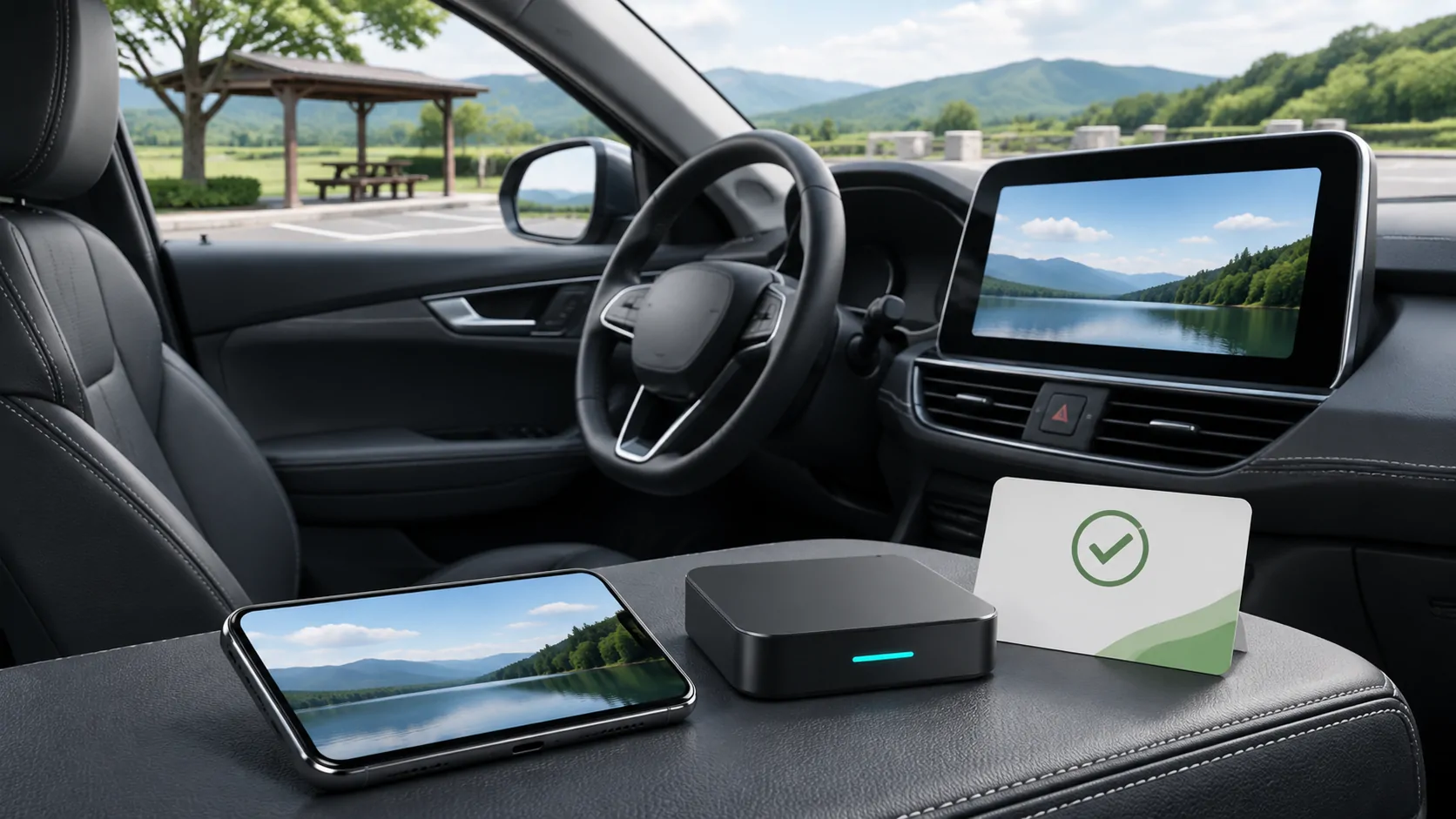
Sie können Videos nur über unterstützte CarPlay-bezogene Erfahrungen ansehen, wenn das jeweilige Fahrzeug, die Software, die App und der Inhalt dies erlauben, unter Bedingungen für geparkte Nutzung. Es ist ungenau zu sagen, dass CarPlay niemals Videos unterstützen kann oder dass jedes CarPlay-Auto jetzt beliebige Videos anzeigen kann. Die aktuellen Entwicklerinformationen von Apple beschreiben unterstützte Video-Apps für geparkte Nutzung und eine separate Fahrzeugintegration für AirPlay-Videos.
Beginnen Sie mit der genauen Fähigkeit
Es gibt mehrere Fragen, die im Ausdruck "Videos auf CarPlay ansehen" versteckt sind. Meinen Sie eine unterstützte Video-App auf dem Fahrzeuginfotainmentdisplay, AirPlay-Videos vom Telefon, Vollbildspiegelung oder ein separates Unterhaltungsystem für die Rücksitze?
Diese Routen sind nicht austauschbar. Ein Fahrzeug kann gewöhnliche Navigation und Audio unterstützen, ohne die gewünschte Video-Route zu unterstützen. Eine Telefon-Media-App kann eine Datei lokal abspielen, ohne nachzuweisen, dass dasselbe Bild auch auf dem Armaturenbrett erscheinen kann.
Identifizieren Sie die gewünschte Route, bevor Sie Zubehör kaufen oder Einstellungen ändern. Das verwandelt eine vage Kompatibilitätsfrage in eine spezifische Anforderung, die die App- und Fahrzeughersteller beantworten können.
Lesen Sie die aktuelle bedingte Beschreibung von Apple.
Apples CarPlay-Entwicklerübersicht beschreibt Video-Apps, die es Menschen ermöglichen, Inhalte in unterstützten Autos anzusehen, wenn sie geparkt sind. Dieselbe Seite beschreibt separat die Integration von Automobilherstellern für AirPlay-Video im Auto.
Wichtige Wörter sind unterstützte Autos und geparkt. Die Seite ist kein Kompatibilitätszertifikat für jedes existierende Fahrzeug, jeden Empfänger oder jede installierte App. Sie stellt auch nicht fest, dass ein Software-Update des Telefons allein die notwendige Fahrzeugintegration hinzufügt.
Überprüfen Sie die aktuellen offiziellen Informationen für den tatsächlichen Empfänger. Eine Presseankündigung, eine Simulator-Demonstration oder eine Entwicklerfähigkeit kann der Verfügbarkeit in einem bestimmten Auto, Markt oder Softwarekonfiguration vorausgehen.
Überprüfen Sie vier Unterstützungsebenen
Identifizieren Sie zuerst das Fahrzeug oder den Empfänger und seine dokumentierte Videofähigkeit. Einschließlich Modelljahr, Ausstattungspaket, Region und Firmware, wo relevant. Ein generischer Markenname reicht nicht aus.
Zweitens identifizieren Sie die Telefon- und Softwareanforderungen, die in der entsprechenden Funktionsdokumentation angegeben sind. Drittens überprüfen Sie, ob die App die beabsichtigte Ausgabemethode in ihrer aktuellen Version unterstützt. Viertens überprüfen Sie, ob die Inhalte auf dieser Ausgabemethode erlaubt sind.
Ein Ausfall auf einer beliebigen Ebene kann die Wiedergabe verhindern. Eine erfolgreiche gewöhnliche CarPlay-Verbindung bestätigt nur einige gemeinsame Grundlagen. Sie überspringt nicht die App-, Fahrzeug- oder Inhaltsprüfungen.
Unterscheiden Sie AirPlay vom Bildschirmspiegeln
Apples AirPlay Support-Leitfaden unterscheidet das Streaming ausgewählter Medien vom Spiegeln des Telefonbildschirms. Es wird auch darauf hingewiesen, dass einige Video-Apps AirPlay möglicherweise nicht unterstützen.
Dieser Leitfaden beschreibt unterstützte Fernseher, Macs und verwandte Empfänger; die Heimgeräteprozedur sollte nicht als universelle Fahrzeuginstallation kopiert werden. Für ein Auto befolgen Sie die Anweisungen des Fahrzeugherstellers für die dokumentierte Funktion.
Der In-Car AirPlay Leitfaden erklärt, was zu überprüfen ist, bevor man erwartet, dass ein Empfänger erscheint. Ein vertrautes AirPlay-Symbol auf dem Telefon beweist nicht, dass ein gewöhnlicher CarPlay-Empfänger Video akzeptiert.
Verwenden Sie eine legale persönliche Medienreferenz
Für die Fehlerbehebung wählen Sie ein kurzes Video, das Sie besitzen oder dessen Verwendung Ihnen erlaubt ist. Überprüfen Sie, ob es auf dem Telefon korrekt abgespielt wird, einschließlich Ton und Dauer. Vermeiden Sie einen geschützten Abonnementdienst als erste Referenz, da Ausgabebeschränkungen die grundlegende Kompatibilität verdecken können.
Testen Sie dann nur die dokumentierte Fahrzeugroute, während das Fahrzeug sicher geparkt ist. Beachten Sie, ob die App erscheint, der Empfänger auffindbar ist, die Wiedergabe beginnt und der Ton synchron bleibt. Eine einzige erfolgreiche Datei bestätigt die beobachtete Konfiguration, nicht die Unterstützung jeder Datei oder jedes Dienstes.
CarCast ist eine unabhängige iPhone-Medien-App für eigene Quellen der Nutzer, mit Auto-Display-Funktionen, die von kompatibler Hardware und anwendbaren Bedingungen abhängen. Überprüfen Sie Informationen zur Videofunktion und Offizielle App Store-Liste, anstatt anzunehmen, dass die Installation der App jedes Fahrzeug aufrüstet.
Verstehen Sie Ausfälle von geschütztem Inhalt
Ein Dienst kann die Wiedergabe auf dem Handy erlauben, aber eine bestimmte externe Anzeige oder Aufnahmeroute einschränken. Die Schnittstelle kann angezeigt werden, während der geschützte Videobereich schwarz bleibt. Das unterscheidet sich davon, dass die gesamte Anzeige des Empfängers ausfällt.
Kontostatus, Abonnementbedingungen, DRM und App-Support können alle eine Rolle spielen. Versprechen Sie nicht YouTube, Netflix oder einen anderen Dienst, nur weil eine persönliche Testdatei funktioniert.
Verwenden Sie geschützte Video-Diagnose nur, wenn nur der Videobereich schwarz ist. Versuchen Sie nicht, DRM, Fahrzeugbewegungskontrollen oder Betriebssystemeinschränkungen zu umgehen.
Bereiten Sie die geparkte Sitzung getrennt vom Fahren vor
Schließen Sie die Einrichtung ab, bevor Sie die Ansicht starten, während das Auto sicher an einem geeigneten Ort geparkt ist. Befolgen Sie die Fahrzeuganweisungen für den entsprechenden Energiezustand und alle Parkbedingungen. Gehen Sie nicht davon aus, dass ein kurzes Anhalten im Verkehr einer erlaubten Park-Sitzung gleichkommt.
Verhindern Sie, dass Bildschirm und Audio ablenken, wenn das Fahren wieder aufgenommen wird. Beenden Sie die Wiedergabe über die unterstützten Steuerungen und stellen Sie Navigation oder andere geeignete Aufgaben wieder her, bevor Sie sich in Bewegung setzen.
Ein Bildschirm auf der Rückbank kann andere Regeln und Fähigkeiten haben als ein fahrerseitiges Display. Überprüfen Sie das System unabhängig, anstatt eine Schlussfolgerung vom Armaturenbrett auf alle Bildschirme im Innenraum zu übertragen.
Fordern Sie Nachweise an, die zu Ihrem Auto passen
Eine nützliche Kompatibilitätsantwort nennt das Fahrzeug oder den Empfänger, die Software-, App-Version, die Ausgabemethode und den getesteten Medientyp. Eine Marketingaussage wie funktioniert mit CarPlay ist zu allgemein, um jede Videofunktion nachzuweisen.
Wenn Nachweise fehlen, kennzeichnen Sie die Konfiguration als unbestätigt und stellen Sie dem Hersteller oder Entwickler eine spezifische Frage. Interpretieren Sie das Fehlen eines Tests nicht als Beweis für ein universelles Versagen und betrachten Sie eine erfolgreiche Demonstration in einem anderen Auto nicht als Beweis für Ihr eigenes.
Die praktische Antwort ist bedingt, aber testbar: Verwenden Sie einen unterstützten geparkten Video-Weg, überprüfen Sie jede Ebene und beachten Sie Inhaltsbeschränkungen. Das bietet eine haltbarere Grundlage für die Auswahl einer App oder die Planung einer Sitzung als entweder ein veraltetes generelles Verbot oder ein uneingeschränktes Wiedergabeversprechen.
Quellen
Weitere Artikel
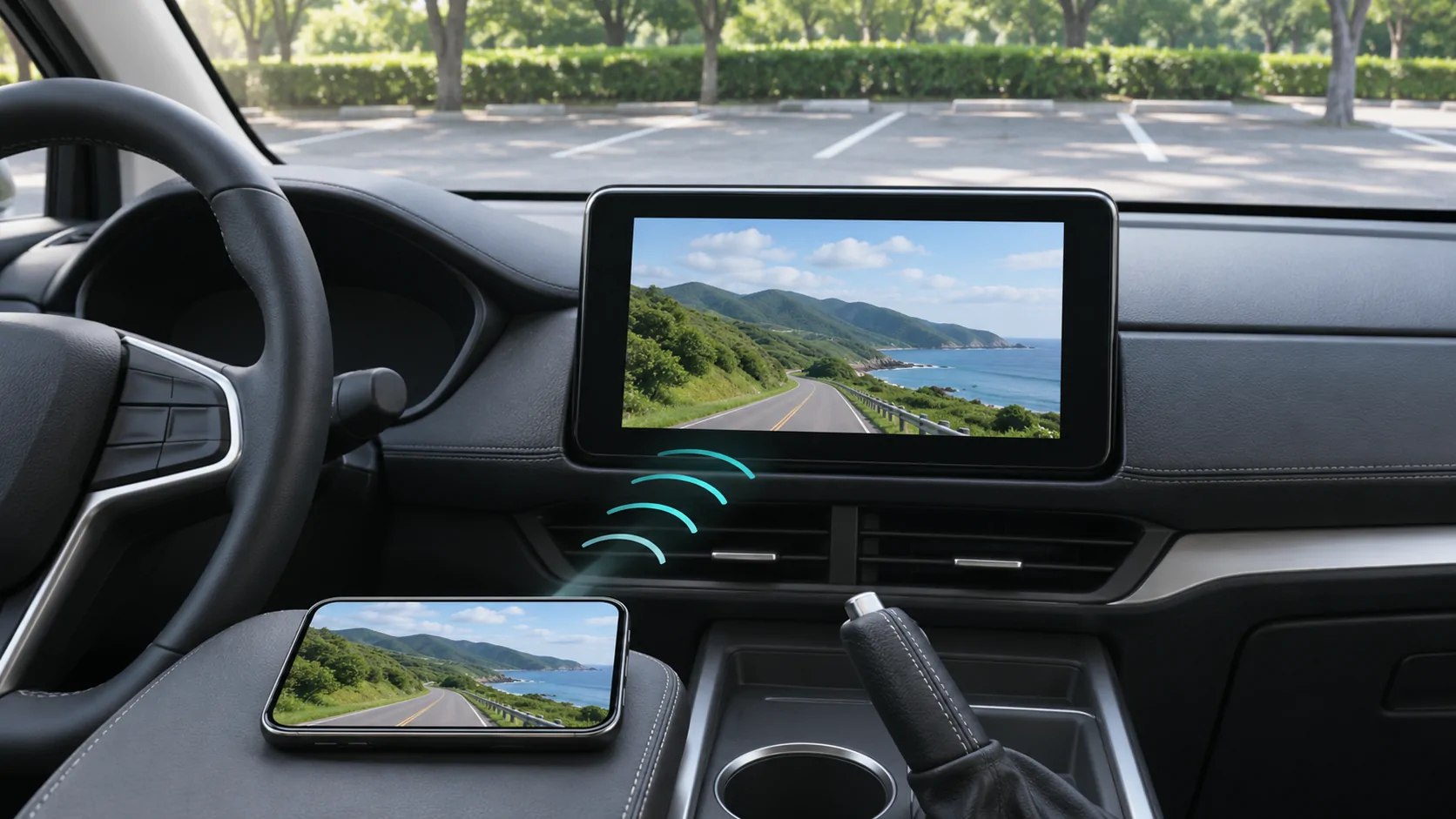

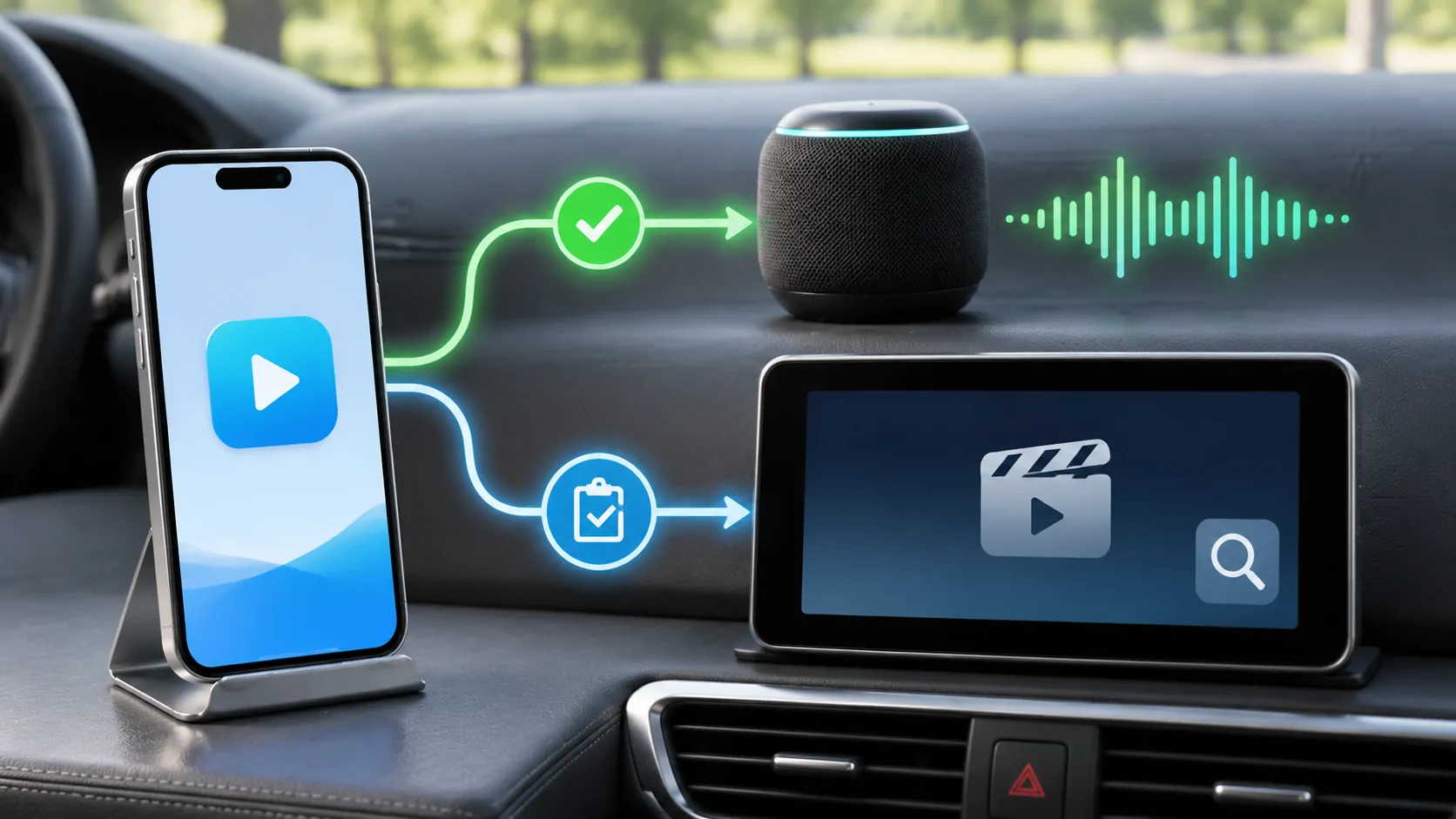
Deine eigenen Medien.
Entdecke CarCast für iPhone mit deinen autorisierten Quellen und kompatiblen Displays.