CarCast 使用指南
新增自己的 M3U 播放清單。
準備好您自己的播放清單或來自授權提供者的 URL。本指南遵循現有 CarCast 介面中顯示的來源概念;具體控制標籤應依您安裝的版本進行確認。
下載 iPhone 版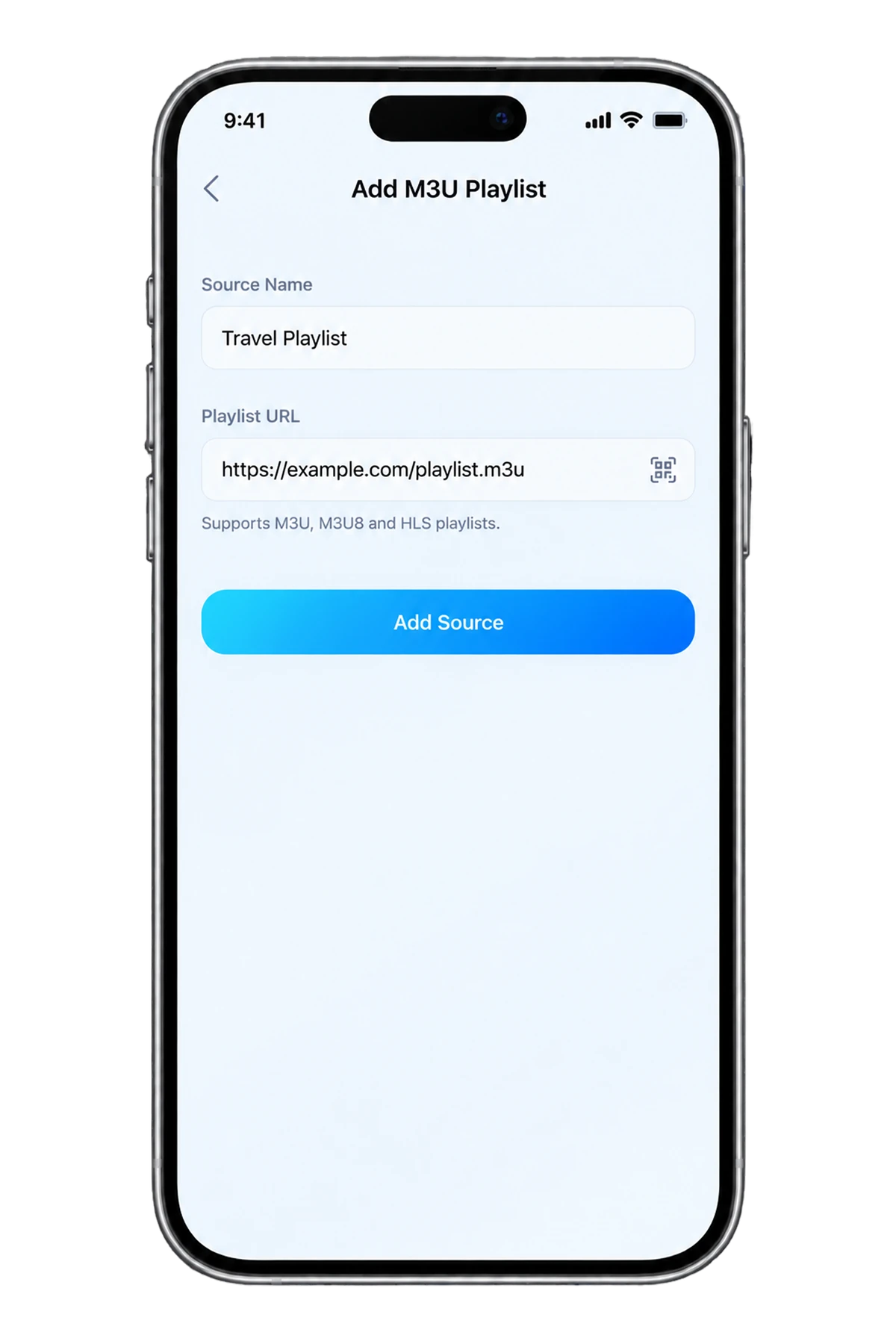
1。準備有效的來源
使用您擁有或被允許存取的播放清單。對於 URL 來源,請從提供者那裡取得完整播放清單地址;首頁、帳戶入口或 HTML 下載頁面不一定就是播放清單本身。
檢查 URL 是否會過期或包含存取權杖。當其可以提供存取時,將整個地址視為密碼使用。保持提供者的指示在手,但不要公開您的認證。
2。打開播放清單來源控制
在 iPhone 上打開 CarCast 來源選擇器,並選擇您版本中可用的 M3U 來源選項。上方的截圖是一個真實存在的產品資產;它可能與較新的 App Store 版本有所不同。
對於 URL 欄位,請輸入完整的播放列表 URL,並為來源提供一個可識別的名稱。只有在您安裝的版本提供該選項時才使用檔案匯入。使用應用程式內的當前控制完成匯入。
如果缺少預期的來源選項,請檢查應用程式版本或聯絡支援。除非提供者提供對應的連線類型,否則不要用 Xtream 或媒體伺服器帳號登入代替播放清單匯入。
3。確認匯入並播放一個項目
返回來源瀏覽器,檢查預期的分類或項目是否出現。在測試外部顯示輸出之前,先在 iPhone 上播放一個已知可以正常運作且授權的項目。
如果列表出現但串流失敗,可能是匯入正確,而問題出在串流、網路或編解碼器。請確認供應商的存取權限,並嘗試其他允許的項目。直播串流也可能有帳號或同時播放的限制。
4。安全地維護或移除您的來源
如果供應商更改播放清單,請使用您版本中提供的來源更新或重新整理控制項。更新過期的地址時,請依照供應商的最新指示,而非隨意編輯個別串流連結。
使用來源管理控制項來移除您不再需要的來源。從播放器移除來源並不會取消獨立的供應商訂閱。需要支援時,請分享錯誤類別及應用程式版本,而非私人地址。
M3U 還是 M3U8?
M3U8 通常用來表示採用 UTF-8 編碼的播放清單文字,也用作 HLS 清單的副檔名。提供者的頻道清單與單一 HLS 串流清單用途不同,即使兩者都以 .m3u8 結尾。
車內輸出則是獨立的相容性檢查。不要假設匯入播放清單能讓每個CarPlay顯示器都能播放影片;安全停車時請使用支援的設定。
參考資料
透過 CarCast 播放自己的媒體。
請使用擁有存取權限的媒體來源,並在車內使用前確認顯示裝置的相容性。