CarCast 使用指南
連結你的個人媒體庫。
將現有的個人媒體庫連接至播放器。您需要使用該伺服器的權限、能夠存取伺服器的網路連線,以及已安裝 CarCast 版本支援的連線方式。
下載 iPhone 版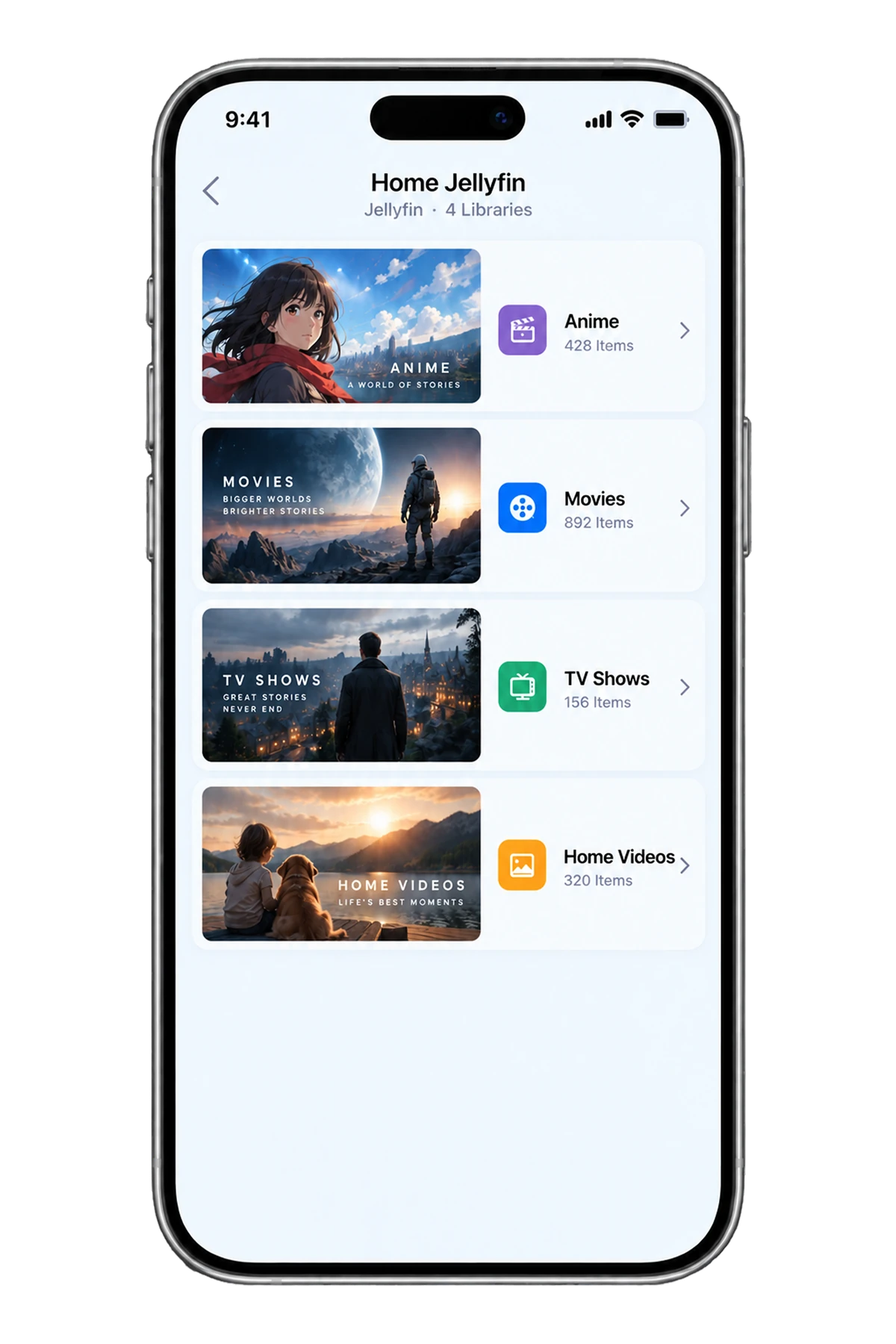
連線前
確認伺服器正在運作,並且您的帳號能透過該伺服器支援的用戶端開啟目標媒體庫。您需要的是媒體庫帳號或授權方式,不一定需要伺服器管理員密碼。
首先在可信任的網路上測試 iPhone 與伺服器是否能互相連通。離開該網路時,本地地址通常無法使用。遠端連線需要單獨配置的安全伺服器存取方式。
Plex
檢查目前 CarCast 的來源選項及 App Store 功能清單,確認您的版本是否支援 Plex。若有提供 Plex 授權流程,請依指示操作,並選擇您的帳號獲准存取的媒體庫。
Plex 伺服器存取及任何遠端播放需求受當前 Plex 設定與服務條款的約束。不要假設在家中可見的伺服器可透過行動數據使用,或認為需要管理員帳戶。
Jellyfin
使用伺服器擁有者提供的伺服器 URL 和使用者帳號。確保地址包含完整的通訊協定(如 https://)及基礎路徑;只有手機能存取該本地網路時,本地 IP 位址才適用。
選擇您所用 CarCast 版本中的 Jellyfin 來源選項,並填寫目前版本提供的連線欄位。確認帳號能列出媒體庫並播放其中一項內容。如果不能,請先分別排查伺服器是否可存取及身分驗證是否成功,再嘗試外部顯示器。
Emby
確認 Emby 使用者的伺服器連線資料和媒體庫權限。Emby Connect 帳號與直接伺服器地址是不同的連線方式;請使用目前應用程式實際支援的方式。
新增來源後,確認預期的媒體庫是否可見,並在 iPhone 上測試一項個人媒體內容。即使登入成功,伺服器轉碼及媒體格式仍可能影響播放。
離家並結束會話
請向伺服器擁有者詢問支援的安全遠端存取方法。不要為了解決連線問題而暴露未受保護的伺服器或停用身分驗證。數據用量及行動網路可達性可能與家中的 Wi-Fi 不同。
在不再需要來源時,請使用可用的應用程式和伺服器控制功能移除來源或撤銷其存取權限。請將伺服器密碼、私人主機名稱及存取權杖保留在支援訊息之外。
iPhone 上能正常使用的個人媒體庫,並不代表支援 CarPlay 影片或螢幕鏡像。請另外檢查顯示器支援情況,並僅在安全停車時使用受支援的影片功能。
參考資料
透過 CarCast 播放自己的媒體。
請使用擁有存取權限的媒體來源,並在車內使用前確認顯示裝置的相容性。