CarCast 가이드
자신의 M3U 재생목록 추가하기.
자신의 재생 목록이나 인증된 제공자의 URL을 준비하세요. 이 가이드는 기존 CarCast 인터페이스에서 보여지는 원본 개념을 따르며, 정확한 제어 레이블은 설치된 버전과 비교하여 확인해야 합니다.
iPhone용 다운로드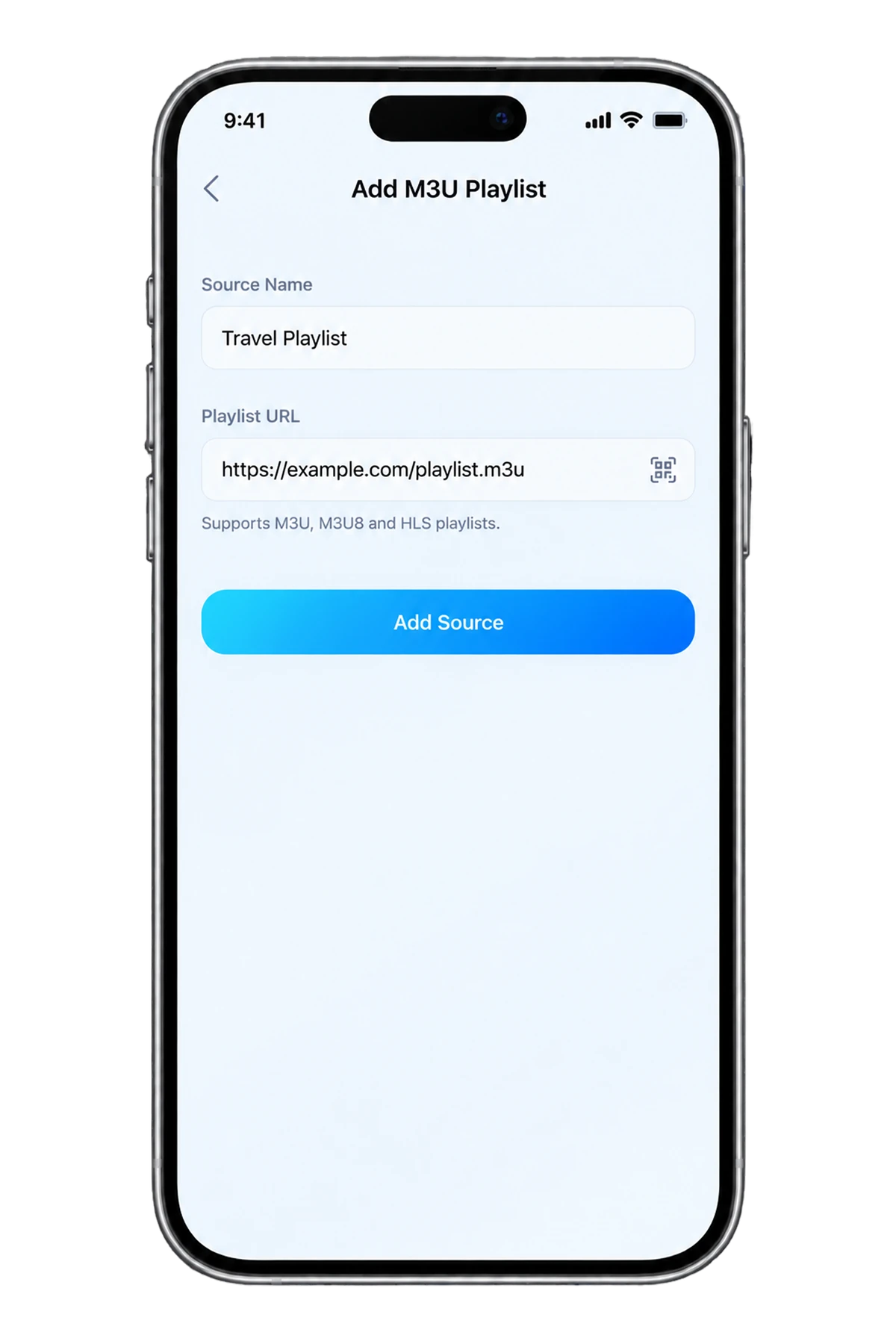
1. 유효한 소스 준비
본인이 소유하거나 접근 권한이 있는 재생 목록을 사용하세요. URL 소스의 경우, 제공자로부터 전체 재생 목록 주소를 얻으세요; 홈페이지, 계정 포털 또는 HTML 다운로드 페이지가 반드시 재생 목록 자체는 아닙니다.
URL이 만료되거나 액세스 토큰을 포함하는지 확인하세요. 액세스를 허용할 수 있는 경우 전체 주소를 비밀번호로 취급하세요. 제공자의 안내를 근처에 두고 자격 증명을 공개하지 마세요.
2. 재생 목록 소스 컨트롤 열기
iPhone에서 CarCast 소스 선택기를 열고 버전에 따라 사용 가능한 M3U 소스 옵션을 선택하십시오. 위의 스크린샷은 실제 존재하는 제품 자산이며, 최신 App Store 빌드와 다를 수 있습니다.
URL 필드에는 전체 플레이리스트 URL을 입력하고 소스에 인식 가능한 이름을 지정하십시오. 설치된 빌드에서 해당 옵션이 있는 경우에만 파일 가져오기를 사용하십시오. 현재 앱 내 컨트롤을 사용하여 가져오기를 완료하십시오.
예상 소스 옵션이 없으면 앱 버전을 확인하거나 지원팀에 문의하십시오. 제공업체가 해당 연결 유형을 제공하지 않는 한 Xtream 또는 미디어 서버 로그인을 대체하지 마십시오.
3. 가져오기를 확인하고 항목을 재생하십시오.
소스 브라우저로 돌아가 예상 카테고리나 항목이 나타나는지 확인하십시오. 외부 디스플레이 출력 테스트 전에 iPhone에서 작동이 확인된 승인된 항목을 재생하십시오.
목록이 나타나지만 스트림이 실패하는 경우, 가져오기는 올바를 수 있으나 스트림, 네트워크 또는 코덱에 문제가 있을 수 있습니다. 제공자 접근을 확인하고 허용된 다른 항목을 시도하십시오. 라이브 스트림은 계정 또는 동시 재생 제한이 있을 수도 있습니다.
4. 소스를 안전하게 유지하거나 제거하십시오
제공자가 재생 목록을 변경한 경우, 사용 중인 버전에 있는 소스 업데이트 또는 새로 고침 컨트롤을 사용하십시오. 개별 스트림 링크를 임의로 편집하지 말고, 만료된 주소는 제공자가 현재 안내하는 방법으로 업데이트하십시오.
소스 관리 컨트롤을 사용하여 더 이상 필요 없는 소스를 제거하십시오. 플레이어에서 소스를 제거해도 별도의 제공자 구독은 취소되지 않습니다. 지원이 필요하면 비공개 주소가 아닌 오류 범주와 앱 버전을 공유하십시오.
M3U 또는 M3U8?
M3U8는 일반적으로 UTF-8 재생목록 텍스트를 식별하며, HLS 매니페스트에 사용되는 확장자이기도 합니다. 공급자 채널 목록과 개별 HLS 스트림 매니페스트는 둘 다 .m3u8로 끝나더라도 서로 다른 용도로 사용됩니다.
차량 내 출력은 별도의 호환성 확인으로 남아 있습니다. 재생목록을 가져왔다고 해서 모든 CarPlay 디스플레이에서 비디오가 작동한다고 가정하지 마십시오. 안전하게 주차된 상태에서 지원되는 구성만 사용하세요.
참고 자료
CarCast로 나만의 미디어를.
이용 권한이 있는 소스를 사용하세요. 차량에서 사용하기 전에 디스플레이 호환성을 확인하세요.