CarCast 使用指南
添加您自己的M3U播放列表。
准备您自己的播放列表或来自授权提供商的 URL。本指南遵循现有 CarCast 界面中显示的源概念;具体控件标签应根据您安装的版本进行检查。
下载 iPhone 版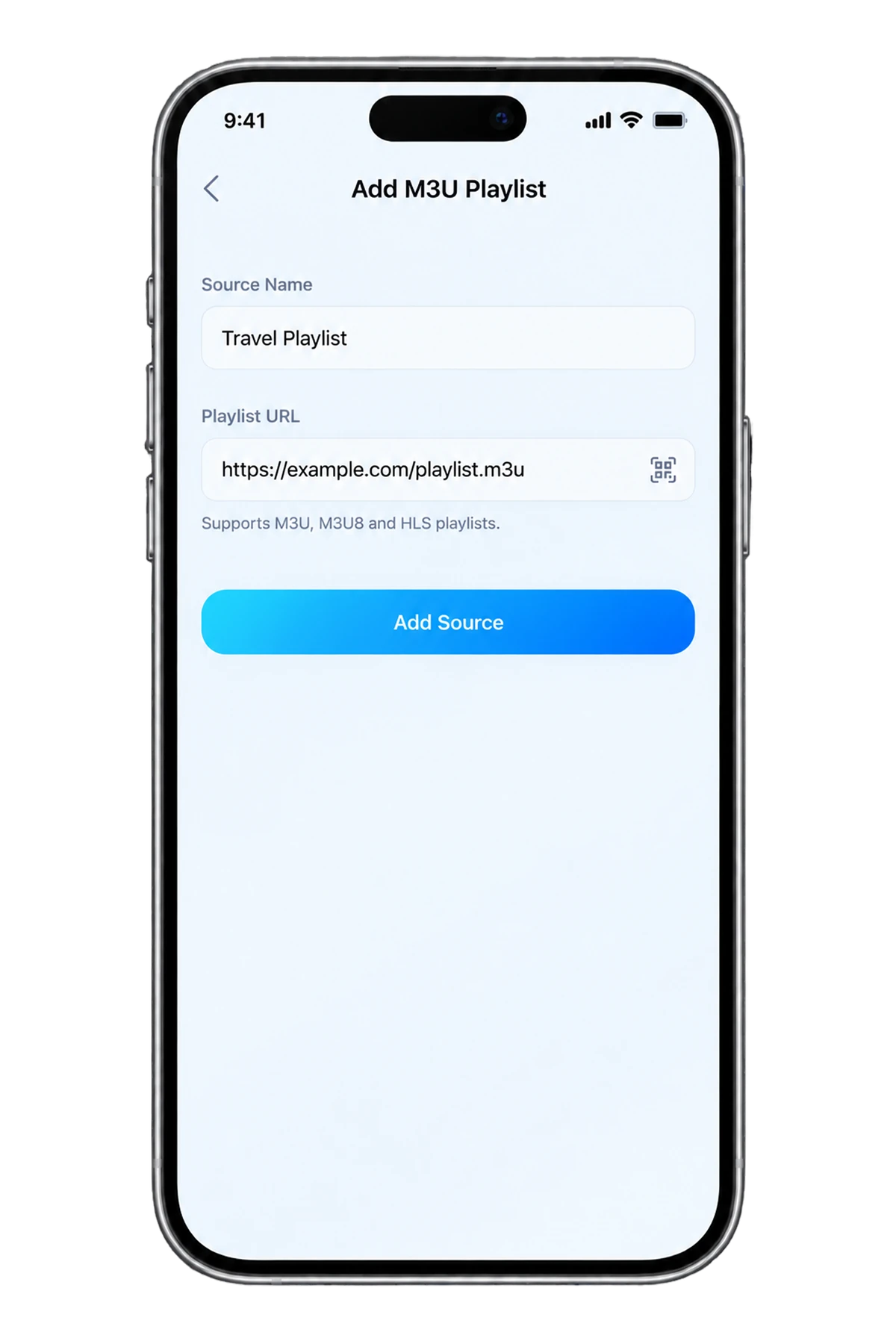
1。准备有效的源
使用您拥有或被允许访问的播放列表。对于 URL 源,请从提供商处获取完整的播放列表地址;主页、账户门户或 HTML 下载页面不一定是播放列表本身。
检查 URL 是否会过期或是否包含访问令牌。当 URL 可以授予访问权限时,将整个地址视为密码。请将提供商的说明放在身边,但不要公开您的凭证。
2。打开播放列表源控件
在 iPhone 上打开 CarCast 源选择器,并选择您版本中可用的 M3U 源选项。上面的截图是真实存在的产品资料;它可能与更新的 App Store 版本有所不同。
对于 URL 字段,输入完整的播放列表 URL 并为源指定一个可识别的名称。仅在已安装版本支持此选项时使用文件导入。使用当前应用内控件完成导入。
如果缺少预期的来源选项,请检查应用版本或联系支持。除非提供商提供对应的连接类型,否则不要用 Xtream 或媒体服务器账号登录代替播放列表导入。
3。确认导入并播放一项内容。
返回源浏览器,检查是否出现预期的类别或项目。在测试外部显示输出之前,在 iPhone 上播放已知可用的授权内容。
如果列表显示但流播放失败,可能是导入正确,但流、网络或编解码器有问题。确认提供者访问权限并尝试其他允许的项目。直播流也可能有账户或同时播放的限制。
4。安全地维护或移除您的来源
如果提供者更改了播放列表,请使用您版本中提供的来源更新或刷新控制。使用提供者的当前说明更新过期地址,而不是随意编辑单个流链接。
使用来源管理控制移除您不再需要的来源。从播放器移除来源不会取消单独的提供者订阅。如需支持,请分享错误类别和应用版本,而不是私人地址。
M3U 还是 M3U8?
M3U8 通常用于标识 UTF-8 播放列表文本,也用于 HLS 清单的扩展名。提供商频道列表和单个 HLS 流清单即使都以 .m3u8 结尾,也有不同的用途。
车载输出仍需单独进行兼容性检查。不要假设导入播放列表就能在每个 CarPlay 显示屏上播放视频;请在安全停放的情况下使用受支持的配置。
参考资料
通过 CarCast 播放自己的媒体。
请使用拥有访问权限的媒体来源,并在车内使用前确认显示设备的兼容性。