CarCast 使用指南
连接您的个人媒体库。
将现有的个人媒体库连接到播放器。您需要使用该服务器的权限、能够访问服务器的网络连接,以及已安装 CarCast 版本支持的连接方式。
下载 iPhone 版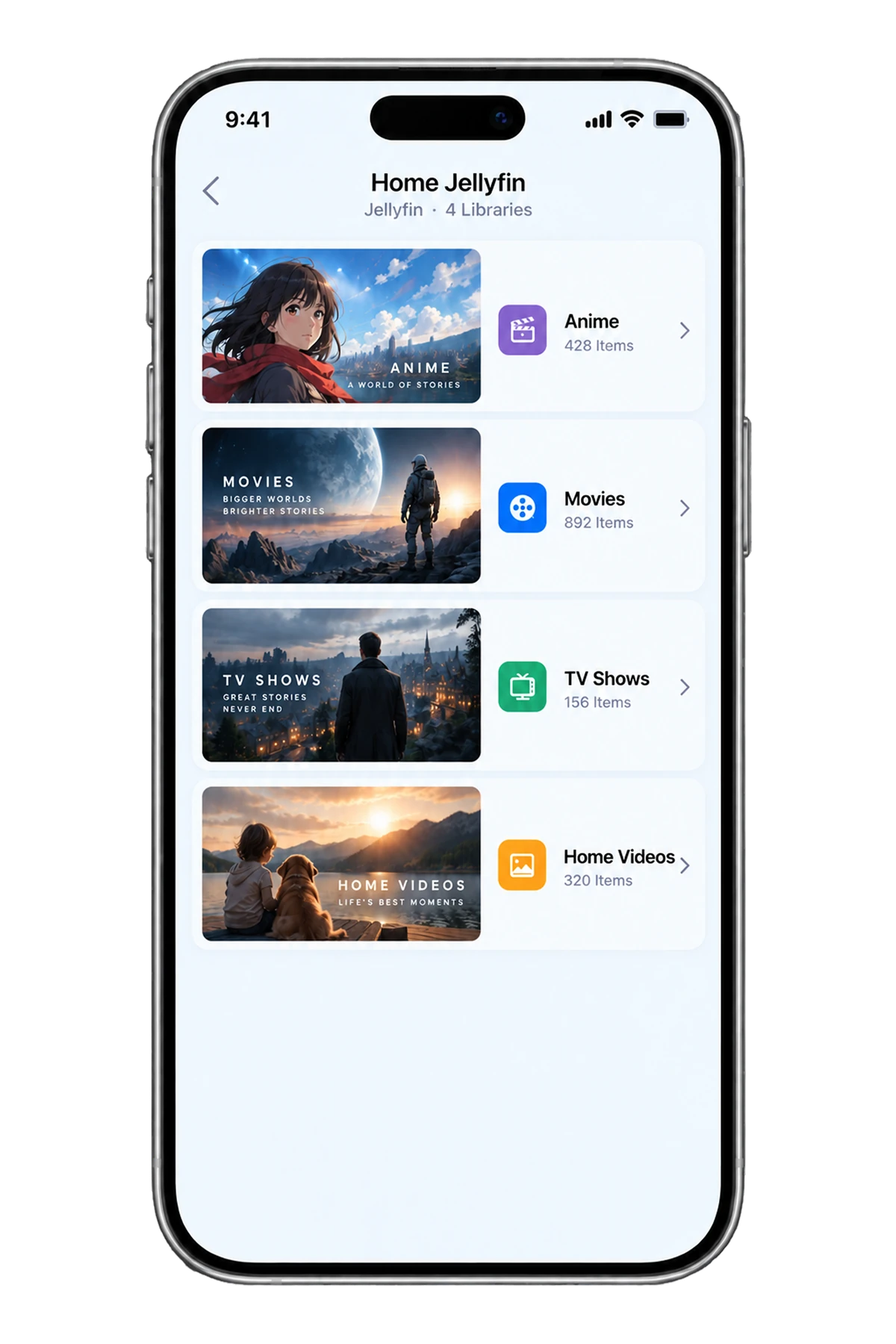
连接之前
确认服务器正在运行,并且您的账号可以通过该服务器所支持的客户端打开目标媒体库。您需要的是媒体库账号或授权方式,不一定需要服务器管理员密码。
首先在 iPhone 和服务器可以在受信任的网络上互相访问时进行测试。离开该网络时,本地地址通常将停止工作。远程连接需要单独配置的安全服务器访问方法。
Plex
检查当前 CarCast 源选项以及 App Store 功能列表,以查看您的版本是否支持 Plex。如果可用,请按照提供的 Plex 授权流程操作,并选择您的账户被允许访问的库。
Plex 服务器访问以及任何远程播放需求均受当前 Plex 设置和服务条款的约束。不要假设在家中可见的服务器可以通过移动数据访问,也不要认为必须使用管理员账户。
Jellyfin
使用服务器所有者提供的服务器 URL 和用户账号。确保地址包含完整的协议(如 https://)及基础路径;只有手机能够访问该本地网络时,本地 IP 地址才适用。
选择您所用 CarCast 版本中的 Jellyfin 来源选项,并填写当前版本提供的连接字段。确认账号能列出媒体库并播放其中一项内容。如果不能,请先分别排查服务器是否可访问和身份验证是否成功,再尝试外部显示器。
Emby
确认 Emby 用户的服务器连接详细信息和库权限。Emby Connect 账户与直接服务器地址是不同的连接方式;请使用当前应用实际支持的方式。
添加源后,检查预期的库是否可见,并在 iPhone 上测试个人媒体项目。即使登录成功,服务器转码和媒体格式也可能影响播放。
离家在外并结束会话
向服务器所有者询问支持的安全远程访问方法。不要为了修复连接而暴露未保护的服务器或禁用身份验证。数据使用和移动网络可达性可能与家庭 Wi-Fi 不同。
当不再需要时,使用可用的应用程序和服务器控制移除源或撤销其访问权限。将服务器密码、私人主机名和访问令牌保密,不要在支持信息中泄露。
iPhone 上可用的个人库不意味着与 CarPlay 视频或镜像兼容。请单独检查显示器支持,并仅在安全停放时使用任何受支持的视频体验。
参考资料
通过 CarCast 播放自己的媒体。
请使用拥有访问权限的媒体来源,并在车内使用前确认显示设备的兼容性。