ガイド
なぜiPhoneアプリがCarPlayに表示されないのか
インストール済みのiPhoneアプリがCarPlayに表示されない理由を、サポートされているカテゴリ、カスタマイズ、アプリのバージョン、および特定の機能制限を確認して探します。

iPhoneアプリは、アプリと現在の設定が関連するCarPlay体験をサポートしている場合にのみCarPlayに表示されます。電話にインストールされているだけでは十分ではありません。アイコンが表示されないからといって接続が壊れていると判断する前に、開発者の最新のサポート情報、車種別のカスタマイズリスト、および使用中の電話を確認してください。
アプリが意図した体験をサポートしていることを確認する
アプリ開発者の公式ドキュメントや最新のApp Store説明から始めてください。車、キャスティング、Bluetoothの一般的な言及ではなく、CarPlayおよび希望する特定の機能について明確に述べられているかを探してください。
Appleの開発者概要は、オーディオ、ナビゲーション、通信、対応する駐車中ビデオ機能を含む、カテゴリ別CarPlay統合を説明しています。これらは、すべてのiPhoneインターフェースの無制限コピーではありません。
アプリは一つのルートだけをサポートし、別のルートはサポートしません。オーディオ再生、ネイティブCarPlay画面、AirPlay出力、フルスクリーンミラーリングは別々の機能です。一つのスクリーンショットをすべてのルートが利用可能である証拠とみなさないでください。
どのiPhoneが接続されているか確認してください
共有受信機は複数の電話を記憶できます。見えるアプリのグリッドはアクティブなCarPlayセッションに属しており、あなたが持っている電話とは限りません。
受信機のデバイスリストと接続された電話の識別を確認しましょう。2台目の電話がインターフェースを制御せずにケーブルで充電している場合や、他のデバイスが自動無線接続に勝っている場合もあります。
アプリ設定を変更する前に、テストを意図した端末に簡略化してください。これにより、正しいが異なるユーザーのレイアウトがソフトウェアの欠落と誤解されるのを防ぎます。
CarPlayカスタマイズリストを確認してください
Appleの使い方ガイド、設定、一般、CarPlayを開き、車を選択してカスタマイズを選択する方法を説明しています。そこで利用可能なアプリを確認し、提供される対応項目を追加または再注文してください。
アプリがリストに載っているが表示されている配置から削除されている場合は、通常に追加して再接続してください。リストから全くない場合は、無関係なアイコンを繰り返しドラッグするのではなく、対応している統合について調べてください。
レイアウトの変更にはホームスクリーンの構成を使います。カスタマイズは利用可能なものを再配置できます。新しいCarPlay権限を与えたり、アプリが実装していない車両インターフェースを作成したりすることはできません。
インストール済みアプリとアカウントの状態を確認してください
駐車中にスマホで直接アプリを開きます。設定が完了し、予定のアカウントがサインインされていることを確認します。一部の機能はサブスクリプション、アカウント地域、または明示的なオンボーディングステップによって異なります。
公式アプリのアップデートを確認し、関連するリリース情報を読んでください。古いアプリのバージョンが新しいスクリーンショットで示されている機能をサポートしていると仮定しないでください。同様に、開発者が記載していないバージョン要件を勝手に作らないでください。
もしアプリが電話でも動作しない場合は、まずその問題を解決してください。アカウントがない、または使用できないという問題は、電話上で動作するが期待されるCarPlayの表示がないアプリケーションとは異なります。
ホームとダッシュボードを区別する
ホームグリッドで利用可能なアプリが、専用のダッシュボードパネルを占めるとは限りません。ダッシュボードは選択された情報を要約するものであり、インストールされているCarPlayアプリの完全なリストではありません。
ホームからアプリを開き、そこでサポートされているコントロールを確認してください。フルビューで動作するがコンパクトパネルで動作しない場合は、統合全体が存在しないと考えるのではなく、アプリのダッシュボードサポートを参照してください。
メディアアプリは、ソースが起動した後に再生情報を提供する場合があります。それは、ダッシュボードにすべてのライブラリコントロールを必ず表示しなければならないことを意味するわけではありません。受信機ごとに同一のレイアウトを期待するのではなく、意図されたタスクを確認してください。
動画関連の期待値を慎重に評価してください
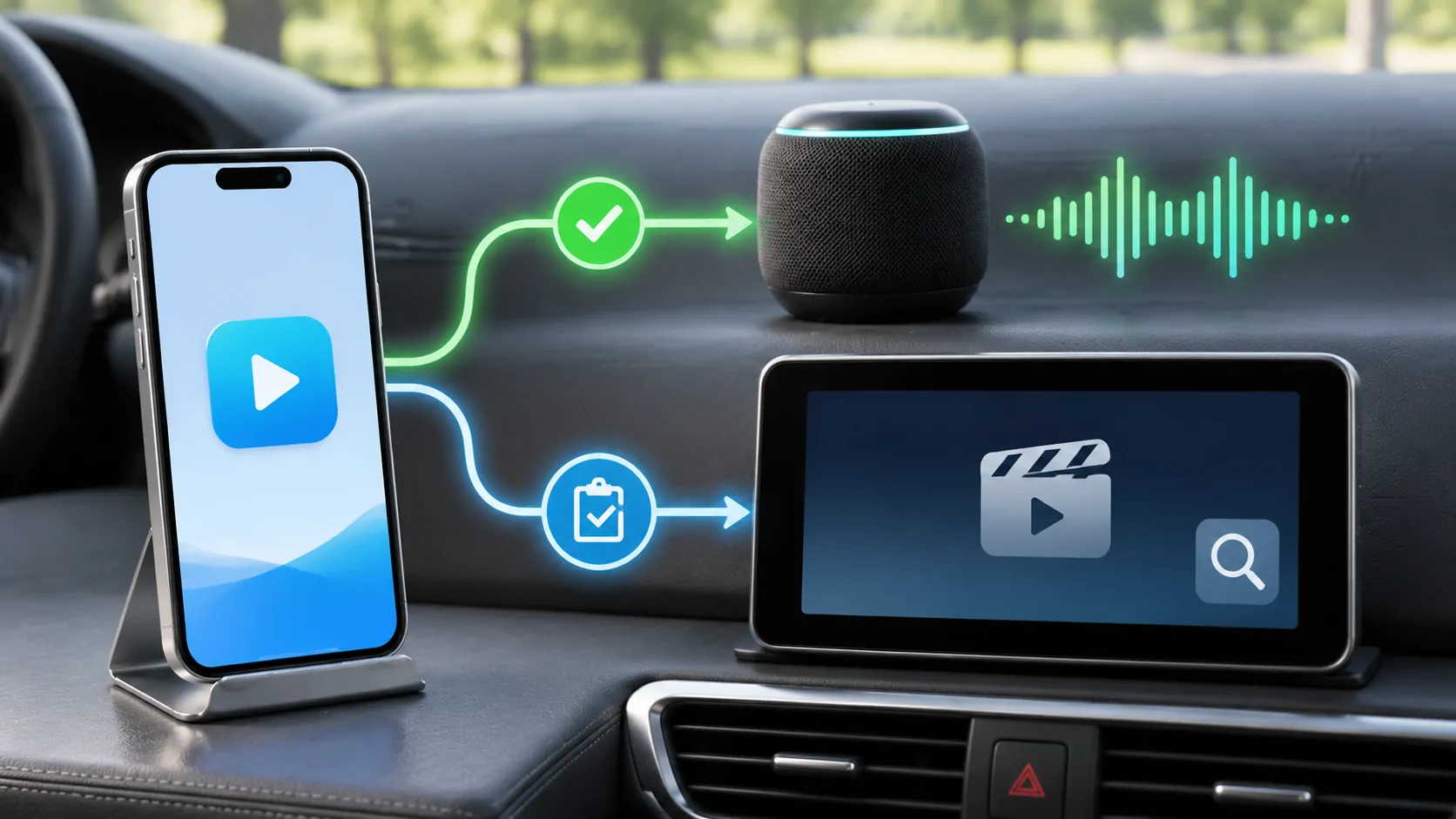
Appleは、駐車時に対応車向けの動画アプリと、AirPlay動画用の別個の自動車メーカー統合について説明しています。その条件付き機能は、既存のCarPlay車両すべてがすべての動画アプリを表示できることを意味するわけではありません。
メディアアプリの動画アイコンが表示されない場合は、正確な車両、ソフトウェア、アプリの要件を確認してください。動作するオーディオインターフェースが動画対応を証明するものだと考えたり、ケーブルを交換すれば欠如している車両機能が追加されると想定したりしないでください。
オーディオ対動画ガイドはこれらの境界線を説明しています。すべてのスマホアプリを公開したり、モーションやコンテンツ保護の制御を無効化すると約束する非公式ツールは避けてください。
最近の失踪事件を調査する
アイコンが以前表示されていた場合は、いつ消えたか、何が変わったか(アプリのバージョン、スマホソフト、アカウント、スマホの交換用、または受信機プロファイル)を記録してください。最新のアップデートに自動的に責任を押し付けることなく、そのタイムラインを保持してください。
通常通り再接続し、記録された手順に従って影響を受けたアプリや電話を再起動してください。再インストールするとローカルのダウンロードや設定が失われることがあるので、通常のアイコン修復として使う前に開発者のアドバイスを確認してください。
スマホアップデート後のより広範な問題については、更新後の診断を使いましょう。以前にサポートされていた複数のアプリが同時に消えた場合は、アクティブなスマホと制限事項を共通の原因として確認してください。
適切なサポート質問をしてください
開発者にアプリのバージョン、電話のソフトウェア、受信機の識別、および意図された機能を伝えてください。アプリが「カスタマイズ」に表示されるかどうか、電話で動作するかどうか、他の対応するCarPlayアプリが動作するかどうかを明示してください。
現在のアプリがその正確なルートをサポートしているか、特定のアカウント、地域、または車両条件が適用されるかどうかを確認してください。これは、なぜすべてのiPhoneアプリが表示されないのかを尋ねるよりも有益です。
欠落しているアイコンがすべての車両で永続的な互換性の欠如を証明するとは主張しないでください。それは、観察された設定で期待されるエントリが利用できないことを示すだけです。
有用な結果とは、動作する対応アプリか、満たされていない要件の明確な説明のいずれかです。対応していない体験に対する正しい対応は、正確な期待値を示すことであり、リセット、サブスクリプション購入、またはメディアアプリによってすべての電話インターフェースがダッシュボードに表示されることを約束することではありません。
参考資料
関連記事


自分のメディアを楽しむ。
利用権限のあるソースと対応ディスプレイで、iPhone用CarCastをご利用ください。