Guias
Porque é que uma app iPhone Não Aparece no CarPlay
Descubra porque é que uma app iPhone instalada está ausente no CarPlay verificando as categorias suportadas, personalização, versões da app e limites de capacidades específicos.

Uma aplicação iPhone aparece em CarPlay apenas quando a aplicação e a configuração atual suportam a experiência relevante CarPlay. A instalação no telemóvel não é suficiente. Verifique as informações de suporte atuais do desenvolvedor, a lista de Personalizar específica do carro e o telemóvel ativo antes de assumir que um ícone em falta significa uma ligação quebrada.
Confirme que a aplicação suporta a experiência pretendida
Comece com a documentação oficial do desenvolvedor da aplicação ou com a descrição atual de App Store. Procure uma declaração clara sobre CarPlay e a função específica que pretende, em vez de uma referência geral a carros, transmissão ou Bluetooth.
Visão geral do desenvolvedor de Apple descreve integrações específicas de categoria em CarPlay, incluindo áudio, navegação, comunicação e capacidades de vídeo estacionado suportadas. Estas não são cópias irrestritas de todas as interfaces iPhone.
Uma aplicação pode suportar uma rota sem suportar outra. A reprodução de áudio, um ecrã nativo CarPlay, a saída AirPlay e o espelhamento em ecrã completo são capacidades distintas. Não trate uma captura de ecrã de uma como prova de que todas devem estar disponíveis.
Verifique qual iPhone está ligado
Um recetor partilhado pode memorizar vários telemóveis. A grelha de aplicações visível pertence à sessão CarPlay ativa, que pode não ser o telemóvel que está a segurar.
Verifique a lista de dispositivos do recetor e a identidade do telemóvel ligado. Um segundo telemóvel pode estar a carregar através de um cabo sem controlar a interface, ou outro dispositivo pode ter obtido a ligação automática sem fios.
Antes de alterar as definições da aplicação, simplifique o teste para um único telemóvel pretendido. Isto evita que o layout correto de outro utilizador seja confundido com software em falta.
Inspecione a lista de Personalização do CarPlay
Guia de utilização do Apple explica como abrir Definições, Geral, CarPlay, selecionar o carro e escolher Personalizar. Revise as apps disponíveis aí e adicione ou reordene entradas suportadas conforme oferecido.
Se a app estiver listada mas removida da disposição visível, adicione-a e reconecte normalmente. Se estiver completamente ausente da lista, investigue a sua integração suportada em vez de arrastar repetidamente ícones não relacionados.
Use Organização do ecrã principal para alterações de layout. A personalização pode reorganizar o que está disponível; não pode conceder um novo direito CarPlay nem criar uma interface de veículo que uma app não tenha implementado.
Verifique a app instalada e o estado da conta
Abra a app diretamente no telefone enquanto estiver estacionado. Confirme que a configuração está concluída e que a conta pretendida está iniciada. Algumas funcionalidades podem depender de subscrição, região da conta ou de um passo explícito de introdução.
Verifique se há uma atualização oficial da aplicação e leia as informações de lançamento relevantes. Não presuma que uma versão mais antiga da aplicação suporta uma funcionalidade demonstrada numa captura de ecrã mais recente. Da mesma forma, não invente um requisito de versão quando o desenvolvedor não o tenha documentado.
Se a aplicação também falhar no telemóvel, resolva primeiro esse problema. Uma conta em falta ou inutilizável é diferente de uma aplicação que funciona no telemóvel mas carece da apresentação CarPlay esperada.
Diferencie Home do Dashboard
Uma aplicação disponível na grelha Home pode não ocupar um painel dedicado no Dashboard. O Dashboard resume informações selecionadas; não é uma lista exaustiva de aplicações CarPlay instaladas.
Abra a aplicação a partir do Home e verifique os controlos suportados aí. Se funcionar em vista completa mas não como painel compacto, consulte o suporte do Dashboard da aplicação em vez de considerar toda a integração como ausente.
Uma aplicação de media pode fornecer informações de reprodução depois de uma fonte ser iniciada. Isso não significa que deve apresentar todos os controlos da biblioteca no Dashboard. Verifique a tarefa pretendida em vez de esperar layouts idênticos em todos os receptores.
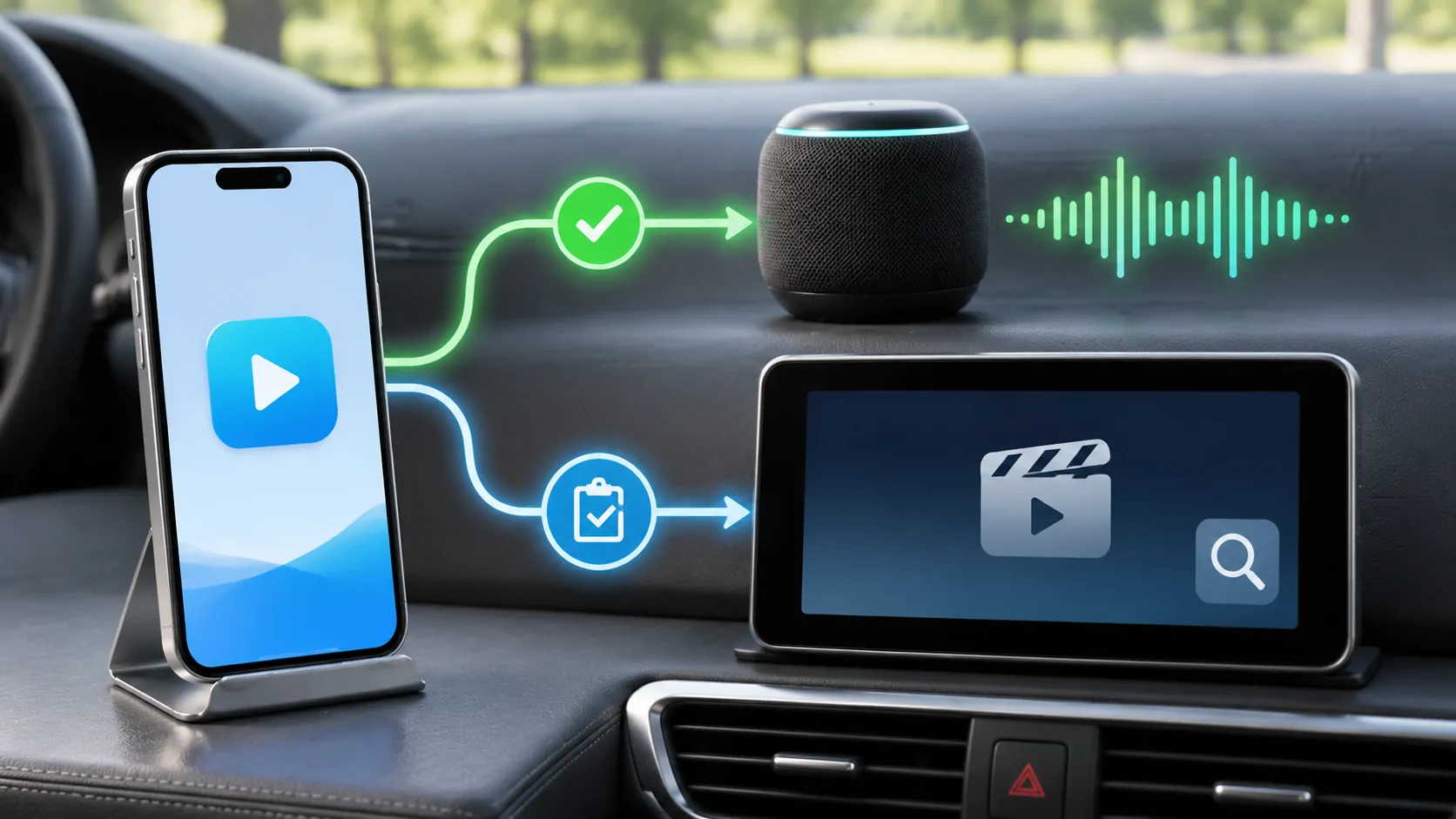
Avalie cuidadosamente as expectativas relacionadas com vídeo
Apple descreve agora aplicações de vídeo para carros suportados quando estacionados, juntamente com integração separada do fabricante para vídeo AirPlay. Essa capacidade condicional não significa que todos os veículos existentes CarPlay possam exibir todas as aplicações de vídeo.
Se o ícone de vídeo de uma aplicação de media não aparecer, verifique os requisitos exatos do veículo, do software e da aplicação. Não assuma que uma interface de áudio funcional prova a elegibilidade de vídeo ou que a troca de um cabo adiciona a capacidade do veículo em falta.
O guia de áudio versus vídeo explica estes limites. Evite ferramentas não oficiais que prometem expor todas as aplicações do telemóvel ou contornar os controlos de movimento e proteção de conteúdo.
Investigue um desaparecimento recente
Se o ícone costumava aparecer, registe quando desapareceu e o que mudou: versão da aplicação, software do telemóvel, conta, substituição do telemóvel ou perfil do receptor. Preserve essa linha temporal sem atribuir automaticamente culpa à atualização mais recente.
Reconecte normalmente e reinicie a aplicação ou o telemóvel afetado através dos procedimentos documentados. Reinstalar pode remover downloads e definições locais, pelo que consulte o conselho do desenvolvedor antes de utilizar isto como uma rotina de reparação de ícones.
Para um problema mais amplo após uma atualização do telemóvel, utilize o diagnóstico pós-atualização. Se várias aplicações anteriormente suportadas desaparecerem de uma só vez, inspecione o telemóvel ativo e as restrições como causas comuns.
Coloque a pergunta de suporte correta
Forneça ao programador a versão da aplicação, o software do telemóvel, a identidade do receptor e a função pretendida. Indique se a aplicação aparece em Personalizar, se funciona no telemóvel e se outras aplicações CarPlay suportadas funcionam.
Pergunte se a aplicação atual suporta essa rota exata e se se aplica alguma conta específica, região ou condição do veículo. Isto é mais útil do que perguntar por que cada aplicação iPhone não é exibida.
Não afirme que a falta de um ícone prova uma incompatibilidade permanente em todos os veículos. Apenas estabelece que a entrada esperada não está disponível na configuração observada.
Um resultado útil é ou uma aplicação suportada a funcionar ou uma explicação clara do requisito não cumprido. A resposta correta a uma experiência não suportada é definir expectativas precisas, e não prometer que um reinício, compra de subscrição ou aplicação de media pode fazer com que toda a interface do telemóvel apareça no painel.
Fontes
Leituras relacionadas


Os seus conteúdos.
Conheça o CarCast para iPhone com as suas fontes autorizadas e ecrãs compatíveis.