Anleitungen
Warum eine iPhone-App in CarPlay nicht angezeigt wird
Finden Sie heraus, warum eine installierte iPhone-App in CarPlay fehlt, indem Sie die unterstützten Kategorien, Anpassungen, App-Versionen und spezifische Fähigkeitsgrenzen überprüfen.

Eine iPhone-App erscheint in CarPlay nur, wenn die App und die aktuelle Einrichtung die entsprechende CarPlay-Erfahrung unterstützen. Die Installation auf dem Telefon allein reicht nicht aus. Überprüfen Sie die aktuellen Supportinformationen des Entwicklers, die fahrzeugspezifische Anpassungsliste und das aktive Telefon, bevor Sie annehmen, dass ein fehlendes Symbol eine unterbrochene Verbindung bedeutet.
Bestätigen Sie, dass die App die beabsichtigte Erfahrung unterstützt
Beginnen Sie mit der offiziellen Dokumentation des App-Entwicklers oder der aktuellen App Store-Beschreibung. Achten Sie auf eine klare Aussage zu CarPlay und der speziellen Funktion, die Sie möchten, anstatt auf eine allgemeine Bezugnahme auf Autos, Casting oder Bluetooth.
Übersicht des Entwicklers von Apple beschreibt kategoriespezifische CarPlay-Integrationen, einschließlich Audio, Navigation, Kommunikation und unterstützte geparkte Video-Funktionen. Dies sind keine uneingeschränkten Kopien jeder iPhone-Schnittstelle.
Eine App kann eine Route unterstützen, ohne eine andere zu unterstützen. Audiowiedergabe, ein nativer CarPlay-Bildschirm, AirPlay-Ausgabe und Vollbild-Spiegelung sind unterschiedliche Funktionen. Betrachten Sie einen Screenshot von einer Funktion nicht als Nachweis dafür, dass alle verfügbar sein sollten.
Überprüfen Sie, welches iPhone verbunden ist
Ein gemeinsamer Empfänger kann sich an mehrere Telefone erinnern. Das sichtbare App-Raster gehört zur aktiven CarPlay-Sitzung, die möglicherweise nicht das von Ihnen gehaltene Telefon ist.
Überprüfen Sie die Geräteliste des Empfängers und die Identität des verbundenen Telefons. Ein zweites Telefon könnte über ein Kabel aufgeladen werden, ohne die Schnittstelle zu steuern, oder ein anderes Gerät hat möglicherweise die automatische drahtlose Verbindung gewonnen.
Bevor Sie App-Einstellungen ändern, vereinfachen Sie den Test auf ein vorgesehenes Telefon. Dies verhindert, dass das Layout eines korrekten, aber anderen Benutzers fälschlicherweise für fehlende Software gehalten wird.
Überprüfen Sie die CarPlay-Anpassen-Liste
Apple-Benutzerhandbuch erklärt das Öffnen von Einstellungen, Allgemein, CarPlay, das Auswählen des Autos und die Auswahl von Anpassen. Überprüfen Sie dort die verfügbaren Apps und fügen Sie unterstützte Einträge hinzu oder ändern Sie deren Reihenfolge, wie angeboten.
Wenn die App aufgelistet, aber aus der sichtbaren Anordnung entfernt wurde, fügen Sie sie hinzu und verbinden Sie sie normal wieder. Wenn sie überhaupt nicht in der Liste erscheint, prüfen Sie deren unterstützte Integration, anstatt wiederholt nicht verwandte Symbole zu verschieben.
Verwenden Sie Startbildschirm-Organisation für Layoutänderungen. Anpassungen können die verfügbare Darstellung ändern; sie können jedoch keine neue CarPlay-Berechtigung gewähren oder eine Fahrzeugoberfläche erstellen, die eine App nicht implementiert hat.
Überprüfen Sie die installierte App und den Kontostatus
Öffnen Sie die App direkt auf dem Telefon, während Sie geparkt sind. Bestätigen Sie, dass die Einrichtung abgeschlossen ist und das beabsichtigte Konto angemeldet ist. Einige Funktionen können von Abonnement, Kontoregion oder einem expliziten Einrichtungs-/Onboarding-Schritt abhängen.
Überprüfen Sie auf ein offizielles App-Update und lesen Sie relevante Versionshinweise. Gehen Sie nicht davon aus, dass eine ältere App-Version eine Funktion unterstützt, die in einem neueren Screenshot dargestellt wird. Ebenso sollten Sie keine Versionsanforderung erfinden, wenn der Entwickler keine dokumentiert hat.
Wenn die App auch auf dem Telefon fehlschlägt, lösen Sie dieses Problem zuerst. Ein fehlendes oder nicht nutzbares Konto ist etwas anderes als eine Anwendung, die auf dem Telefon funktioniert, aber die erwartete CarPlay-Präsentation nicht bietet.
Unterscheiden Sie Home von Dashboard
Eine App, die im Home-Gitter verfügbar ist, ist möglicherweise nicht auf einem dedizierten Dashboard-Panel vertreten. Das Dashboard fasst ausgewählte Informationen zusammen; es ist keine vollständige Liste der installierten CarPlay-Apps.
Öffnen Sie die App über Home und überprüfen Sie dort die unterstützten Steuerungen. Wenn sie im Vollbildmodus funktioniert, aber nicht als kompaktes Panel, konsultieren Sie die Dashboard-Unterstützung der App, anstatt die gesamte Integration als nicht vorhanden zu betrachten.
Eine Medien-App kann Wiedergabeinformationen bereitstellen, nachdem eine Quelle gestartet wurde. Das bedeutet nicht, dass sie jede Bibliothekssteuerung im Dashboard anzeigen muss. Überprüfen Sie die beabsichtigte Aufgabe, anstatt identische Layouts auf allen Empfängern zu erwarten.
Bewerten Sie video-bezogene Erwartungen sorgfältig
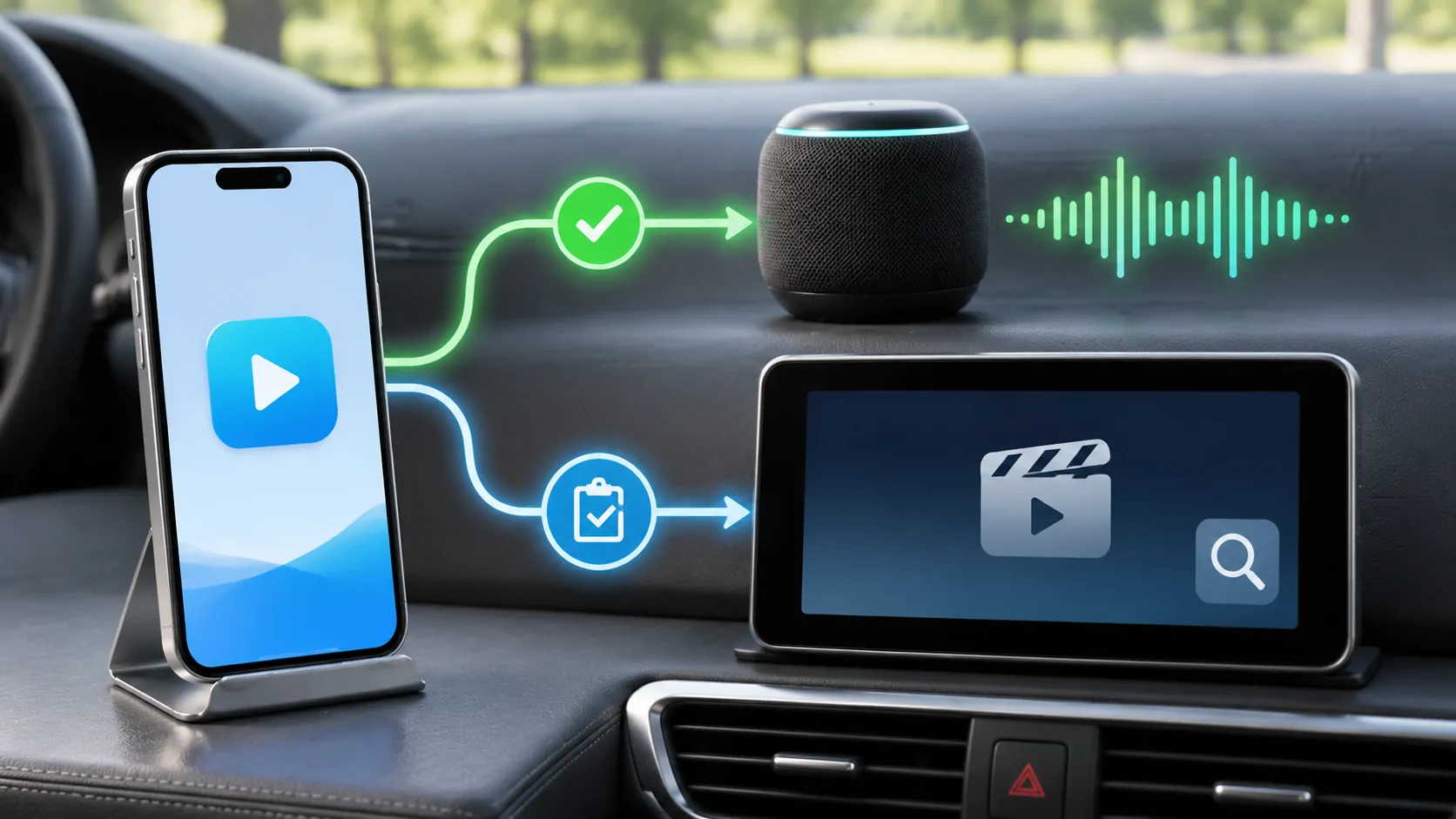
Apple beschreibt jetzt Video-Apps für unterstützte Autos im geparkten Zustand, zusammen mit separater Integration durch den Autohersteller für AirPlay-Video. Diese bedingte Funktionalität bedeutet nicht, dass jedes vorhandene CarPlay-Fahrzeug jede Video-App anzeigen kann.
Wenn das Video-Symbol einer Medien-App nicht erscheint, überprüfen Sie die genauen Anforderungen des Fahrzeugs, der Software und der App. Gehen Sie nicht davon aus, dass eine funktionierende Audio-Schnittstelle die Video-Kompatibilität nachweist oder dass ein Kabelwechsel die fehlende Fahrzeugfunktion hinzufügt.
Der Audio-gegen-Video-Leitfaden erklärt diese Grenzen. Vermeiden Sie inoffizielle Tools, die versprechen, alle Telefon-Apps freizulegen oder Bewegungs- und Inhalts-Schutzmaßnahmen zu umgehen.
Untersuchen Sie ein kürzliches Verschwinden
Wenn das Symbol früher angezeigt wurde, protokollieren Sie, wann es verschwand und was sich geändert hat: App-Version, Telefonsoftware, Konto, Telefonersatz oder Empfängerprofil. Bewahren Sie diese Zeitleiste auf, ohne automatisch der neuesten Aktualisierung die Schuld zu geben.
Stellen Sie die normale Verbindung wieder her und starten Sie die betroffene App oder das Telefon durch dokumentierte Verfahren neu. Eine Neuinstallation kann lokale Downloads und Einstellungen entfernen, prüfen Sie daher die Ratschläge des Entwicklers, bevor Sie dies als routinemäßige Symbolreparatur verwenden.
Bei einem breiteren Problem nach einem Telefon-Update verwenden Sie den Diagnose nach der Aktualisierung. Wenn mehrere zuvor unterstützte Apps gleichzeitig verschwinden, prüfen Sie das aktive Telefon und die Einschränkungen als gemeinsame Ursachen.
Stellen Sie die richtige Support-Frage
Geben Sie dem Entwickler die App-Version, die Telefonsoftware, die Empfängeridentität und die beabsichtigte Funktion. Geben Sie an, ob die App unter Anpassen erscheint, ob sie auf dem Telefon funktioniert und ob andere unterstützte CarPlay-Apps funktionieren.
Fragen Sie, ob die aktuelle App genau diese Route unterstützt und ob ein bestimmtes Konto, eine Region oder ein Fahrzeugzustand zutrifft. Dies ist nützlicher, als zu fragen, warum jede iPhone-App nicht angezeigt wird.
Behaupten Sie nicht, dass ein fehlendes Symbol eine dauerhafte Inkompatibilität über alle Fahrzeuge hinweg beweist. Es zeigt nur, dass der erwartete Eintrag in der beobachteten Einrichtung nicht verfügbar ist.
Ein nützliches Ergebnis ist entweder eine funktionierende unterstützte App oder eine klare Erklärung der nicht erfüllten Anforderung. Die korrekte Reaktion auf eine nicht unterstützte Erfahrung sind genaue Erwartungen, nicht das Versprechen, dass ein Reset, ein Abonnementkauf oder eine Medien-App jede Telefonoberfläche auf dem Armaturenbrett erscheinen lassen kann.
Quellen
Weitere Artikel


Deine eigenen Medien.
Entdecke CarCast für iPhone mit deinen autorisierten Quellen und kompatiblen Displays.