Guías
Por qué una aplicación iPhone no aparece en CarPlay
Encuentra por qué una aplicación iPhone instalada falta en CarPlay revisando categorías compatibles, personalización, versiones de la aplicación y límites específicos de capacidad.

Una aplicación iPhone aparece en CarPlay solo cuando la aplicación y la configuración actual soportan la experiencia CarPlay relevante. La instalación en el teléfono no es suficiente. Verifique la información de soporte actual del desarrollador, la lista de personalización específica del automóvil y el teléfono activo antes de asumir que un icono faltante significa una conexión rota.
Confirme que la aplicación soporta la experiencia prevista
Comience con la documentación oficial del desarrollador de la aplicación o la descripción actual de App Store. Busque una declaración clara sobre CarPlay y la función particular que desea, en lugar de una referencia general a automóviles, transmisión o Bluetooth.
Resumen del desarrollador de Apple describe integraciones específicas de categoría en CarPlay, incluyendo audio, navegación, comunicación y capacidades de vídeo estacionado soportadas. Estas no son copias sin restricciones de todas las interfaces iPhone.
Una aplicación puede soportar una ruta sin soportar otra. La reproducción de audio, una pantalla nativa CarPlay, salida AirPlay y la duplicación de pantalla completa son capacidades distintas. No considere una captura de pantalla de una como prueba de que todas deberían estar disponibles.
Verifique qué iPhone está conectado
Un receptor compartido puede recordar varios teléfonos. La cuadrícula de aplicaciones visible pertenece a la sesión activa de CarPlay, que puede no ser el teléfono que está sosteniendo.
Revise la lista de dispositivos del receptor y la identidad del teléfono conectado. Un segundo teléfono puede estar cargando mediante un cable sin controlar la interfaz, o otro dispositivo puede haber ganado la conexión inalámbrica automática.
Antes de cambiar la configuración de la aplicación, simplifique la prueba a un solo teléfono previsto. Esto evita que la disposición de un usuario correcto pero diferente sea confundida con software faltante.
Inspeccione la lista Personalizar de CarPlay
Guía de uso de Apple explica cómo abrir Configuración, General, CarPlay, seleccionar el coche y elegir Personalizar. Revisa las aplicaciones disponibles allí y agrega o reordena las entradas compatibles tal como se ofrecen.
Si la aplicación está listada pero eliminada de la disposición visible, agrégala y reconéctala normalmente. Si está completamente ausente de la lista, investiga su integración compatible en lugar de arrastrar repetidamente íconos no relacionados.
Usa Organización de la pantalla de inicio para cambios de diseño. La personalización puede reorganizar lo que está disponible; no puede otorgar un nuevo derecho CarPlay ni crear una interfaz de vehículo que una aplicación no haya implementado.
Verifica la aplicación instalada y el estado de la cuenta
Abre la aplicación directamente en el teléfono mientras estás estacionado. Confirma que la configuración esté completa y que la cuenta deseada haya iniciado sesión. Algunas funciones pueden depender de la suscripción, la región de la cuenta o un paso explícito de incorporación.
Verifique si hay una actualización oficial de la aplicación y lea la información relevante sobre la versión. No suponga que una versión anterior de la aplicación admite una función mostrada en una captura de pantalla más reciente. Del mismo modo, no invente un requisito de versión cuando el desarrollador no lo haya documentado.
Si la aplicación falla en el teléfono también, resuelva ese problema primero. Una cuenta faltante o inutilizable es diferente de una aplicación que funciona en el teléfono pero carece de la presentación CarPlay esperada.
Distinguir Inicio de Tablero
Una aplicación disponible en la cuadrícula de Inicio puede no ocupar un panel dedicado del Tablero. El Tablero resume información seleccionada; no es una lista exhaustiva de las aplicaciones CarPlay instaladas.
Abra la aplicación desde Inicio y verifique los controles compatibles allí. Si funciona en la vista completa pero no como un panel compacto, consulte el soporte del Tablero de la aplicación en lugar de tratar la integración completa como ausente.
Una aplicación de medios puede contribuir con información de reproducción después de que se inicie una fuente. Eso no significa que deba presentar cada control de la biblioteca en el Tablero. Verifique la tarea prevista en lugar de esperar diseños idénticos entre receptores.
Evalúe cuidadosamente las expectativas relacionadas con el video
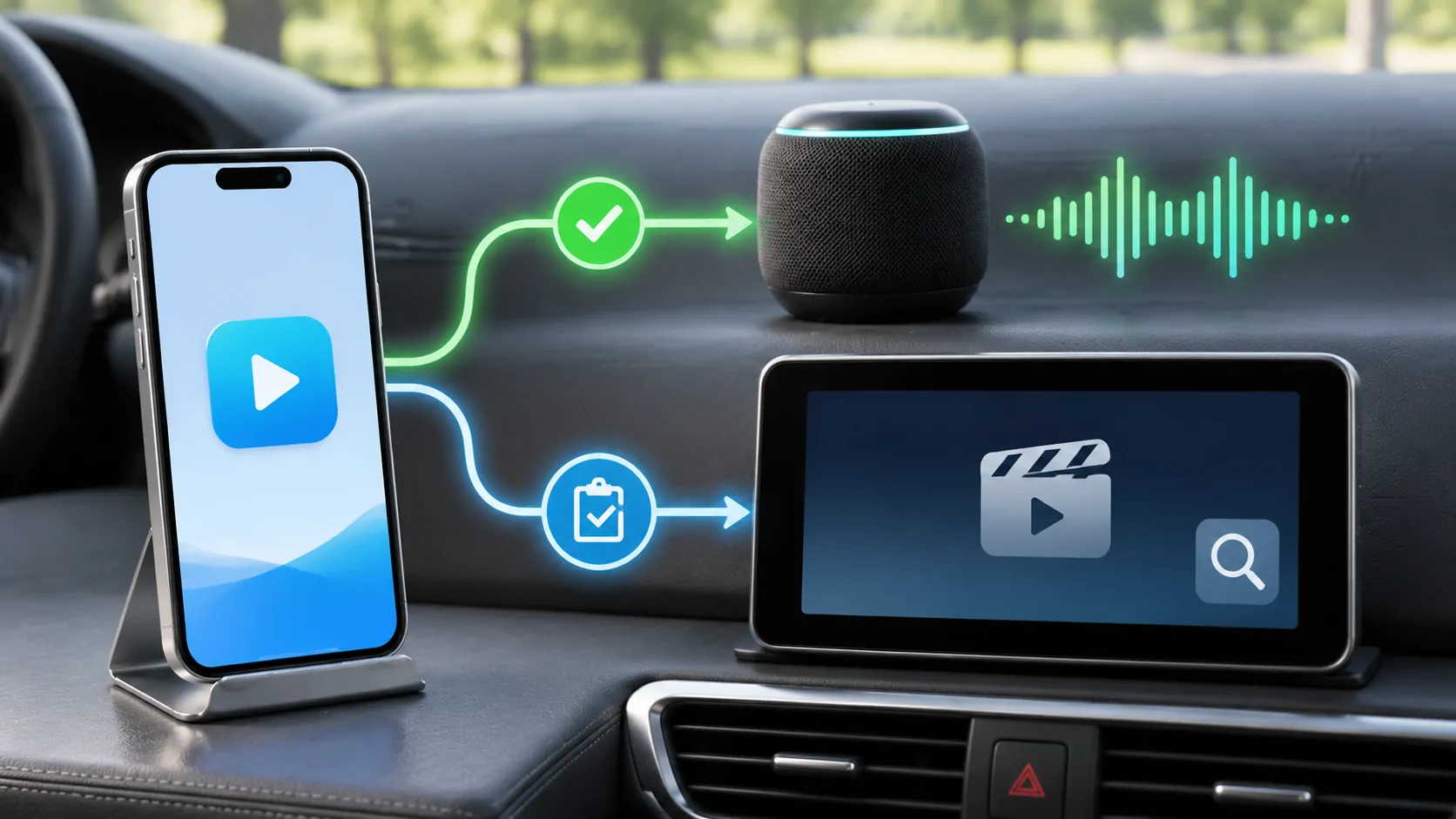
Apple ahora describe aplicaciones de video para automóviles compatibles cuando están estacionados, junto con la integración separada del fabricante para video AirPlay. Esa capacidad condicional no significa que cada vehículo existente CarPlay pueda mostrar todas las aplicaciones de video.
Si el ícono de video de una aplicación de medios no aparece, verifique los requisitos exactos del vehículo, el software y la aplicación. No asuma que una interfaz de audio funcional demuestra la elegibilidad de video o que un cambio de cable agrega la capacidad de vehículo que falta.
El guía de audio versus video explica estos límites. Evita herramientas no oficiales que prometen exponer todas las aplicaciones del teléfono o eludir los controles de movimiento y protección de contenido.
Investiga una desaparición reciente
Si el ícono solía aparecer, registra cuándo desapareció y qué cambió: versión de la aplicación, software del teléfono, cuenta, reemplazo del teléfono o perfil del receptor. Conserva esa línea de tiempo sin asignar automáticamente la culpa a la actualización más reciente.
Reconéctate normalmente y reinicia la aplicación o el teléfono afectado siguiendo los procedimientos documentados. Reinstalar puede eliminar descargas y configuraciones locales, así que consulta el consejo del desarrollador antes de usarlo como una reparación rutinaria del ícono.
Para un problema más amplio después de una actualización del teléfono, utiliza el diagnóstico post-actualización. Si varias aplicaciones previamente compatibles desaparecen a la vez, inspecciona el teléfono activo y las restricciones como causas compartidas.
Haz la pregunta de soporte correcta
Proporcione al desarrollador la versión de la aplicación, el software del teléfono, la identidad del receptor y la función prevista. Indique si la aplicación aparece en Personalizar, si funciona en el teléfono y si otras aplicaciones CarPlay compatibles funcionan.
Pregunte si la aplicación actual admite exactamente esa ruta y si se aplica una cuenta específica, región o condición del vehículo. Esto es más útil que preguntar por qué no se muestra cada aplicación iPhone.
No afirme que un icono faltante demuestre una incompatibilidad permanente en todos los vehículos. Solo establece que la entrada esperada no está disponible en la configuración observada.
Un resultado útil es o bien una aplicación compatible que funcione o una explicación clara del requisito no cumplido. La respuesta correcta a una experiencia no compatible es establecer expectativas precisas, no prometer que un reinicio, la compra de una suscripción o una aplicación de medios pueda hacer que todas las interfaces de teléfono aparezcan en el tablero.
Fuentes
Lecturas relacionadas


Tus propios contenidos.
Descubre CarCast para iPhone con tus fuentes autorizadas y pantallas compatibles.