Ghiduri
De ce o aplicație iPhone nu apare în CarPlay
Aflați de ce o aplicație iPhone instalată lipsește din CarPlay verificând categoriile suportate, personalizarea, versiunile aplicațiilor și limitele specifice de capabilitate.

O aplicație iPhone apare în CarPlay doar atunci când aplicația și configurarea curentă suportă experiența relevantă CarPlay. Instalarea pe telefon nu este suficientă. Verifică informațiile actuale de suport ale dezvoltatorului, lista de personalizare specifică mașinii și telefonul activ înainte de a presupune că o pictogramă lipsă înseamnă o conexiune întreruptă.
Confirmă că aplicația suportă experiența dorită
Începe cu documentația oficială a dezvoltatorului aplicației sau cu descrierea curentă App Store. Caută o afirmație clară despre CarPlay și funcția particulară pe care o dorești, mai degrabă decât o referință generală la mașini, casting sau Bluetooth.
Prezentarea generală a dezvoltatorului pentru Apple descrie integrări CarPlay specifice categoriei, inclusiv audio, navigație, comunicare și capabilități video pentru mașină parcata suportate. Acestea nu sunt copii nelimitate ale fiecărui interfață iPhone.
O aplicație poate să suporte o rută fără a suporta alta. Redarea audio, un ecran nativ CarPlay, ieșirea AirPlay și oglindirea pe ecran complet sunt capabilități distincte. Nu considera o captură de ecran a uneia ca dovadă că toate ar trebui să fie disponibile.
Verificați ce iPhone este conectat
Un receptor partajat poate memora mai multe telefoane. Grila de aplicații vizibilă aparține sesiunii active CarPlay, care s-ar putea să nu fie telefonul pe care îl țineți.
Verificați lista de dispozitive a receptorului și identitatea telefonului conectat. Un al doilea telefon poate fi conectat la încărcare printr-un cablu fără a controla interfața, sau un alt dispozitiv poate fi conectat automat wireless.
Înainte de a schimba setările aplicației, simplificați testul la un singur telefon țintă. Acest lucru previne ca un layout corect al unui alt utilizator să fie confundat cu lipsa unui software.
Inspectați lista de personalizare CarPlay
Ghidul de utilizare Apple explică deschiderea Setărilor, General, CarPlay, selectarea mașinii și alegerea Personalizare. Revizuiți aplicațiile disponibile acolo și adăugați sau reordonați intrările acceptate conform opțiunilor oferite.
Dacă aplicația este listată, dar eliminată din aranjamentul vizibil, adăugați-o și reconectați normal. Dacă lipsește complet din listă, investigați integrarea sa suportată în loc să trageți repetat icoane necorespunzătoare.
Folosiți Organizarea ecranului principal pentru modificări de aspect. Personalizarea poate rearanja ce este disponibil; nu poate acorda un drept nou CarPlay sau crea o interfață de vehicul pe care aplicația nu a implementat-o.
Verificați aplicația instalată și starea contului
Deschideți aplicația direct pe telefon în timp ce sunteți parcat. Confirmați că configurarea este completă și că contul intenționat este conectat. Unele funcții pot depinde de abonament, regiunea contului sau un pas explicit de inițializare.
Verificați dacă există o actualizare oficială a aplicației și citiți informațiile relevante despre versiune. Nu presupuneți că o versiune mai veche a aplicației suportă o funcție demonstrată într-o captură de ecran mai nouă. De asemenea, nu inventați o cerință de versiune dacă dezvoltatorul nu a documentat una.
Dacă aplicația nu funcționează și pe telefon, rezolvați mai întâi acea problemă. Un cont lipsă sau inutilizabil este diferit de o aplicație care funcționează pe telefon, dar nu are prezentarea CarPlay așteptată.
Distingeți Acasă de Panoul de Bord
O aplicație disponibilă în grila Acasă poate să nu ocupe un panou dedicat în Dashboard. Dashboard rezumă informațiile selectate; nu este o listă exhaustivă a aplicațiilor CarPlay instalate.
Deschideți aplicația din Acasă și verificați controalele suportate acolo. Dacă funcționează în vizualizarea completă, dar nu ca panou compact, consultați suportul Dashboard al aplicației în loc să tratați întreaga integrare ca fiind absentă.
O aplicație media poate contribui cu informații de redare după ce un sursă pornește. Aceasta nu înseamnă că trebuie să prezinte toate controalele din bibliotecă în Dashboard. Verificați sarcina intenționată în loc să vă așteptați la layout-uri identice pe toate receptoarele.
Evaluați cu atenție așteptările legate de video
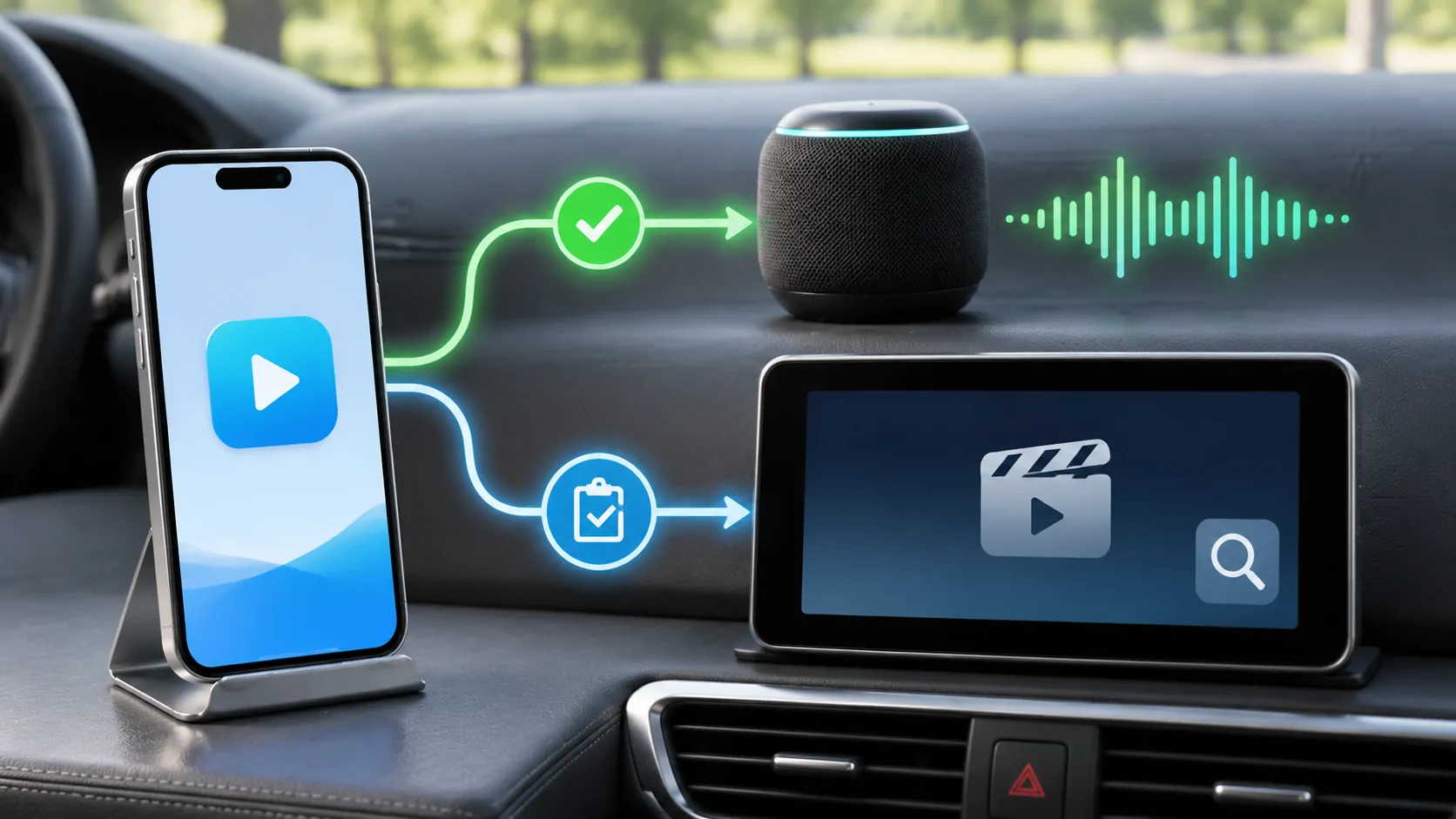
Apple descrie acum aplicațiile video pentru mașinile suportate atunci când sunt parcate, împreună cu integrarea separată a constructorului auto pentru video AirPlay. Această capacitate condiționată nu înseamnă că fiecare vehicul CarPlay existent poate afișa fiecare aplicație video.
Dacă pictograma video a aplicației media nu apare, verificați cerințele exacte ale vehiculului, software-ului și aplicației. Nu presupuneți că o interfață audio funcțională dovedește eligibilitatea video sau că o schimbare de cablu adaugă capacitatea vehiculului lipsă.
ghid audio-versus-video explică aceste limite. Evitați instrumentele neoficiale care promit să dezvăluie toate aplicațiile telefonului sau să înlăture controalele de mișcare și protecție a conținutului.
Investigați o dispariție recentă
Dacă pictograma obișnuia să apară, înregistrați când a dispărut și ce s-a schimbat: versiunea aplicației, software-ul telefonului, contul, înlocuirea telefonului sau profilul receptorului. Păstrați acea cronologie fără a atribui automat vina ultimei actualizări.
Reconectați-vă normal și reporniți aplicația sau telefonul afectat prin procedurile documentate. Reinstalarea poate elimina descărcările și setările locale, așa că verificați sfatul dezvoltatorului înainte de a o folosi ca metodă de rutină pentru repararea pictogramei.
Pentru o problemă mai largă după o actualizare a telefonului, folosiți diagnostic post-actualizare. Dacă mai multe aplicații anterior susținute dispar simultan, inspectați telefonul activ și restricțiile ca posibile cauze comune.
Adresați întrebarea corectă de asistență
Oferiți dezvoltatorului versiunea aplicației, software-ul telefonului, identitatea receptorului și funcția intenționată. Precizați dacă aplicația apare în Personalizare, dacă funcționează pe telefon și dacă alte aplicații CarPlay suportate funcționează.
Întrebați dacă aplicația curentă suportă exact acea rută și dacă se aplică un cont specific, o regiune sau o condiție a vehiculului. Acest lucru este mai util decât a întreba de ce fiecare aplicație iPhone nu este afișată.
Nu susțineți că un pictogram lipsă dovedește o incompatibilitate permanentă între toate vehiculele. Acesta stabilește doar faptul că intrarea așteptată nu este disponibilă în configurația observată.
Un rezultat util este fie o aplicație suportată care funcționează, fie o explicație clară a cerinței neîndeplinite. Răspunsul corect la o experiență nesuportată este reprezentarea exactă a așteptărilor, nu o promisiune că o resetare, achiziția unui abonament sau o aplicație media poate face ca fiecare interfață a telefonului să apară pe tabloul de bord.
Surse
Articole conexe


Propriul tău conținut.
Descoperă CarCast pentru iPhone cu sursele tale autorizate și ecrane compatibile.