Průvodci
Proč se aplikace iPhone nezobrazuje v CarPlay
Zjistěte, proč chybí nainstalovaná aplikace iPhone v CarPlay, kontrolou podporovaných kategorií, přizpůsobení, verzí aplikací a specifických omezení funkcí.

Aplikace iPhone se zobrazuje v CarPlay pouze tehdy, když aplikace a aktuální nastavení podporují příslušnou zkušenost CarPlay. Instalace do telefonu sama o sobě nestačí. Předpokládejte-li, že chybějící ikona znamená špatné připojení, zkontrolujte aktuální informace o podpoře od vývojáře, seznam přizpůsobení specifický pro automobil a aktivní telefon.
Potvrďte, že aplikace podporuje zamýšlenou zkušenost
Začněte s oficiální dokumentací vývojáře aplikace nebo aktuálním popisem App Store. Hledejte jasné prohlášení o CarPlay a konkrétní funkci, kterou chcete, místo obecné reference na automobily, zrcadlení obrazovky nebo Bluetooth.
Přehled vývojáře Apple popisuje integrace CarPlay specifické pro kategorii, včetně zvuku, navigace, komunikace a podporovaných funkcí pro video při zaparkování. Nejedná se o neomezené kopie všech rozhraní iPhone.
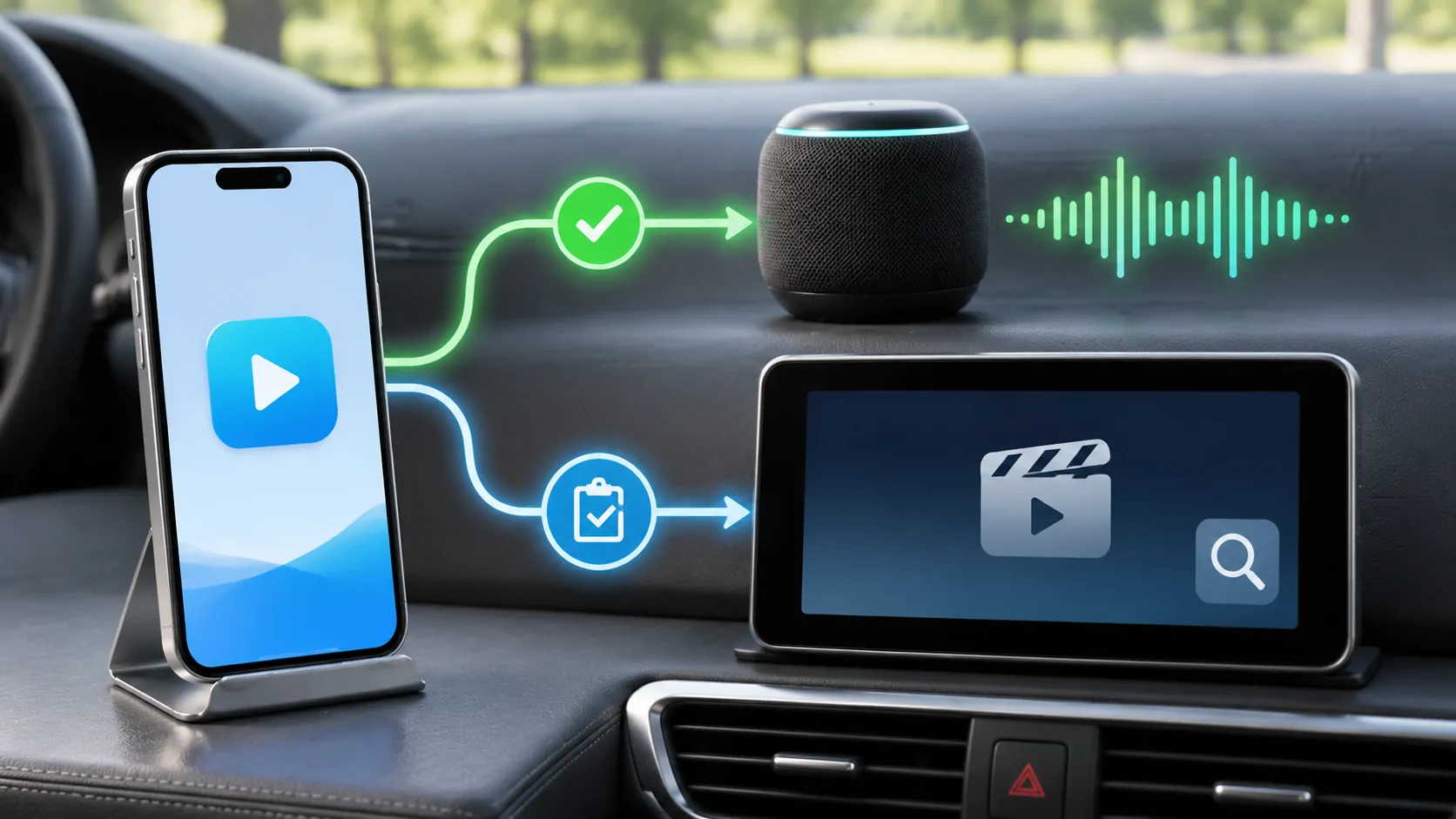
Aplikace může podporovat jednu cestu, aniž by podporovala jinou. Přehrávání zvuku, nativní CarPlay obrazovka, výstup AirPlay a zrcadlení na celou obrazovku jsou odlišné schopnosti. Nepovažujte screenshot jedné z nich za důkaz, že všechny by měly být dostupné.
Ověřte, který iPhone je připojený
Sdílený přijímač si může pamatovat několik telefonů. Viditelná síť aplikací patří aktivní CarPlay relaci, což nemusí být telefon, který držíte.
Zkontrolujte seznam zařízení přijímače a identitu připojeného telefonu. Druhý telefon může nabíjet kabelem bez ovládání rozhraní, nebo jiné zařízení mohlo získat automatické bezdrátové připojení.
Před změnou nastavení aplikace zjednodušte test na jeden zamýšlený telefon. Tím se zabrání tomu, aby správné, ale odlišné uživatelské rozložení bylo mylně považováno za chybějící software.
Prohlédněte si CarPlay Přizpůsobit seznam
Apple návod na použití vysvětluje otevření Nastavení, Obecné CarPlay, výběr auta a volbu Přizpůsobit. Prohlédněte si dostupné aplikace a přidejte nebo přeobjednajte podporované položky podle nabídek.
Pokud je aplikace uvedena, ale odstraněna z viditelného uspořádání, přidejte ji a připojte se normálně. Pokud je v seznamu úplně nepřítomná, prověřte její podporovanou integraci místo opakovaného přetahování nesouvisejících ikon.
Použijte Organizace domovské obrazovky pro změny rozložení. Přizpůsobení může přeskupit, co je k dispozici; nemůže udělit novému CarPlay oprávnění ani vytvořit rozhraní vozidla, které aplikace neimplementovala.
Zkontrolujte nainstalovanou aplikaci a stav účtu
Otevřete aplikaci přímo v telefonu, když stojíte. Potvrďte, že nastavení je dokončeno a zamýšlený účet je přihlášen. Některé funkce mohou záviset na předplatném, regionu účtu nebo konkrétním onboardingovém kroku.
Zkontrolujte oficiální aktualizaci aplikace a přečtěte si relevantní informace o vydání. Nepředpokládejte, že starší verze aplikace podporuje funkci zobrazenou na novějším screenshotu. Stejně tako nevytvářejte požadavek na verzi, pokud ho vývojář nezaznamenal.
Pokud aplikace selhává i na telefonu, vyřešte nejprve tento problém. Chybějící nebo nepoužitelný účet se liší od aplikace, která na telefonu funguje, ale postrádá očekávané zobrazení CarPlay.
Rozlišujte Home a Dashboard
Aplikace dostupná v mřížce Home nemusí mít vlastní panel na Dashboardu. Dashboard shrnuje vybrané informace; není to vyčerpávající seznam nainstalovaných aplikací CarPlay.
Otevřete aplikaci z Home a zkontrolujte podporované ovládací prvky tam. Pokud funguje ve full view, ale ne jako kompaktní panel, konzultujte podporu Dashboardu aplikace, místo toho, abyste považovali celou integraci za nepřítomnou.
Aplikační médium může poskytovat informace o přehrávání poté, co zdroj začne. To neznamená, že musí prezentovat každé ovládání knihovny na Dashboardu. Ověřte zamýšlený úkol místo očekávání identických rozvržení napříč přijímači.
Pečlivě vyhodnoťte očekávání související s videem
Apple nyní popisuje videoaplikace pro podporovaná vozidla při stání, spolu se samostatnou integrací výrobce automobilů pro video AirPlay. Tato podmíněná schopnost neznamená, že každé existující vozidlo CarPlay může zobrazit každou videoaplikaci.
Pokud se ikona videa v mediální aplikaci nezobrazí, zkontrolujte přesné požadavky vozidla, softwaru a aplikace. Nepředpokládejte, že fungující audio rozhraní dokazuje způsobilost pro video, ani že změna kabelu přidá chybějící schopnost vozidla.
průvodce audio versus video vysvětluje tyto hranice. Vyhněte se neoficiálním nástrojům, které slibují odhalit všechny aplikace telefonu nebo obejít ovládání pohybu a ochrany obsahu.
Vyšetřete nedávné zmizení
Pokud se ikona dříve objevovala, zaznamenejte, kdy zmizela a co se změnilo: verze aplikace, software telefonu, účet, výměna telefonu nebo profil příjemce. Zachovejte tuto časovou osu, aniž byste automaticky přisuzovali vinu nejnovější aktualizaci.
Znovu se připojte běžným způsobem a restartujte postiženou aplikaci nebo telefon podle dokumentovaných postupů. Přeinstalace může odstranit lokální stažené soubory a nastavení, takže se před jejím použitím jako rutinní opravy ikony poraďte s doporučením vývojáře.
V případě širšího problému po aktualizaci telefonu použijte diagnostika po aktualizaci. Pokud najednou zmizí několik dříve podporovaných aplikací, zkontrolujte aktivní telefon a omezení jako sdílené příčiny.
Položte správnou otázku na podporu
Dejte vývojáři verzi aplikace, software telefonu, identitu přijímače a zamýšlenou funkci. Uveďte, zda se aplikace zobrazuje v Přizpůsobit, zda funguje na telefonu a zda fungují jiné podporované aplikace CarPlay.
Zeptejte se, zda aktuální aplikace podporuje přesně tuto trasu a zda se vztahuje konkrétní účet, region nebo stav vozidla. To je užitečnější, než se ptát, proč se každá aplikace iPhone nezobrazuje.
Nepřipisujte chybějící ikoně trvalou nekompatibilitu napříč všemi vozidly. Stanovuje pouze, že očekávaný záznam není dostupný v pozorovaném nastavení.
Užitečný výsledek je buď funkční podporovaná aplikace, nebo jasné vysvětlení nesplněného požadavku. Správná reakce na nepodporovanou zkušenost jsou přesná očekávání, nikoliv slib, že reset, nákup předplatného nebo mediální aplikace může způsobit, že se všechny rozhraní telefonu objeví na palubní desce.
Zdroje
Související články


Vaše vlastní média.
Objevte CarCast pro iPhone s vlastními oprávněnými zdroji a podporovanými displeji.