Poradniki
Dlaczego aplikacja iPhone nie pojawia się w CarPlay
Sprawdź, dlaczego zainstalowana aplikacja iPhone jest nieobecna w CarPlay, kontrolując obsługiwane kategorie, personalizację, wersje aplikacji i specyficzne ograniczenia funkcjonalności.

Aplikacja iPhone pojawia się w CarPlay tylko wtedy, gdy aplikacja i aktualna konfiguracja obsługują odpowiednie doświadczenie CarPlay. Instalacja na telefonie nie wystarczy. Sprawdź aktualne informacje o wsparciu dewelopera, listę dostosowań specyficznych dla samochodu oraz aktywny telefon, zanim założysz, że brak ikony oznacza przerwaną łączność.
Potwierdź, że aplikacja obsługuje zamierzone doświadczenie
Rozpocznij od oficjalnej dokumentacji dewelopera aplikacji lub aktualnego opisu App Store. Szukaj wyraźnego stwierdzenia o CarPlay i funkcji, której potrzebujesz, zamiast ogólnego odniesienia do samochodów, przesyłania lub Bluetooth.
Przegląd dewelopera Apple opisuje integracje CarPlay specyficzne dla kategorii, w tym audio, nawigację, komunikację i obsługiwane funkcje wideo dla zaparkowanych pojazdów. Nie są to nieograniczone kopie każdego interfejsu iPhone.
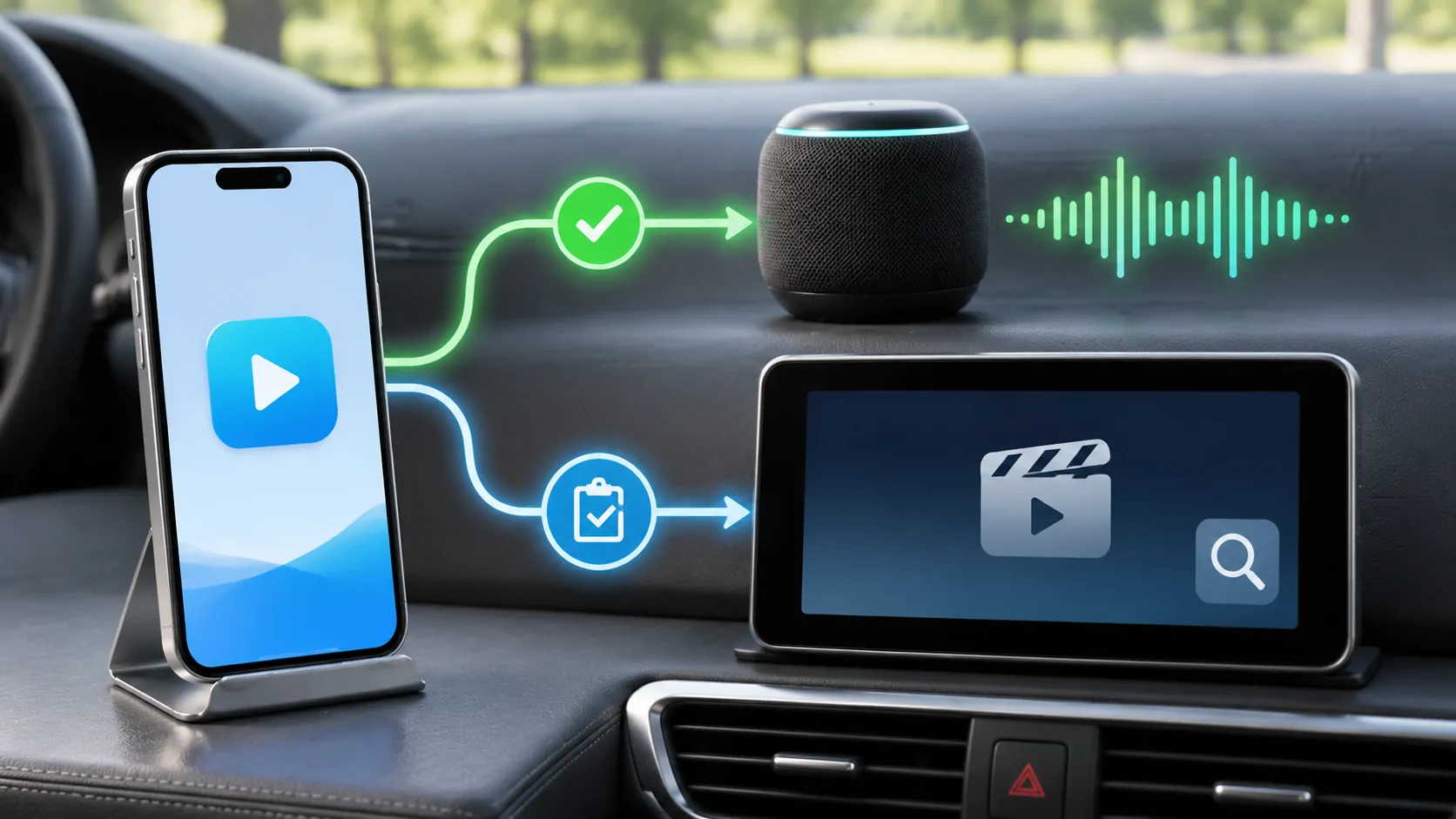
Aplikacja może obsługiwać jedną trasę bez obsługi innej. Odtwarzanie dźwięku, natywny ekran CarPlay, wyjście AirPlay i pełnoekranowe lustrzane odbicie to odrębne funkcje. Nie traktuj zrzutu ekranu jednej jako dowodu, że wszystkie powinny być dostępne.
Sprawdź, który iPhone jest podłączony
Wspólny odbiornik może zapamiętać kilka telefonów. Widoczna siatka aplikacji należy do aktywnej sesji CarPlay, która może nie być telefonem, który trzymasz w dłoni.
Sprawdź listę urządzeń odbiornika oraz tożsamość podłączonego telefonu. Drugi telefon może być ładowany przez kabel, nie kontrolując interfejsu, lub inne urządzenie mogło uzyskać automatyczne połączenie bezprzewodowe.
Przed zmianą ustawień aplikacji uprość test do jednego zamierzonego telefonu. Zapobiega to błędnemu uznaniu prawidłowego, ale innego układu użytkownika za brakującego oprogramowania.
Sprawdź listę Personalizacji CarPlay
Przewodnik użytkowania Apple wyjaśnia otwieranie Ustawień, Ogólne, CarPlay, wybieranie samochodu i wybór Dostosuj. Przejrzyj dostępne aplikacje i dodaj lub zmień kolejność obsługiwanych elementów, jeśli są oferowane.
Jeśli aplikacja jest wymieniona, ale usunięta z widocznego układu, dodaj ją i ponownie połącz normalnie. Jeśli jest całkowicie nieobecna na liście, sprawdź jej obsługiwaną integrację zamiast wielokrotnego przeciągania niepowiązanych ikon.
Użyj Organizacja ekranu głównego do zmian układu. Dostosowanie może zmienić to, co jest dostępne; nie może przyznać nowego uprawnienia CarPlay ani stworzyć interfejsu pojazdu, którego aplikacja nie wdrożyła.
Sprawdź zainstalowaną aplikację i stan konta
Otwórz aplikację bezpośrednio na telefonie podczas postoju. Potwierdź, że konfiguracja jest zakończona, a na wybrane konto jest zalogowany. Niektóre funkcje mogą zależeć od subskrypcji, regionu konta lub konkretnego kroku wprowadzającego.
Sprawdź oficjalną aktualizację aplikacji i przeczytaj odpowiednie informacje o wydaniu. Nie zakładaj, że starsza wersja aplikacji obsługuje funkcję pokazaną na nowszym zrzucie ekranu. Również nie wymyślaj wymagań wersji, jeśli deweloper ich nie udokumentował.
Jeśli aplikacja nie działa również na telefonie, najpierw rozwiąż ten problem. Brak konta lub konto nieużywalne różni się od aplikacji, która działa na telefonie, ale nie posiada oczekiwanej prezentacji CarPlay.
Rozróżnij Ekran główny od Panelu sterowania
Aplikacja dostępna w siatce Ekranu głównego może nie zajmować dedykowanego panelu w Panelu sterowania. Panel sterowania podsumowuje wybrane informacje; nie jest wyczerpującą listą zainstalowanych aplikacji CarPlay.
Otwórz aplikację z Ekranu głównego i sprawdź obsługiwane tam kontrolki. Jeśli działa w pełnym widoku, ale nie jako zwarty panel, skonsultuj się z obsługą Panelu sterowania aplikacji, zamiast traktować całą integrację jako nieobecną.
Aplikacja multimedialna może przekazywać informacje o odtwarzaniu po uruchomieniu źródła. Nie oznacza to, że musi prezentować każdy kontroler biblioteki w Dashboard. Zweryfikuj zamierzoną czynność zamiast oczekiwać identycznych układów na wszystkich odbiornikach.
Oceń uważnie oczekiwania związane z wideo
Apple opisuje teraz aplikacje wideo dla obsługiwanych samochodów podczas postoju, wraz z osobną integracją producenta dla wideo AirPlay. Ta warunkowa funkcjonalność nie oznacza, że każdy istniejący pojazd CarPlay może wyświetlać każdą aplikację wideo.
Jeśli ikona wideo aplikacji multimedialnej nie pojawia się, sprawdź dokładne wymagania dotyczące pojazdu, oprogramowania i aplikacji. Nie zakładaj, że działający interfejs audio dowodzi kwalifikacji wideo ani że zmiana kabla doda brakującą funkcję pojazdu.
Przewodnik audio kontra wideo wyjaśnia te granice. Unikaj nieoficjalnych narzędzi, które obiecują ujawnienie wszystkich aplikacji na telefonie lub obejście kontroli ruchu i ochrony treści.
Zbadaj ostatnie zniknięcie
Jeśli ikona wcześniej się pojawiała, zanotuj, kiedy zniknęła i co się zmieniło: wersja aplikacji, oprogramowanie telefonu, konto, wymiana telefonu lub profil odbiorcy. Zachowaj tę chronologię bez automatycznego obwiniania najnowszej aktualizacji.
Ponownie połącz się normalnie i uruchom ponownie dotkniętą aplikację lub telefon zgodnie z udokumentowanymi procedurami. Ponowna instalacja może usunąć lokalne pobrane pliki i ustawienia, więc sprawdź zalecenia dewelopera przed jej użyciem jako rutynowej naprawy ikony.
W przypadku szerszego problemu po aktualizacji telefonu, użyj diagnostyka po aktualizacji. Jeśli kilka wcześniej obsługiwanych aplikacji zniknie jednocześnie, sprawdź aktywne ustawienia telefonu i ograniczenia jako wspólne przyczyny.
Zadaj odpowiednie pytanie do wsparcia
Podaj deweloperowi wersję aplikacji, oprogramowanie telefonu, tożsamość odbiornika i przewidywaną funkcję. Określ, czy aplikacja pojawia się w sekcji Dostosuj, czy działa na telefonie oraz czy inne obsługiwane aplikacje CarPlay działają.
Zapytaj, czy bieżąca aplikacja obsługuje dokładnie tę trasę oraz czy dotyczy konkretny rachunek, region lub stan pojazdu. Jest to bardziej użyteczne niż pytanie, dlaczego każda aplikacja iPhone nie jest wyświetlana.
Nie twierdź, że brak ikony dowodzi trwałej niekompatybilności ze wszystkimi pojazdami. Stwierdza jedynie, że oczekiwany element nie jest dostępny w obserwowanej konfiguracji.
Przydatny wynik to albo działająca obsługiwana aplikacja, albo jasne wyjaśnienie niespełnionego wymagania. Prawidłowa odpowiedź na nieobsługiwane doświadczenie to dokładne oczekiwania, a nie obietnica, że reset, zakup subskrypcji lub aplikacja multimedialna sprawi, że każdy interfejs telefonu pojawi się na desce rozdzielczej.
Źródła
Powiązane artykuły


Twoje własne multimedia.
Poznaj CarCast na iPhone’a z własnymi legalnymi źródłami i obsługiwanymi ekranami.