Handleidingen
Waarom een iPhone-app niet verschijnt in CarPlay
Vind uit waarom een geïnstalleerde iPhone-app ontbreekt in CarPlay door de ondersteunde categorieën, aanpassingen, app-versies en specifieke capaciteitslimieten te controleren.

Een iPhone-app verschijnt in CarPlay alleen wanneer de app en de huidige installatie de relevante CarPlay-ervaring ondersteunen. Installatie op de telefoon is niet voldoende. Controleer de actuele ondersteuningsinformatie van de ontwikkelaar, de auto-specifieke Aanpassen-lijst en de actieve telefoon voordat u ervan uitgaat dat een ontbrekend pictogram een verbroken verbinding betekent.
Bevestig dat de app de bedoelde ervaring ondersteunt
Begin met de officiële documentatie van de app-ontwikkelaar of de huidige App Store-beschrijving. Zoek naar een duidelijke verklaring over CarPlay en de specifieke functie die u wilt, in plaats van een algemene verwijzing naar auto's, casting of Bluetooth.
Apple's ontwikkelaarsoverzicht beschrijft categorie-specifieke CarPlay-integraties, inclusief audio, navigatie, communicatie en ondersteunde geparkeerde videofuncties. Dit zijn geen onbeperkte kopieën van elke iPhone-interface.
Een app kan de ene route ondersteunen zonder de andere te ondersteunen. Audioweergave, een native CarPlay-scherm, AirPlay-uitvoer en volledig scherm spiegelen zijn afzonderlijke functies. Beschouw een screenshot van de ene niet als bewijs dat alles beschikbaar zou moeten zijn.
Controleer welke iPhone is aangesloten
Een gedeelde ontvanger kan meerdere telefoons onthouden. Het zichtbare app-raster behoort tot de actieve CarPlay-sessie, die mogelijk niet de telefoon is die je vasthoudt.
Controleer de apparaatlijst van de ontvanger en de identiteit van de aangesloten telefoon. Een tweede telefoon kan via een kabel worden opgeladen zonder de interface te bedienen, of een ander apparaat kan de automatische draadloze verbinding hebben gewonnen.
Voordat je de app-instellingen wijzigt, vereenvoudig de test tot één bedoelde telefoon. Dit voorkomt dat het correcte maar andere gebruikersraster wordt aangezien voor ontbrekende software.
Inspecteer de CarPlay-aanpaslijst
Apple-gebruiksgids legt uit hoe je Instellingen, Algemeen, CarPlay opent, de auto selecteert en Kiezen voor Aanpassen selecteert. Bekijk daar de beschikbare apps en voeg ondersteunde items toe of herschik ze zoals aangeboden.
Als de app wordt weergegeven maar uit de zichtbare indeling is verwijderd, voeg deze dan toe en maak normaal opnieuw verbinding. Als deze volledig ontbreekt in de lijst, onderzoek dan de ondersteunde integratie in plaats van herhaaldelijk niet-gerelateerde pictogrammen te slepen.
Gebruik Organisatie van het startscherm voor wijzigingen in de lay-out. Aanpassing kan herschikken wat beschikbaar is; het kan geen nieuwe CarPlay-machtiging verlenen of een voertuiginterface creëren die een app niet heeft geïmplementeerd.
Controleer de geïnstalleerde app en accountstatus
Open de app rechtstreeks op de telefoon terwijl het voertuig geparkeerd staat. Bevestig dat de installatie is voltooid en dat het beoogde account is ingelogd. Sommige functies kunnen afhangen van een abonnement, de accountregio of een expliciete onboardingstap.
Controleer op een officiële app-update en lees de relevante release-informatie. Ga er niet van uit dat een oudere app-versie een functie ondersteunt die wordt getoond in een nieuwere screenshot. Verzint evenmin een versievermelding als de ontwikkelaar die niet heeft gedocumenteerd.
Als de app ook op de telefoon faalt, los dat probleem dan eerst op. Een ontbrekend of onbruikbaar account is iets anders dan een applicatie die op de telefoon werkt maar de verwachte CarPlay-presentatie mist.
Maak onderscheid tussen Home en Dashboard
Een app die beschikbaar is in het Home-raster, hoeft niet een apart Dashboard-paneel te hebben. Dashboard geeft een samenvatting van geselecteerde informatie; het is geen uitputtende lijst van geïnstalleerde CarPlay-apps.
Open de app vanuit Home en controleer de ondersteunde bedieningen daar. Werkt de app in de volledige weergave maar niet als compact paneel, raadpleeg dan de Dashboard-ondersteuning van de app in plaats van de hele integratie als afwezig te beschouwen.
Een media-app kan afspeelinformatie bijdragen nadat een bron is gestart. Dat betekent niet dat het elke bibliotheekbediening in het Dashboard moet tonen. Controleer de bedoelde taak in plaats van identieke indelingen op alle ontvangers te verwachten.
Evalueer verwachtingen met betrekking tot video zorgvuldig
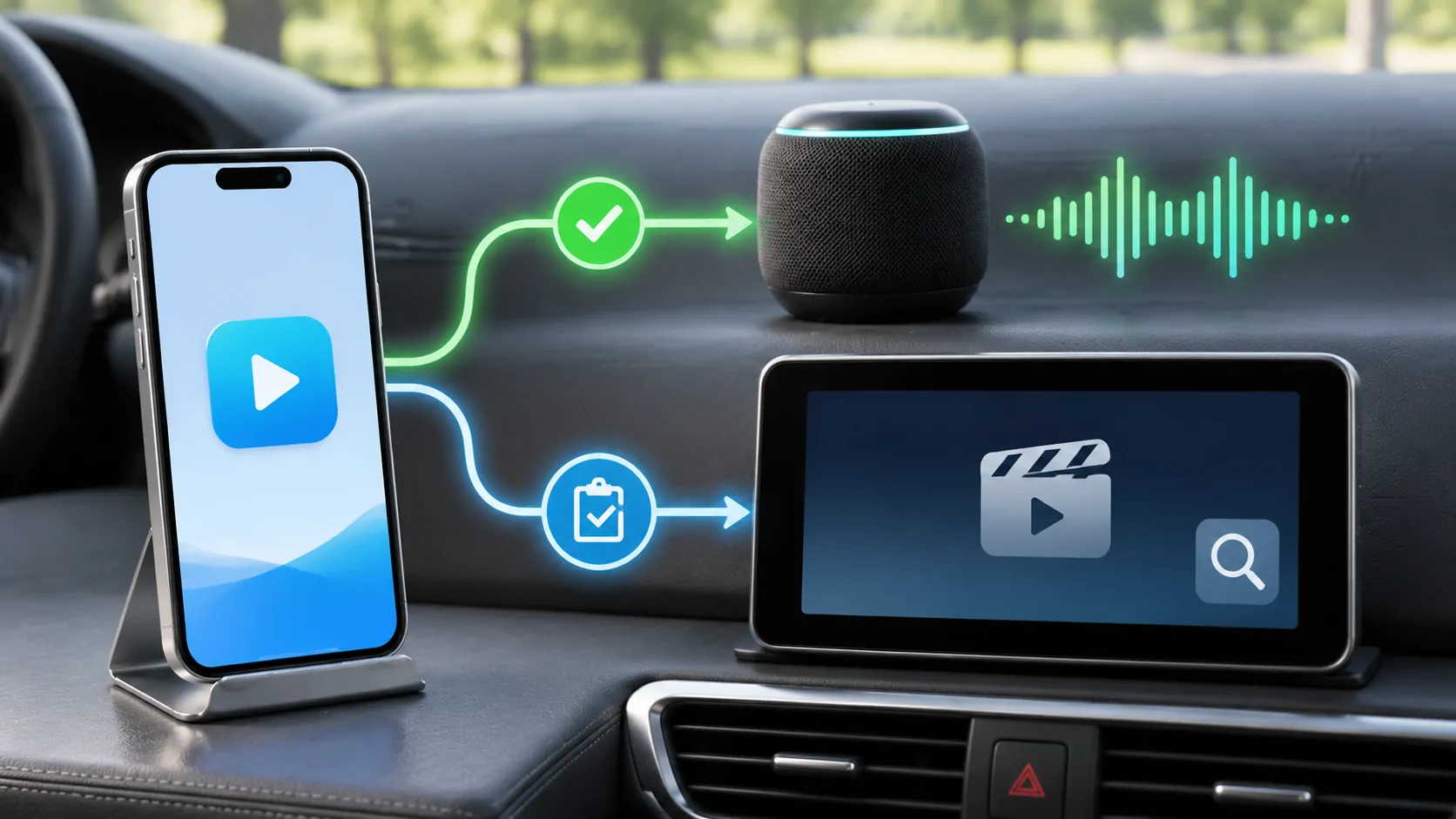
Apple beschrijft nu video-apps voor ondersteunde auto's wanneer ze geparkeerd staan, samen met aparte integratie door de autofabrikant voor AirPlay-video. Die voorwaardelijke mogelijkheid betekent niet dat elk bestaand CarPlay-voertuig elke video-app kan weergeven.
Als het video-pictogram van een media-app niet verschijnt, controleer dan de exacte voertuig-, software- en app-vereisten. Ga er niet van uit dat een werkende audio-interface video-geschiktheid bewijst of dat een kabelwijziging de ontbrekende voertuigcapaciteit toevoegt.
De Audio-versus-video gids legt deze grenzen uit. Vermijd niet-officiële tools die beloven alle telefoonapps bloot te leggen of bewegings- en inhoudsbeschermingsfuncties te omzeilen.
Onderzoek een recente verdwijning
Als het pictogram eerder zichtbaar was, noteer wanneer het verdween en wat er veranderde: appversie, telefoonsoftware, account, telefoonvervanging of ontvangerprofiel. Bewaar die tijdlijn zonder automatisch de schuld toe te wijzen aan de meest recente update.
Verbind opnieuw normaal en start de getroffen app of telefoon opnieuw via gedocumenteerde procedures. Herinstalleren kan lokale downloads en instellingen verwijderen, dus controleer het advies van de ontwikkelaar voordat je het als een routineherstel van het pictogram gebruikt.
Bij een breder probleem na een telefoonupdate, gebruik de diagnose na update. Als meerdere eerder ondersteunde apps tegelijkertijd verdwijnen, onderzoek dan de actieve telefoon en beperkingen als gedeelde oorzaken.
Stel de juiste ondersteuningsvraag
Geef de ontwikkelaar de app-versie, telefoonsoftware, ontvangeridentiteit en bedoelde functie. Geef aan of de app verschijnt in Aanpassen, of deze werkt op de telefoon en of andere ondersteunde CarPlay-apps werken.
Vraag of de huidige app die specifieke route ondersteunt en of een specifiek account, een regio of voertuigconditie van toepassing is. Dit is nuttiger dan vragen waarom elke iPhone-app niet wordt weergegeven.
Stel niet dat een ontbrekend pictogram een permanente incompatibiliteit met alle voertuigen bewijst. Het geeft alleen aan dat de verwachte toegang niet beschikbaar is in de waargenomen configuratie.
Een nuttig resultaat is ofwel een werkende ondersteunde app of een duidelijke uitleg van de niet vervulde vereiste. De juiste reactie op een niet-ondersteunde ervaring is nauwkeurige verwachtingen, niet de belofte dat een reset, abonnements aankoop of media-app elke telefooninterface op het dashboard kan laten verschijnen.
Bronnen
Gerelateerde artikelen


Je eigen media.
Ontdek CarCast voor iPhone met je eigen toegestane bronnen en ondersteunde schermen.