Guide
Perché un'app iPhone non appare in CarPlay
Scopri perché un'app iPhone installata è assente da CarPlay controllando le categorie supportate, la personalizzazione, le versioni dell'app e i limiti specifici delle funzionalità.

Un'app iPhone appare in CarPlay solo quando l'app e la configurazione attuale supportano l'esperienza CarPlay pertinente. L'installazione sul telefono non è sufficiente. Controlla le informazioni di supporto attuali dello sviluppatore, l'elenco di personalizzazione specifico per l'auto e il telefono attivo prima di presumere che un'icona mancante significhi una connessione interrotta.
Conferma che l'app supporti l'esperienza desiderata
Inizia con la documentazione ufficiale dello sviluppatore dell'app o con la descrizione App Store attuale. Cerca una dichiarazione chiara su CarPlay e sulla funzione particolare che desideri, invece di un riferimento generale alle auto, al casting o al Bluetooth.
Panoramica dello sviluppatore di Apple descrive le integrazioni CarPlay specifiche per categoria, inclusi audio, navigazione, comunicazione e funzionalità video parcheggiate supportate. Queste non sono copie senza restrizioni di tutte le interfacce iPhone.
Un'app può supportare una funzione senza supportarne un'altra. La riproduzione audio, uno schermo nativo CarPlay, l'uscita AirPlay e il mirroring a schermo intero sono capacità distinte. Non considerare uno screenshot di una funzione come prova che tutte dovrebbero essere disponibili.
Verifica quale iPhone è connesso
Un ricevitore condiviso può ricordare più telefoni. La griglia delle app visibile appartiene alla sessione CarPlay attiva, che potrebbe non essere il telefono che stai tenendo.
Controlla l'elenco dei dispositivi del ricevitore e l'identità del telefono connesso. Un secondo telefono può essere in carica tramite un cavo senza controllare l'interfaccia, oppure un altro dispositivo potrebbe aver ottenuto la connessione wireless automatica.
Prima di modificare le impostazioni dell'app, semplifica il test a un solo telefono previsto. Questo evita che il layout corretto di un altro utente venga scambiato per software mancante.
Ispeziona l'elenco Personalizza di CarPlay
Guida all'uso di Apple spiega come aprire Impostazioni, Generale, CarPlay, selezionare l'auto e scegliere Personalizza. Controlla le app disponibili lì e aggiungi o riordina le voci supportate come proposto.
Se l'app è elencata ma rimossa dall'organizzazione visibile, aggiungila e riconnettila normalmente. Se è assente dalla lista del tutto, verifica la sua integrazione supportata invece di trascinare ripetutamente icone non correlate.
Usa Organizzazione della schermata home per modifiche al layout. La personalizzazione può riorganizzare ciò che è disponibile; non può concedere un nuovo diritto CarPlay né creare un'interfaccia veicolo che un'app non ha implementato.
Controlla l'app installata e lo stato dell'account
Apri direttamente l'app sul telefono mentre sei parcheggiato. Conferma che la configurazione sia completa e che l'account previsto sia effettuato il login. Alcune funzionalità possono dipendere dall'abbonamento, dalla regione dell'account o da un passaggio di onboarding esplicito.
Controlla se è disponibile un aggiornamento ufficiale dell'app e leggi le informazioni di rilascio pertinenti. Non dare per scontato che una versione più vecchia dell'app supporti una funzione mostrata in uno screenshot più recente. Allo stesso modo, non inventare un requisito di versione quando lo sviluppatore non ne ha documentato alcuno.
Se l'app non funziona nemmeno sul telefono, risolvi prima quel problema. Un account mancante o inutilizzabile è diverso da un'applicazione che funziona sul telefono ma manca della presentazione CarPlay prevista.
Distingui Home da Dashboard
Un'app disponibile nella griglia Home potrebbe non occupare un pannello Dashboard dedicato. Dashboard riepiloga le informazioni selezionate; non è un elenco esaustivo delle app CarPlay installate.
Apri l'app da Home e controlla i controlli supportati lì. Se funziona a piena visualizzazione ma non come pannello compatto, consulta il supporto Dashboard dell'app invece di considerare assente l'intera integrazione.
Un'app multimediale può fornire informazioni di riproduzione dopo che una sorgente è stata avviata. Ciò non significa che debba presentare ogni controllo della libreria nella Dashboard. Verificare il compito previsto invece di aspettarsi layout identici tra i ricevitori.
Valutare attentamente le aspettative relative ai video
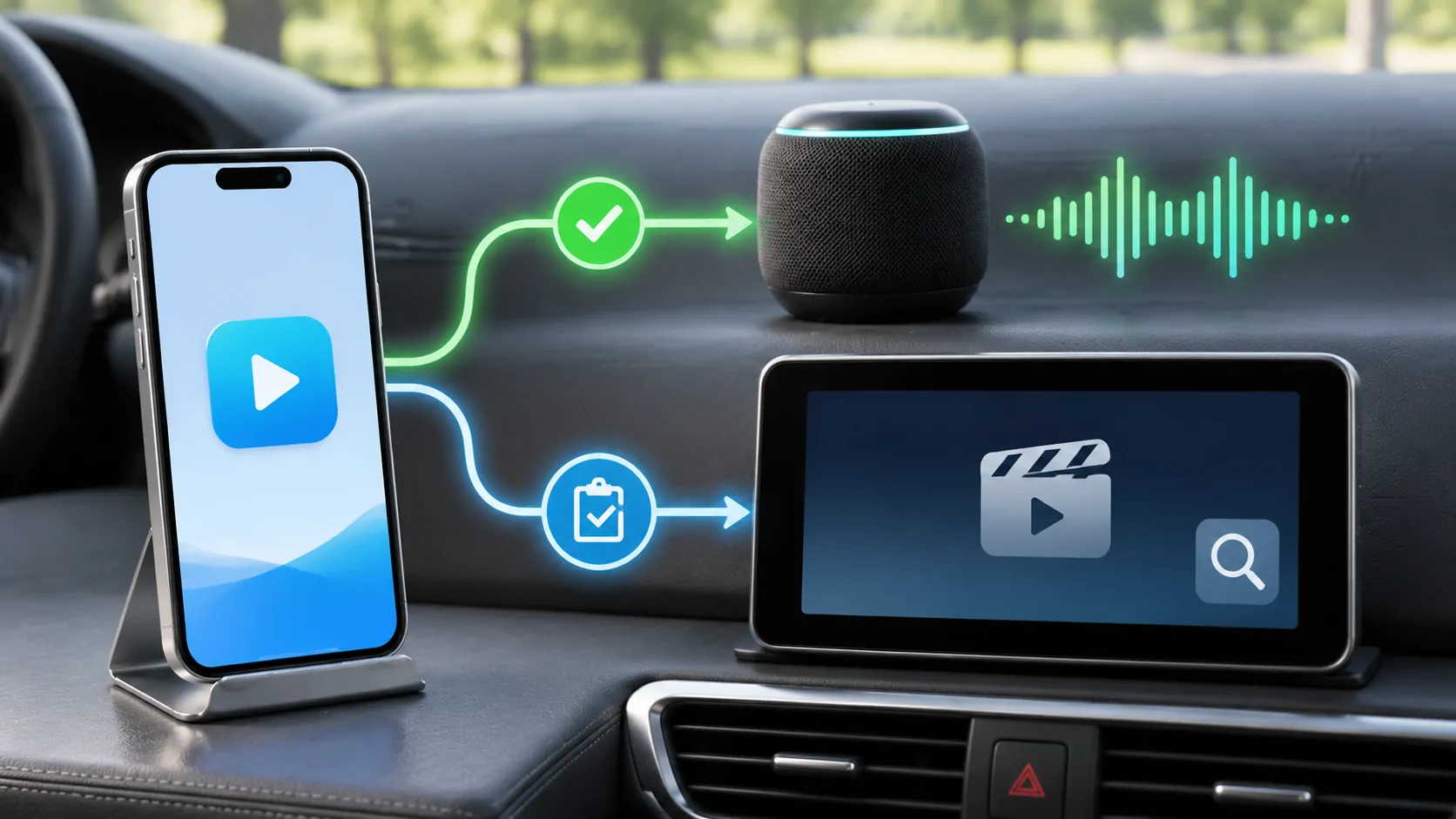
Apple ora descrive le app video per auto supportate quando parcheggiate, insieme a un'integrazione separata del costruttore per i video AirPlay. Questa capacità condizionale non significa che ogni veicolo CarPlay esistente possa visualizzare ogni app video.
Se l'icona video di un'app multimediale non appare, verificare i requisiti esatti del veicolo, del software e dell'app. Non assumere che un'interfaccia audio funzionante provi l'idoneità ai video o che un cambio di cavo aggiunga la capacità mancante del veicolo.
Il Guida audio versus video spiega questi limiti. Evita strumenti non ufficiali che promettono di accedere a tutte le app del telefono o di bypassare i controlli di movimento e protezione dei contenuti.
Indaga su una scomparsa recente
Se l'icona era presente, annota quando è scomparsa e cosa è cambiato: versione dell'app, software del telefono, account, sostituzione del telefono o profilo del ricevitore. Conserva quella sequenza temporale senza attribuire automaticamente la colpa all'ultimo aggiornamento.
Ricollegati normalmente e riavvia l'app o il telefono interessato seguendo le procedure documentate. La reinstallazione può rimuovere download e impostazioni locali, quindi verifica il consiglio dello sviluppatore prima di usarla come routine per riparare l'icona.
Per un problema più ampio dopo un aggiornamento del telefono, utilizza il diagnostica post-aggiornamento. Se diverse app precedentemente supportate scompaiono contemporaneamente, controlla il telefono attivo e le restrizioni come cause comuni.
Fai la giusta domanda al supporto
Fornisci allo sviluppatore la versione dell'app, il software del telefono, l'identità del ricevitore e la funzione prevista. Indica se l'app appare in Personalizza, se funziona sul telefono e se altre app CarPlay supportate funzionano.
Chiedi se l'app corrente supporta esattamente quel percorso e se si applica un account, una regione o una condizione del veicolo specifici. Questo è più utile che chiedere perché ogni app iPhone non viene mostrata.
Non affermare che l'assenza di un'icona dimostri un'incompatibilità permanente su tutti i veicoli. Stabilisce solo che l'entrata prevista non è disponibile nella configurazione osservata.
Un risultato utile è o un'app supportata funzionante o una chiara spiegazione del requisito non soddisfatto. La risposta corretta a un’esperienza non supportata è avere aspettative accurate, non la promessa che un reset, l'acquisto di un abbonamento o un'app di media possano far apparire ogni interfaccia del telefono sul cruscotto.
Fonti
Letture correlate


I tuoi contenuti.
Scopri CarCast per iPhone con le tue fonti autorizzate e gli schermi compatibili.