Vidéo et diffusion
Pouvez-vous regarder une vidéo sur Apple CarPlay ?
Comprenez quand la vidéo CarPlay est prise en charge, comment les applications vidéo en stationnement diffèrent de AirPlay et de la mise en miroir, et ce qu'il faut vérifier pour une voiture particulière.
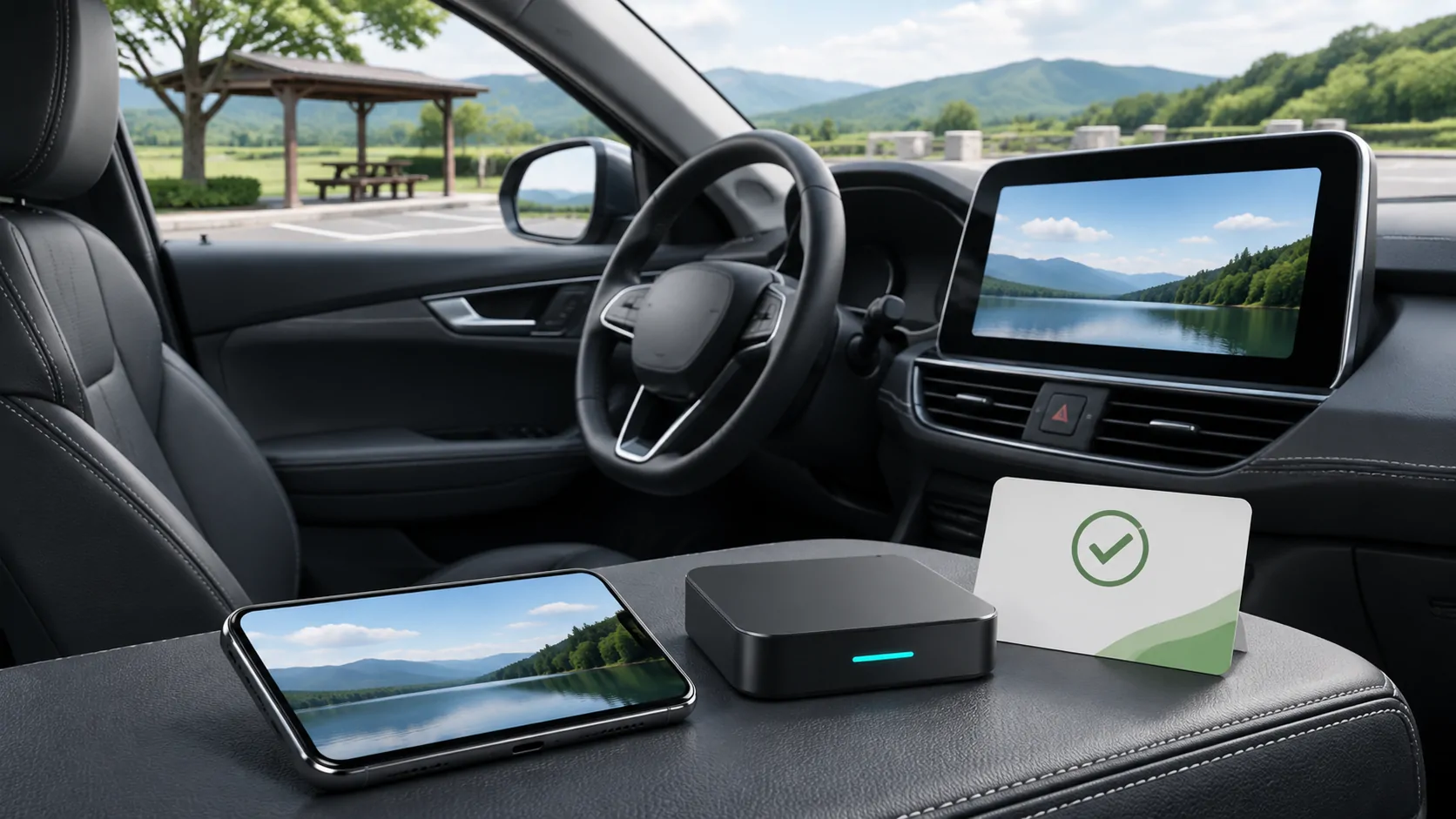
Vous pouvez regarder des vidéos uniquement via des expériences liées à CarPlay prises en charge lorsque le véhicule, le logiciel, l'application et le contenu le permettent, dans les conditions applicables à une utilisation en stationnement. Il est inexact de dire soit que CarPlay ne peut jamais prendre en charge la vidéo, soit que chaque voiture CarPlay peut maintenant afficher n'importe quelle vidéo. Les informations actuelles pour développeurs de Apple décrivent les applications vidéo prises en charge pour une utilisation en stationnement et une intégration séparée du véhicule pour la vidéo AirPlay.
Commencez par la capacité exacte
Il y a plusieurs questions cachées dans l'expression regarder des vidéos sur CarPlay. Voulez-vous dire une application vidéo prise en charge sur l'écran de la voiture, la vidéo AirPlay depuis le téléphone, le miroir plein écran ou un système de divertissement séparé pour les sièges arrière ?
Ces itinéraires ne sont pas interchangeables. Un véhicule peut prendre en charge la navigation ordinaire et l'audio sans prendre en charge l'itinéraire vidéo que vous souhaitez. Une application multimédia sur téléphone peut lire un fichier localement sans prouver que la même image peut apparaître sur le tableau de bord.
Identifiez l'itinéraire souhaité avant d'acheter des accessoires ou de modifier les réglages. Cela transforme une question de compatibilité vague en une exigence spécifique à laquelle les fabricants d'applications et de véhicules peuvent répondre.
Lisez la description conditionnelle actuelle de Apple
Aperçu pour développeurs de Apple CarPlay décrit les applications vidéo qui permettent aux utilisateurs de regarder du contenu dans les voitures compatibles lorsqu'elles sont en stationnement. La même page décrit séparément l'intégration des constructeurs automobiles pour la vidéo AirPlay dans la voiture.
Les mots importants sont voitures supportées et stationnées. La page n'est pas un certificat de compatibilité pour chaque véhicule, récepteur ou application installée existant. Elle n'établit pas non plus qu'une simple mise à jour du logiciel du téléphone ajoute l'intégration nécessaire au véhicule.
Vérifiez les informations officielles actuelles pour le récepteur réel. Une annonce de presse, une démonstration sur simulateur ou une capacité de développeur peut précéder la disponibilité dans une voiture, un marché ou une configuration logicielle particulière.
Vérifiez quatre niveaux de support.
Identifiez d'abord le véhicule ou le récepteur et sa capacité vidéo documentée. Incluez l'année-modèle, le pack d'équipement, la région et le firmware, le cas échéant. Un nom de marque générique ne suffit pas.
Deuxièmement, identifiez les exigences en matière de téléphone et de logiciel indiquées dans la documentation de fonctionnalité concernée. Troisièmement, vérifiez que l’application prend en charge la sortie prévue dans sa version actuelle. Quatrièmement, vérifiez que le contenu est autorisé sur cette route.
Une défaillance à n’importe quelle couche peut empêcher la lecture. Une connexion CarPlay ordinaire réussie ne confirme que certaines bases partagées. Elle ne saute pas les vérifications de l’application, du véhicule ou du contenu.
Distinguer AirPlay de la miroirisation d’écran
Apple Guide de support AirPlay distingue la diffusion en continu de certains médias de celle du miroir de l’écran du téléphone. Il note également que certaines applications vidéo peuvent ne pas prendre en charge AirPlay.
Ce guide décrit les téléviseurs, Mac et récepteurs associés pris en charge ; sa procédure pour l’appareil domestique ne doit pas être copiée comme une configuration universelle de véhicule. Pour une voiture, suivez les instructions du constructeur automobile pour la fonctionnalité documentée.
Le Guide AirPlay en voiture explique ce qu'il faut vérifier avant de s'attendre à ce qu'un récepteur apparaisse. Une icône familière AirPlay sur le téléphone ne prouve pas qu'un récepteur ordinaire CarPlay accepte la vidéo.
Utilisez une référence média personnelle légale
Pour le dépannage, choisissez une courte vidéo que vous possédez ou que vous êtes autorisé à utiliser. Vérifiez qu'elle se lit correctement sur le téléphone, y compris le son et la durée. Évitez un service d'abonnement protégé comme première référence car les restrictions de sortie peuvent masquer la compatibilité de base.
Testez ensuite uniquement le trajet du véhicule documenté tout en étant stationné en toute sécurité. Notez si l'application apparaît, si le récepteur est détectable, si la lecture commence et si le son reste synchronisé. Un seul fichier réussi établit cette configuration observée, et non le support de tous les fichiers ou services.
CarCast est une application médiatique iPhone indépendante pour les propres sources des utilisateurs, avec des fonctionnalités d'affichage sur voiture sous réserve de matériel compatible et de conditions applicables. Consultez le Informations sur les fonctionnalités vidéo et le Liste officielle App Store au lieu de supposer des mises à jour d'installation pour chaque véhicule.
Comprendre les échecs de contenu protégé
Un service peut permettre la lecture sur le téléphone mais restreindre un écran externe particulier ou un itinéraire de capture. L'interface peut apparaître tandis que la zone vidéo protégée reste noire. Cela est différent d'un échec de l'affichage complet du récepteur.
L'état du compte, les conditions d'abonnement, DRM et le support de l'application peuvent tous être importants. Ne promettez pas YouTube, Netflix ou tout autre service simplement parce qu'un fichier de test personnel fonctionne.
Utilisez diagnostic de vidéo protégée lorsque seule la zone vidéo est noire. N'essayez pas de contourner DRM, les contrôles de mouvement du véhicule ou les restrictions du système d'exploitation.
Préparez la session de stationnement séparément de la conduite
Complétez la configuration avant de visualiser, avec la voiture garée en toute sécurité dans un endroit approprié. Suivez les instructions du véhicule pour l'état de puissance correspondant et toutes les conditions de stationnement. Ne supposez pas qu'un arrêt bref dans la circulation équivaut à une session de stationnement autorisée.
Évitez que l'écran et l'audio ne créent une distraction lorsque la conduite reprend. Terminez la lecture via les commandes prises en charge et rétablissez la navigation ou d'autres tâches appropriées avant de vous déplacer.
Un écran arrière peut avoir des règles et des capacités différentes de celles d'un écran orienté vers le conducteur. Vérifiez le système indépendamment au lieu de transférer une conclusion du tableau de bord à chaque écran de la cabine.
Demandez des preuves correspondant à votre voiture
Une réponse utile sur la compatibilité indique le véhicule ou le récepteur, la version du logiciel ou de l'application, le mode de sortie et le type de média testé. Une revendication marketing telle que fonctionne avec CarPlay est trop vague pour établir chaque fonction vidéo.
Si des preuves font défaut, étiquetez l'installation comme non vérifiée et posez une question spécifique au fabricant ou au développeur. Ne considérez pas l'absence de test comme une preuve d'échec universel et ne prenez pas une démonstration réussie dans une autre voiture comme preuve pour la vôtre.
La réponse pratique est conditionnelle mais testable : utilisez un mode vidéo pris en charge pour une utilisation en stationnement, vérifiez chaque couche et respectez les restrictions de contenu. Cela offre une base plus durable pour choisir une application ou planifier une session que soit une interdiction générale obsolète, soit une promesse de lecture sans restriction.
Sources
Articles associés
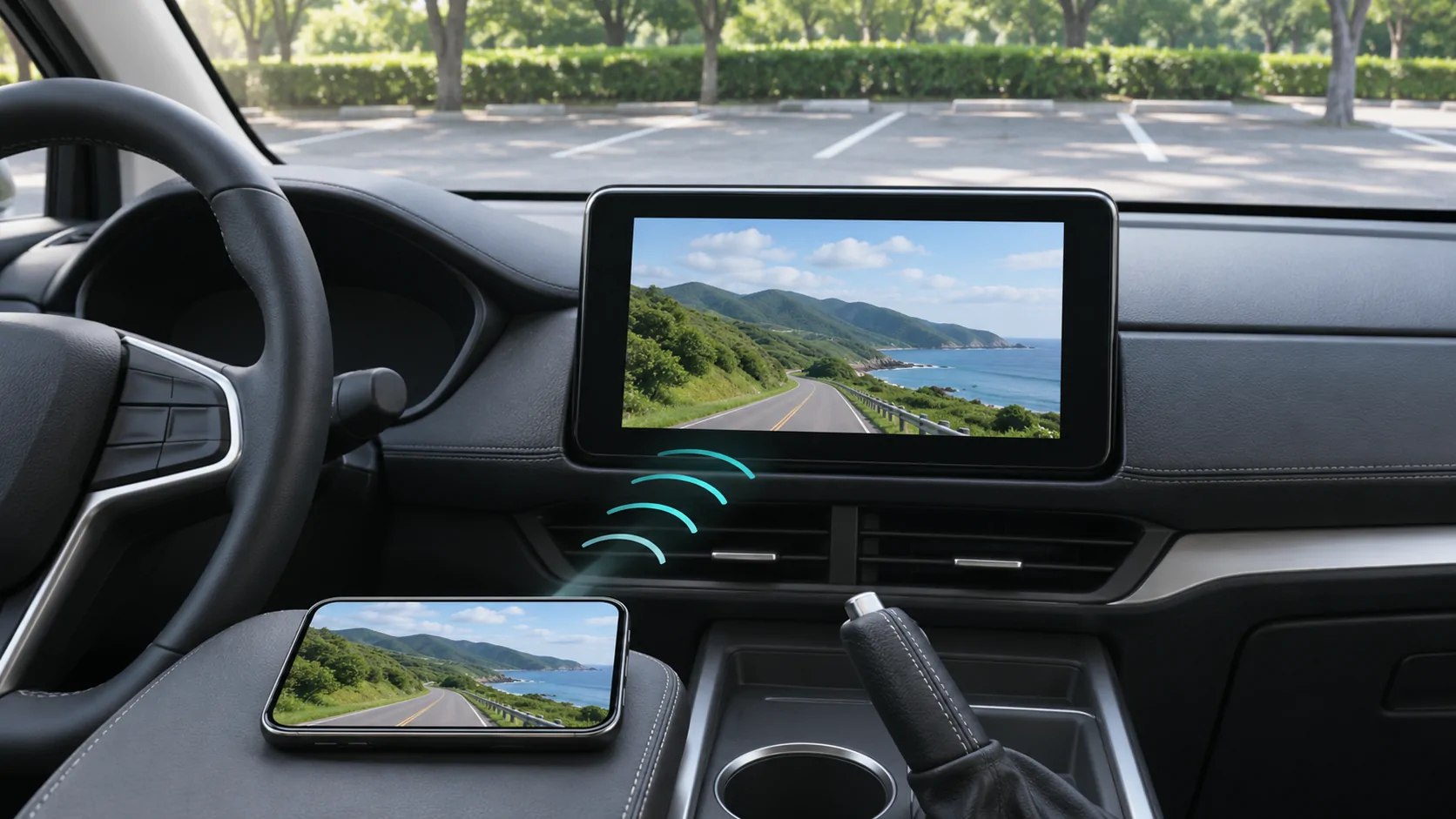

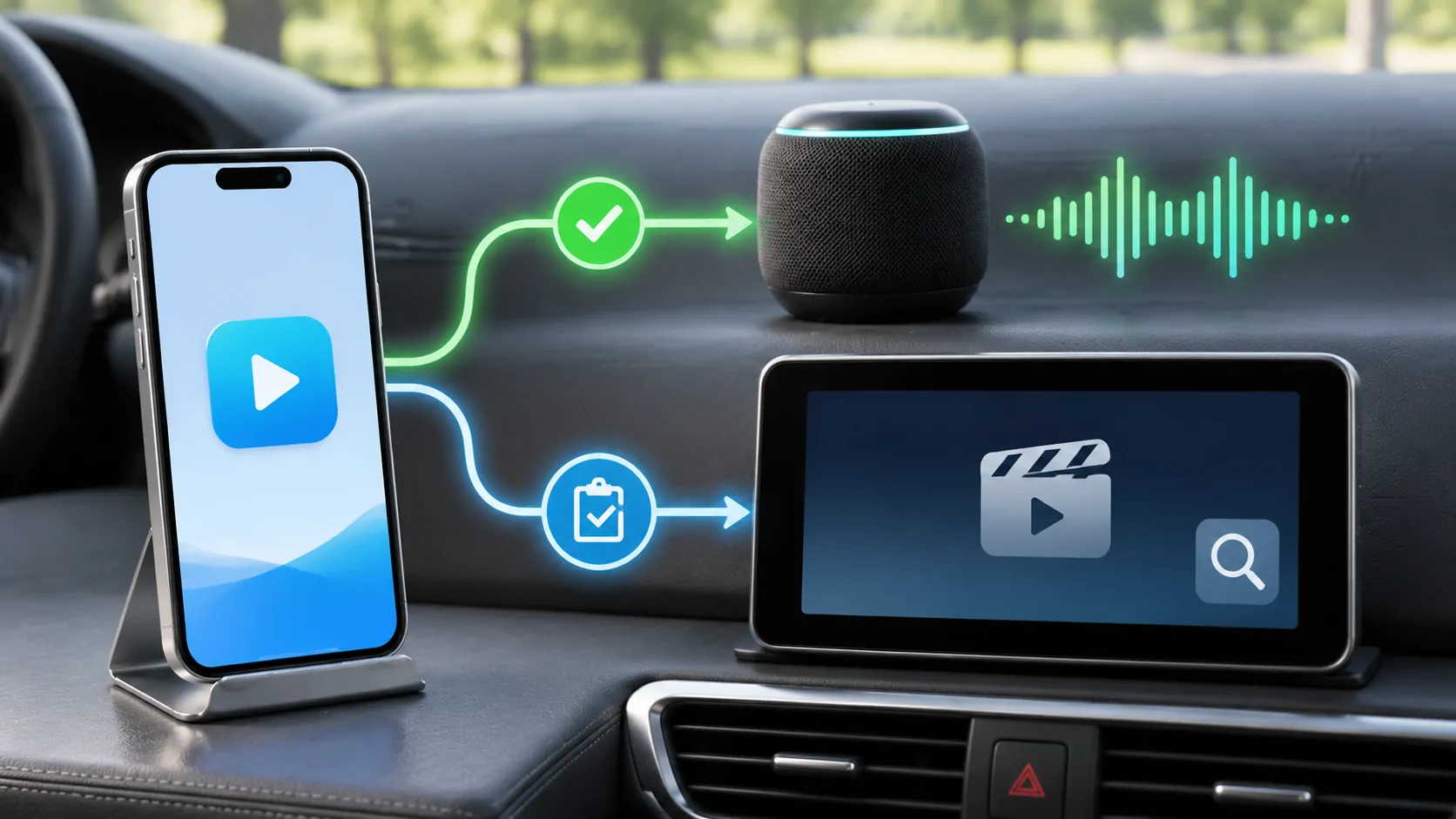
Vos propres contenus.
Découvrez CarCast pour iPhone avec vos sources autorisées et des écrans compatibles.