Video und Übertragung
Warum Bildschirmspiegelung Verzögerung hat
Verstehen Sie die Phasen der Erfassung, Kodierung, Netzwerkübertragung und Anzeige, die hinter der Verzögerung bei der Bildschirmspiegelung stehen, und vergleichen Sie die Ursachen mit einem wiederholbaren stationären Test.
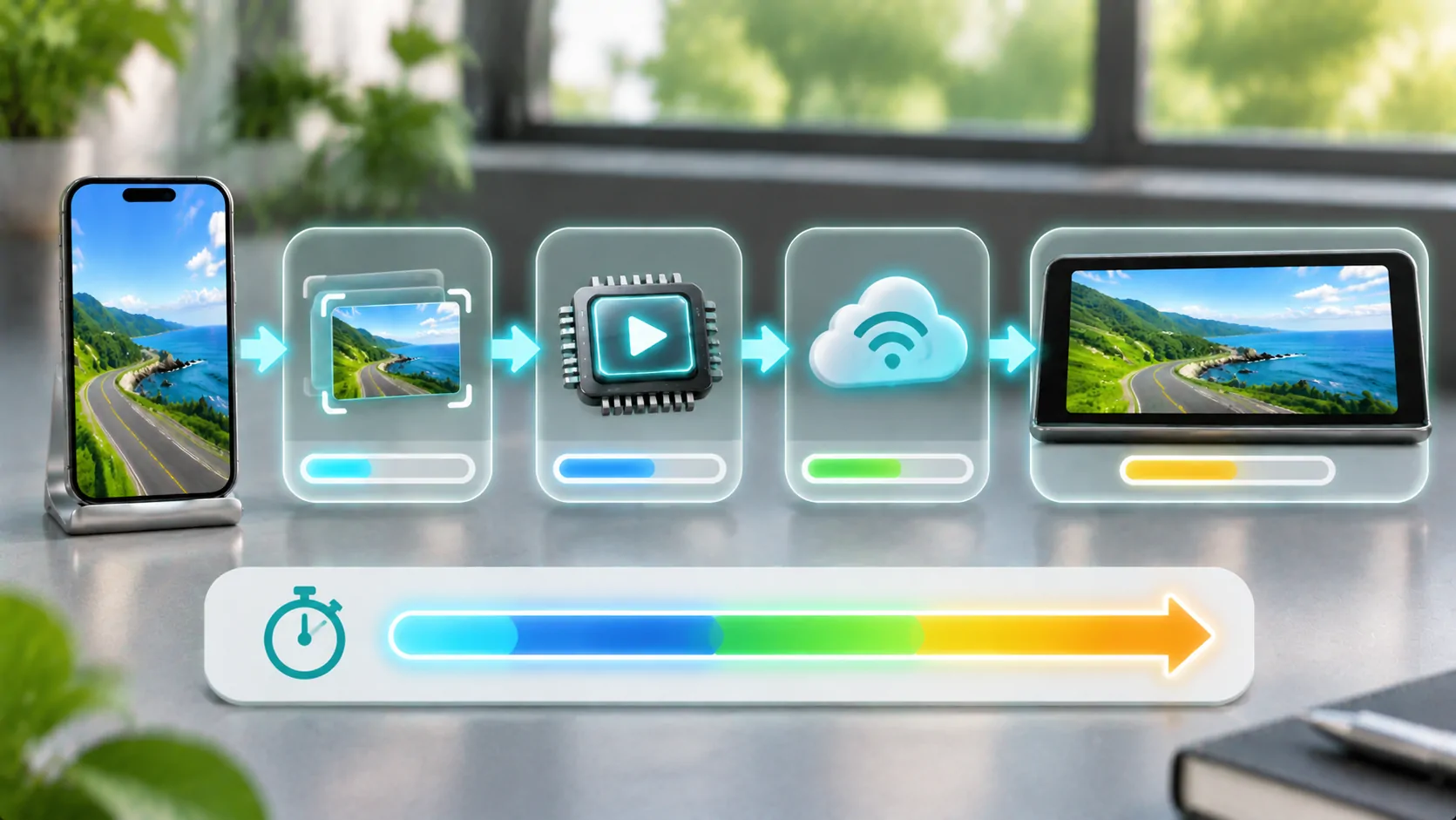
Bildschirmspiegelung hat Verzögerungen, weil die sichtbare Ausgabe des Telefons durch Erfassungs-, Verarbeitungs-, Transport-, Decodierungs- und Anzeigephasen gehen muss, bevor sie auf einem anderen Bildschirm angezeigt wird. Drahtlose Bedingungen und das Verhalten des Empfängers können zusätzliche Variationen verursachen. Ein unterstützter kabelgebundener Pfad kann einige drahtlose Variablen eliminieren, aber er macht nicht jede Phase sofort.
Es gibt keine einheitliche Verzögerungszahl für alle iPhones, Apps und Fahrzeugempfänger. Diagnostizieren Sie die Art der Verzögerung, die Sie beobachten, und ändern Sie jeweils nur einen Teil der Konfiguration. Führen Sie visuelle Tests im geparkten Zustand durch; interaktive Spiegelung ist keine geeignete Aufgabe für einen Fahrer während der Fahrt.
Folgen Sie dem Bild durch die Pipeline
Eine Spiegelimplementierung nimmt das Quellbild, bereitet es für den Transport vor und liefert es an einen Empfänger, der es rekonstruiert und anzeigt. Eine Bildschirmübertragung eines Drittanbieters kann Apple's ReplayKit-Frameworkverwenden, während AirPlay seinen eigenen unterstützten Ablauf hat. Gehen Sie nicht davon aus, dass jedes Produkt eine identische Pipeline verwendet.
Jede Stufe kann Zeit oder Zwischenspeicherung erfordern. Das Telefon kann damit beschäftigt sein, die ursprüngliche App darzustellen; der Sender kann Frames kodieren; die Verbindung kann diese ungleichmäßig liefern; der Empfänger kann vor der Wiedergabe warten. Die gesamte sichtbare Verzögerung ist das aufsummierte Ergebnis und nicht nur die Funkübertragungszeit.
Ein Armaturenbrett oder Fernseher kann Bildverarbeitung hinzufügen, nachdem der Empfänger das Bild dekodiert hat. Eine klare Trennung zwischen Telefon, Übertragung, Empfänger und Anzeige hilft, zu verhindern, dass Sie das Netzwerk für eine Verzögerung verantwortlich machen, die anderswo entstanden ist.
Verzögerung von Ruckeln und Drift unterscheiden
Konstante Latenz bedeutet, dass der Empfänger dem Telefon mit einem recht gleichmäßigen Intervall folgt. Ruckeln bedeutet, dass die Bewegung unregelmäßig ist oder Frames ausgelassen werden. Audio-Video-Drift bedeutet, dass Ton und Bild im Laufe der Zeit die Ausrichtung verlieren. Diese Symptome können zusammen auftreten, erfordern jedoch unterschiedliche Nachweise.
Für einen ungefährlichen Test verwenden Sie eine sichtbare Uhr oder eine Animation, die Sie besitzen, und vergleichen Sie das Telefon mit dem Empfänger, während es stillsteht. Dokumentieren Sie die Methode und die Bedingungen, wenn Sie beabsichtigen, sie zu messen. Das Betrachten der Bildschirme kann eine offensichtliche Verzögerung zeigen, rechtfertigt jedoch keine genaue Angabe in Millisekunden ohne einen geeigneten Messprozess.
Wenn die Verzögerung im Verlauf einer Sitzung zunimmt, notieren Sie, wann sie beginnt und ob das Neustarten der unterstützten Sitzung sie zurücksetzt. Wenn die Bewegung ruckartig ist, aber die durchschnittliche Verzögerung ähnlich bleibt, überprüfen Sie die Bildübertragung und die Prozessorauslastung, statt jede Unregelmäßigkeit als erhöhte Latenz zu bezeichnen.
Überprüfen Sie zuerst die unterstützte Verbindung
Apple's AirPlay-Leitfaden erklärt die unterstützte Einrichtung zum Streamen oder Spiegeln auf kompatible Empfänger. Befolgen Sie die Anforderungen für Ihre spezifische Route. Ein Produkt, das als drahtlos CarPlay beschrieben wird, unterstützt nicht automatisch generisches Bildschirmspiegeln, und die Kompatibilitätsangabe eines Adapters sollte unabhängig überprüft werden.
Halten Sie das Telefon und den Empfänger innerhalb der vorgesehenen Betriebsbedingungen. Ein gemeinsam genutzter Hotspot, eine überfüllte drahtlose Umgebung oder eine schlechte Platzierung kann die Übertragung beeinträchtigen. Apple's Anleitung zu drahtlosen Störungen beschreibt Faktoren, die Wi-Fi- und Bluetooth-Verbindungen beeinflussen können, legt jedoch keine Latenzzahl für Ihre Einrichtung fest.
Wenn die Hardware eine dokumentierte kabelgebundene Alternative unterstützt, vergleichen Sie diese, ohne den Quellinhalt zu ändern. Ein Unterschied kann die Ursache eingrenzen. Es beweist nicht, dass jedes drahtlose Problem Interferenzen sind oder dass ein beliebiges Kabel den erforderlichen Videopfad unterstützt.
Unnötige Arbeit gezielt reduzieren
Schließen Sie, wo praktikabel, nicht zusammenhängende aufwendige Aufgaben und vermeiden Sie gleichzeitige Downloads während eines Basistests. Ein Telefon, das eine anspruchsvolle Anwendung rendert, aufzeichnet und überträgt, kann sich anders verhalten als eines, das nur eine einfache statische Seite anzeigt. Auch der Empfänger kann ein Engpass sein.
Wenn die Anwendung dokumentierte Einstellungen für Aufnahmequalität oder Bildrate bietet, vergleichen Sie eine niedrigere unterstützte Einstellung. Kleinere Frames oder weniger Frames können die Verarbeitungs- und Transportanforderungen verringern, jedoch auf Kosten von weniger Details oder flüssiger Bewegung. Versprechen Sie keine bestimmte Verbesserung, ohne sie beobachtet zu haben.
Vermeiden Sie es, mehrere Steuerungen gleichzeitig zu ändern. Notieren Sie die ursprünglichen Werte und das daraus resultierende Symptom. Erfinden Sie keinen CarCast-Latenzmodus und behaupten Sie nicht, dass alle Drittanbieter-Apps die gleichen Einstellungen anzeigen. Ein systemweiter Spiegelungs-Workflow kann weniger Steuerungen bieten als eine spezialisierte Broadcast-Anwendung.
Behandeln Sie die Audiowiedergabe als separate Variable
Der Ton kann dem Videoempfänger, dem Telefon, einem Bluetooth-Gerät oder einer anderen ausgewählten Route folgen. Das Kombinieren nicht zusammenhängender Routen kann unterschiedliche Verzögerungen einführen. Überprüfen Sie, wo der Ton tatsächlich wiedergegeben wird, bevor Sie einen visuellen Stream als außer Sync diagnostizieren.
Verwenden Sie einen einfachen, autorisierten Clip mit einem offensichtlichen Ton-und-Bild-Ereignis, wenn Sie die Ausrichtung vergleichen müssen. Vermeiden Sie es, Schlussfolgerungen nur anhand von Sprache zu ziehen, wenn die Quelle selbst möglicherweise nicht synchron ist. Testen Sie denselben Clip zuerst auf dem Telefon.
Wenn Ton und Bild am Empfänger synchron sind, aber beide dem Telefon folgen, handelt es sich um gewöhnliche End-to-End-Latenz. Weichen Ton und Bild des Empfängers voneinander ab, überprüfen Sie dessen Ausgabe- und Synchronisationsoptionen über die dokumentierten Steuerelemente. Ein größerer Wiedergabepuffer kann manchmal die Stabilität verbessern, während die Verzögerung zunimmt, daher sind schneller und flüssiger nicht immer dasselbe Ziel.
Wählen Sie einen Arbeitsablauf, der zur Aufgabe passt
Beim Ansehen eines Videos wird eine andere Art von Verzögerung toleriert als beim Berühren einer gespiegelten Steuerung und Warten auf Feedback. Ein direkter Medienausgabe-Workflow kann es dem empfangenden Gerät ermöglichen, die Wiedergabe zu verwalten, ohne jeden Frame der Telefonoberfläche reproduzieren zu müssen. Es gibt dennoch Start- und Pufferverhalten, aber die Erfahrung ist möglicherweise besser für passives Ansehen geeignet.
Lesen Sie Spiegelung oder direkte Wiedergabe, bevor Sie eine Route wählen. Keiner der Ansätze entfernt DRM oder garantiert die Kompatibilität des Fahrzeugs. Verwenden Sie die unterstützte Methode für den Inhalt und den Empfänger.
Für Navigation und andere Fahrfunktionen verwenden Sie die vom System genehmigte Schnittstelle, anstatt zu erwarten, dass ein generisch gespiegelter Bildschirm wie eine native CarPlay-Erfahrung funktioniert. Visuelle Reaktionsfähigkeit ist nur ein Aspekt; unterstützte Steuerungen, Layout und Aufmerksamkeit des Fahrers sind ebenfalls wichtig.
Führen Sie eine nützliche Vergleichsaufzeichnung
Notieren Sie das Telefon, das Betriebssystem, die Sender-App, den Empfänger, die Art der Verbindung und die verwendete Quelle. Vermerken Sie, ob das Symptom ständige Verzögerungen, Ruckeln oder wachsende Drift ist. Wenn Sie die Zeitmessung vorgenommen haben, beschreiben Sie die Methode und berichten Sie ihre Grenzen, anstatt ein uneingeschränktes Leistungsbenchmark vorzulegen.
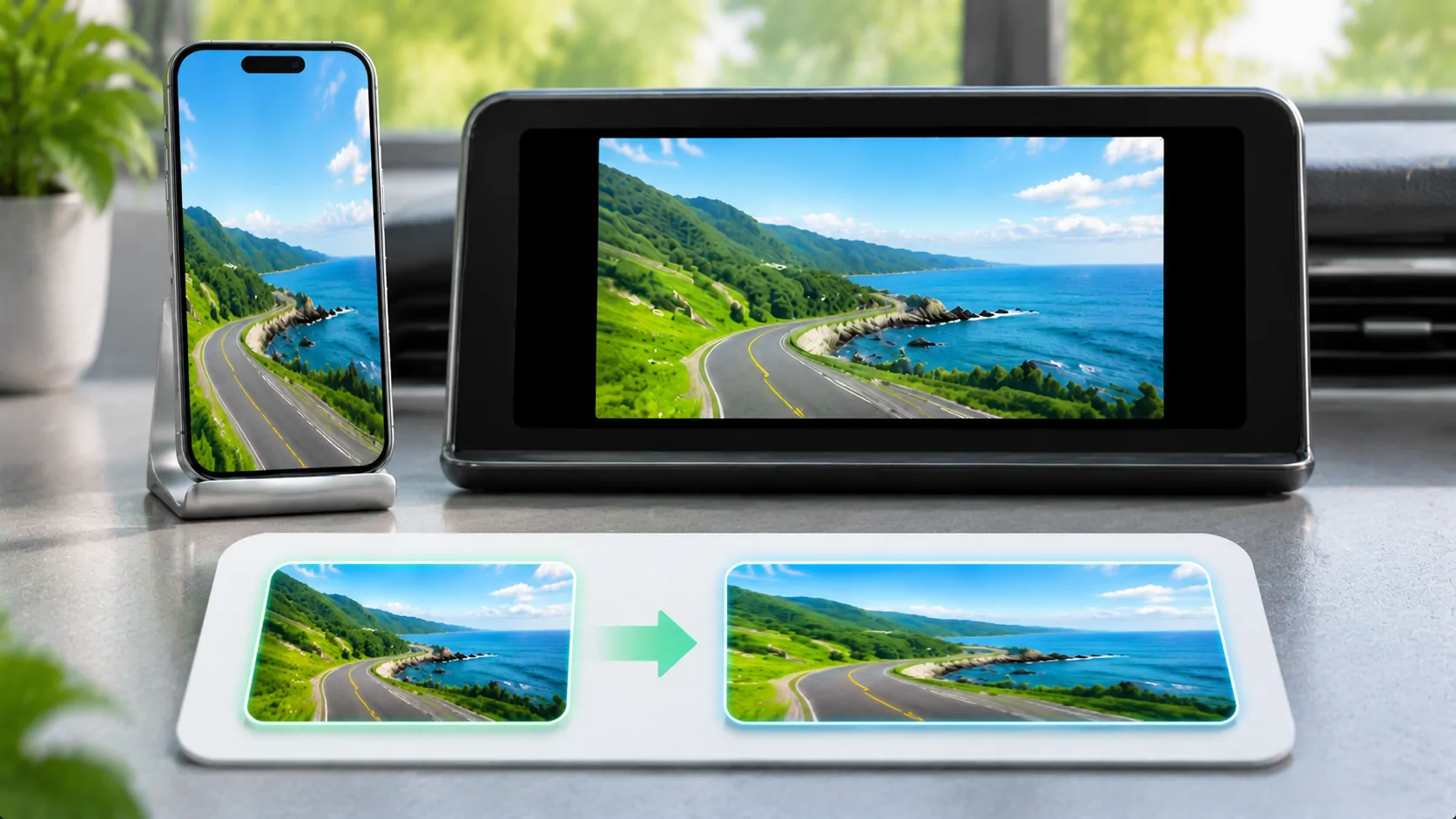
Für gestreckte oder gedrehte Ausgaben verwenden Sie die separate Seitenverhältnis-Diagnose. Ein Geometrieproblem kann Bewegung ungewöhnlich erscheinen lassen, ohne eine Transportverzögerung zu sein. Wenn man diese Symptome unterscheidet, werden Supportberichte handlungsfähiger.
Latenz ist eine Eigenschaft des gesamten Pfads. Ein wiederholbarer stationärer Vergleich kann zeigen, welche Änderung Ihre Einrichtung unterstützt, während universelle Behauptungen wie Null-Verzögerung oder eine garantierte drahtlose Reaktionszeit Beweise über eine erfolgreiche Verbindung hinaus erfordern.
Quellen
Weitere Artikel


Deine eigenen Medien.
Entdecke CarCast für iPhone mit deinen autorisierten Quellen und kompatiblen Displays.