Video och överföring
Varför skärmspegling har latens
Förstå inspelning, kodning, nätverk och visningssteg bakom fördröjning vid skärmspegling, och jämför orsaker med ett upprepningsbart statiskt test.
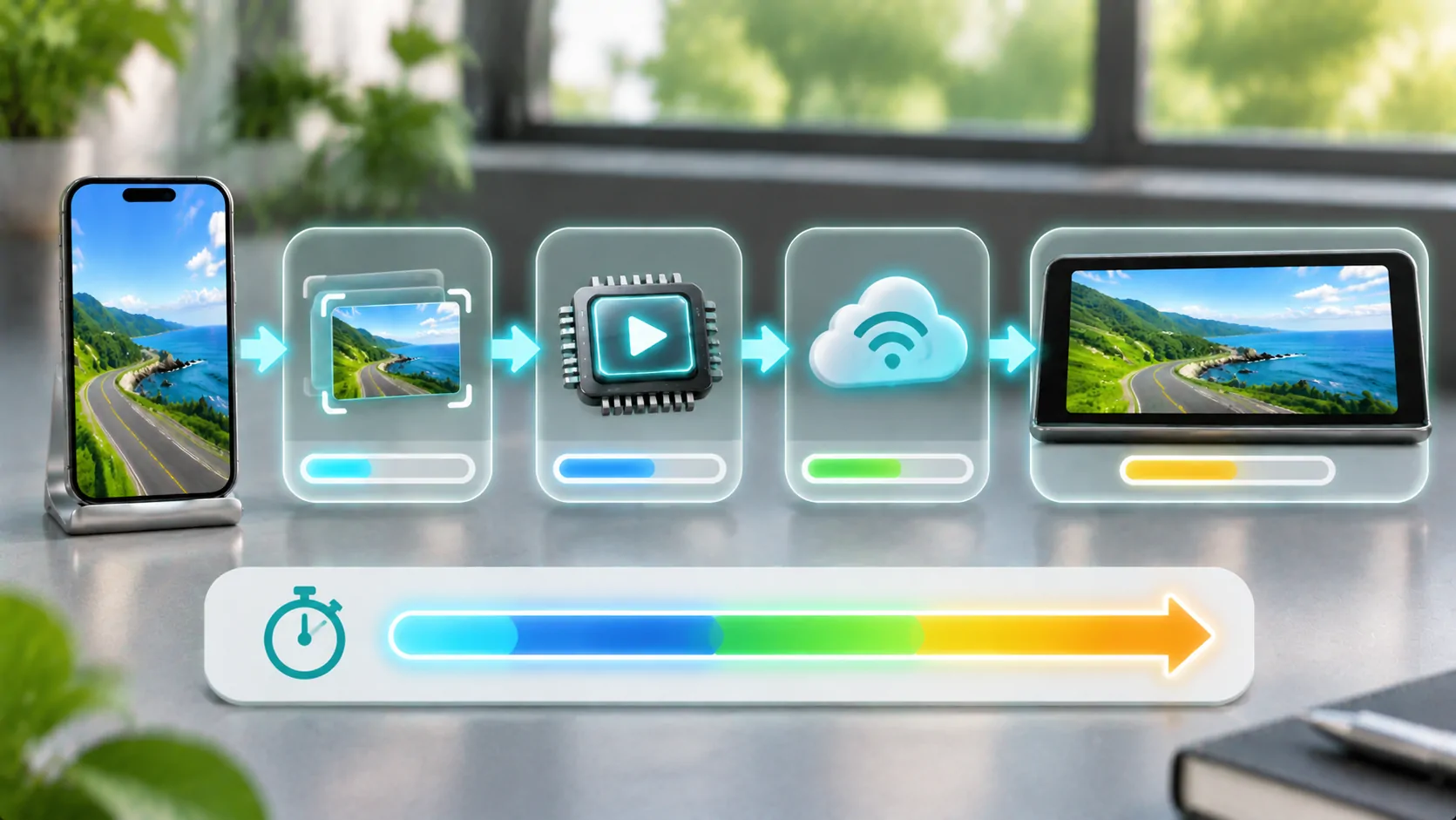
Skärmspegling har latens eftersom telefonens synliga utdata måste passera genom inspelning, bearbetning, transport, avkodning och visningssteg innan du ser den på en annan skärm. Trådlösa förhållanden och mottagarens beteende kan lägga till variationer. En stödd trådbunden väg kan ta bort vissa trådlösa variabler, men det gör inte varje steg ögonblickligt.
Det finns ingen enskild fördröjningssiffra för alla iPhones, appar och fordonsmottagare. Diagnostisera vilken typ av fördröjning du observerar och ändra en del av uppsättningen åt gången. Utför visuella tester medan bilen är parkerad; interaktiv spegling är inte en lämplig uppgift för en förare i rörelse.
Följ bilden genom pipelinen
En speglingsimplementation tar källbilden, förbereder den för transport och levererar den till en mottagare som rekonstruerar och visar den. En tredjeparts skärmsändning kan använda Apple:s ReplayKit-ramverket, medan AirPlay har sitt eget stödda arbetsflöde. Anta inte att varje produkt använder en identisk pipeline.
Varje steg kan kräva tid eller buffring. Telefonen kan vara upptagen med att rendera den ursprungliga appen; sändaren kan koda ramar; länken kan leverera dem ojämnt; mottagaren kan vänta innan presentation. Den totala synliga fördröjningen är det upprepade resultatet, inte bara radiotiden.
En instrumentpanel eller TV kan lägga till bildbehandling efter att mottagaren har avkodat bilden. En tydlig åtskillnad mellan telefon, transport, mottagare och display hjälper till att förhindra att du skyller på nätverket för en fördröjning som uppstått någon annanstans.
Skillnad på fördröjning, hack och drift
Konstant latens betyder att mottagaren följer telefonen med ett ganska stabilt intervall. Hack betyder att rörelsen är oregelbunden eller att ramar missas. Ljud-bild-drift betyder att ljud och bild tappar synk över tid. Dessa symtom kan uppträda tillsammans, men de kräver olika bevis.
För ett ofarligt test, använd en synlig klocka eller en animation som du äger och jämför telefonen med mottagaren medan den är stillastående. Dokumentera metoden och förhållandena om du tänker mäta det. Att titta på skärmarna kan avslöja en uppenbar fördröjning, men det rättfärdigar inte ett precist millisekundpåstående utan en lämplig mätmetod.
Om fördröjningen ökar under en session, notera när den börjar och om omstart av den stödja sessionen återställer den. Om rörelsen är ryckig men den genomsnittliga fördröjningen förblir liknande, undersök bildrutsleverans och bearbetningsbelastning snarare än att kalla varje oregelbundenhet för ökad latens.
Kontrollera den stödda anslutningen först
Apple:s AirPlay-guide förklarar den stödda inställningen för streaming eller spegling till kompatibla mottagare. Följ kraven för din specifika väg. En produkt som beskrivs som trådlös CarPlay stöder inte automatiskt generell skärmspegling, och en adaptrars kompatibilitetsanspråk bör kontrolleras oberoende.
Håll telefonen och mottagaren inom de avsedda driftförhållandena. Ett delat hotspot, en överbelastad trådlös miljö eller dålig placering kan påverka leveransen. Apple:s Riktlinjer för trådlös störning beskriver faktorer som kan påverka Wi-Fi och Bluetooth-anslutningar, även om det inte fastställer ett latensvärde för din konfiguration.
Om hårdvaran stöder ett dokumenterat trådbundet alternativ, jämför det utan att ändra källinnehållet. En skillnad kan begränsa orsaken. Det bevisar inte att alla trådlösa problem är störningar eller att en godtycklig kabel stöder den nödvändiga videovägen.
Minska onödigt arbete medvetet
Stäng oväsentliga tunga uppgifter där det är praktiskt och undvik samtidig nedladdning under ett baslinjetest. En telefon som kör en krävande applikation, spelar in och överför kan uppföra sig annorlunda än en som visar en enkel statisk sida. Mottagaren kan också vara en flaskhals.
Om applikationen tillhandahåller dokumenterade inställningar för inspelningskvalitet eller bildfrekvens, jämför en lägre stödjande inställning. Mindre rutor eller färre rutor kan minska krav på bearbetning och överföring, men nackdelen är mindre detalj eller rörelseslätare. Lovar inte en viss förbättring utan att ha observerat den.
Undvik att ändra flera kontroller på en gång. Registrera de ursprungliga värdena och de resulterande symptomen. Uppfinna inte ett CarCast-lägesläge för fördröjning eller påstå att alla tredjepartsappar exponerar samma inställningar. Ett systemnivåarbetsflöde för spegling kan erbjuda färre kontroller än en specialiserad sändningsapplikation.
Behandla ljudrutning som en separat variabel
Ljudet kan följa videomottagaren, telefonen, en Bluetooth-enhet eller en annan vald väg. Att kombinera orelaterade vägar kan introducera olika fördröjningar. Kontrollera var ljudet faktiskt spelas upp innan du diagnostiserar en visuell ström som osynkad.
Använd ett enkelt auktoriserat klipp med ett tydligt ljud- och bildevent om du behöver jämföra synkronisering. Undvik att dra slutsatser från tal ensam när själva källan kan vara osynkad. Testa samma klipp på telefonen först.
Om ljud och bild är synkroniserade på mottagaren men båda följer telefonen, är det vanlig latens från slut till slut. Om mottagarens ljud och bild skiljer sig åt, kontrollera dess utgång och synkroniseringsalternativ via de dokumenterade kontrollerna. En större uppspelningsbuffert kan ibland förbättra stabiliteten samtidigt som fördröjningen ökar, så snabbare och smidigare är inte alltid samma mål.
Välj ett arbetsflöde som passar uppgiften
Att titta på en video tolererar en annan typ av fördröjning än att röra en speglad kontroll och vänta på återkoppling. Ett arbetsflöde med direkt mediaproduktion kan tillåta den mottagande enheten att hantera presentationen utan att återge varje telefongränssnittsram. Det har fortfarande start- och buffringsbeteende, men upplevelsen kan vara bättre lämpad för passiv tittning.
Läs spegling eller direktuppspelning innan du väljer en rutt. Ingen av metoderna tar bort DRM eller garanterar fordonskompatibilitet. Använd den stödda metoden för innehållet och mottagaren.
För navigering och andra körfunktioner, använd systemets godkända gränssnitt istället för att förvänta dig att en generisk speglad skärm ska fungera som en inhemsk CarPlay-upplevelse. Visuell respons är bara en aspekt; stödda kontroller, layout och förarens uppmärksamhet är också viktiga.
Behåll ett användbart jämförelseprotokoll
Notera telefon, operativsystem, avsändarappen, mottagaren, anslutningstyp och använd källa. Anteckna om symptomet är konstant fördröjning, hackning eller växande avdrift. Om du har mätt timing, beskriv metoden och rapportera dess begränsningar istället för att presentera ett okvalificerat prestandamått.
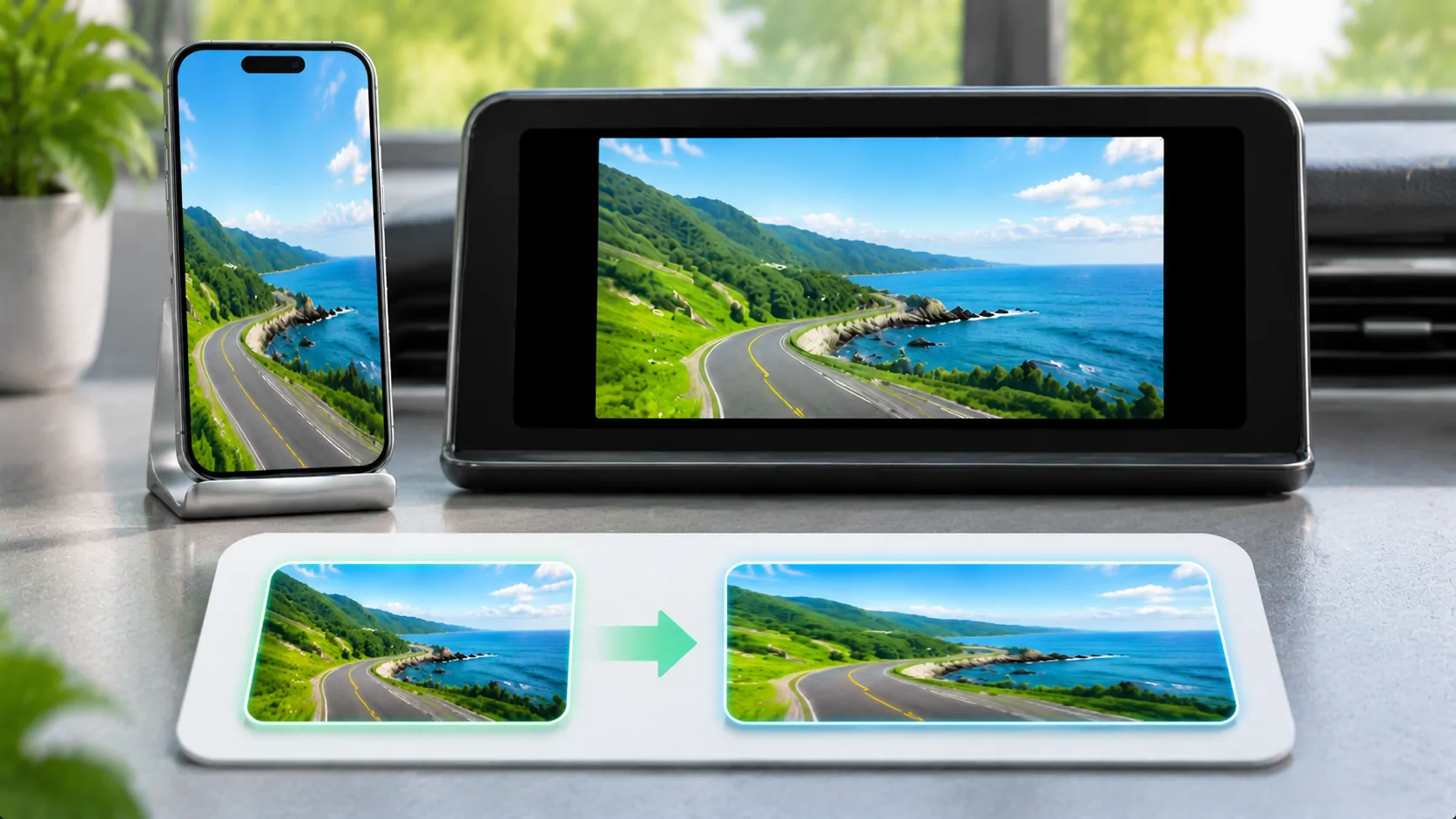
För utdraget eller roterat utdata, använd den separata aspektförhållande-diagnostik. Ett geometri-problem kan få rörelse att se ovanlig ut utan att det är en transportfördröjning. Att hålla dessa symptom åtskilda gör supportrapporter mer användbara.
Latens är en egenskap hos hela vägen. En upprepad stationär jämförelse kan avslöja vilken förändring som hjälper din uppställning, medan universella påståenden som noll fördröjning eller en garanterad trådlös svarstid kräver bevis utöver en lyckad anslutning.
Källor
Relaterad läsning


Dina egna medier.
Upptäck CarCast för iPhone med källor du har rätt att använda och skärmar som stöds.