Wideo i przesyłanie
Dlaczego chronione wideo może stać się czarne podczas przesyłania
Zrozumienie czarnych ekranów chronionego wideo poprzez oddzielenie DRM i polityki wyjścia aplikacji od problemów z połączeniem, kodekiem i odbiornikiem.

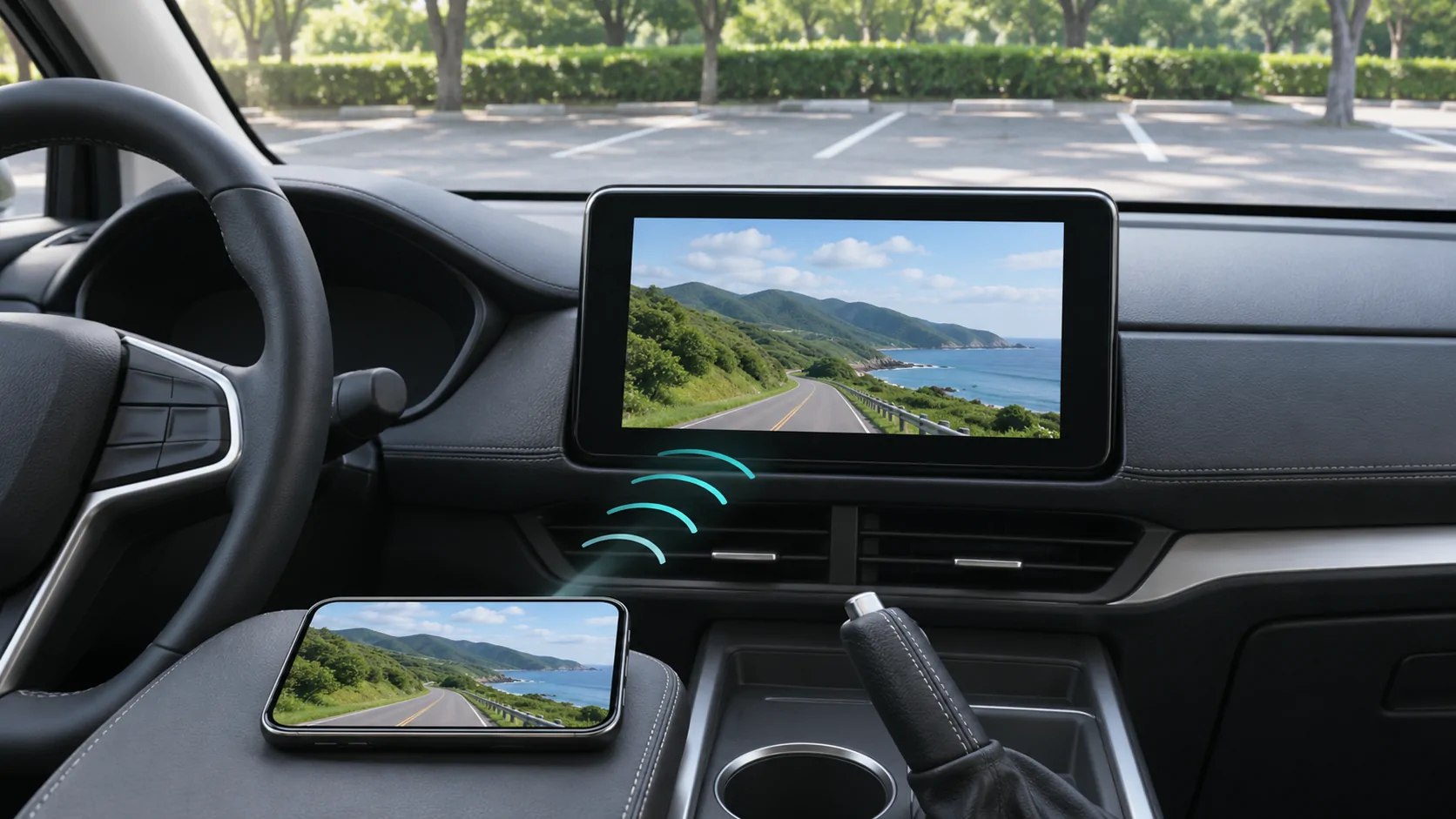
Chronione wideo może pojawić się jako czarne na zewnętrznym wyświetlaczu, nawet gdy interfejs telefonu i dźwięk działają. Przyczyną może być polityka wyjścia usługi, wymagania DRM lub nieobsługiwana ścieżka odtwarzania, a nie uszkodzone połączenie CarPlay. Porównaj legalny osobisty materiał referencyjny z oficjalnymi instrukcjami usługi; nie próbuj obejść ochrony.
Zidentyfikuj to, co pozostaje widoczne
Jeśli cały odbiornik jest, a jego natywne menu nie działają, najpierw sprawdź amplituner. Jeśli CarPlay całkowicie się zamknie, sprawdź połączenie. Żaden z tych objawów nie wskazuje DRM konkretnie.
Inna sytuacja występuje, gdy menu, napisy lub kontrolery odtwarzacza pozostają widoczne, ale prostokąt wideo jest. To węższe obserwacja może być zgodne z ograniczeniami chronionej treści, ale samo w sobie nie jest dowodem.
Zapisuj, czy dźwięk nadal się utrzymuje, czy pojawia się błąd i czy na telefonie odtwarza się ta sama treść. Zachowaj te obserwacje oddzielnie od proponowanej przyczyny.
Zrozum, czym DRM sterować
Zarządzanie prawami cyfrowymi może regulować dostęp do zaszyfrowanych mediów oraz warunki, w jakich są odtwarzane. Apple's FairPlay Przegląd streamingu opisuje dostarczanie zaszyfrowanych treści i bezpieczną wymianę kluczy na platformach Apple.
Ten opis nie oznacza, że każdy czarny ekran używa FairPlay ani że każda chroniona usługa pozwala na te same wyjścia. Różni dostawcy, aplikacje, konta i urządzenia mogą nakładać różne wymagania.
Ważna subskrypcja nie daje automatycznie pozwolenia na korzystanie ze wszystkich wyświetlaczy, metod nagrywania czy odtwarzaczy firm trzecich. Skonsultuj aktualne warunki usług i informacje wsparcia w celu poznania zalecanego sposobu.
Oddzielne przesyłanie, mirroring i odtwarzanie natywne
Strumieniowanie wybranych mediów przez obsługiwane wyjście może różnić się od przechwytywania lub mirrorowania całego ekranu telefonu. Usługa może zezwalać na jedną drogę i ograniczać inną.
Apple w Przewodnik AirPlay wyraźnie zauważa, że niektóre aplikacje wideo mogą nie obsługiwać AirPlay. Nagrywanie wideo normalnie na telefonie nie dowodzi więc, że aplikacja pozwala na przesyłanie do określonego odbiornika.
Natywna aplikacja pojazdu może również mieć inne wsparcie niż aplikacja iPhone. Nie zakładaj, że usługa dostępna na smart TV, ekranie w tylnej części samochodu lub domowym odbiorniku jest automatycznie dostępna za pośrednictwem trasy związanej z CarPlay.
Użyj czystego porównania multimediów osobistych
Wybierz krótki film, który posiadasz lub masz uprawnienia do używania, i sprawdź, czy działa na telefonie. Użyj formatu udokumentowanego przez wybranego odtwarzacza i unikaj pobrania chronionego kontem jako odniesienia.
Następnie przetestuj ten sam obsługiwany materiał pojazdu podczas postoju. Jeśli osobisty klip działa, ale jedna chroniona usługa nie, dowody wskazują na różnicę związaną z konkretnym źródłem lub polityką, a nie na całkowitą awarię wyświetlacza.
Porównanie nie dowodzi, że DRM jest jedyną możliwą przyczyną. Implementacja aplikacji, stan konta oraz różnice w kodekach wciąż mogą mieć znaczenie. Zapisz, która zmienna uległa zmianie, zamiast stwierdzać uniwersalną diagnozę.
Utrzymuj spójność pliku referencyjnego, odtwarzacza i trasy odbiornika podczas prób. Jeśli zmienisz aplikację w tym samym czasie co zawartość, udany wynik może odzwierciedlać wsparcie wyjścia nowej aplikacji, a nie wyłącznie ochronę. Staranna analiza może zawęzić możliwości bez konieczności dostępu do zaszyfrowanych danych ani próby sprawdzania prywatnej wymiany licencji usługi.
Sprawdź wymagania dotyczące usługi i konta
Otwórz bezpośrednio na telefonie obsługiwaną usługę podczas postoju. Upewnij się, że konto jest zalogowane, subskrypcja jest aktywna tam, gdzie jest wymagana, a tytuł jest dostępny w obecnym regionie.
Sprawdź udokumentowane opcje wyjścia zewnętrznego usługi. Jeśli wymagane jest oficjalne aplikacja lub obsługiwany odbiornik, użyj tej drogi zamiast oczekiwać, że zwykła przeglądarka lub odtwarzacz multimedialny odtworzy te same prawa.
Nie publikuj działających adresów URL mediów, plików cookie sesji, danych logowania ani danych licencyjnych w zgłoszeniu wsparcia. Zazwyczaj tytuł, wersja aplikacji i komunikat o błędzie są bardziej odpowiednimi szczegółami diagnostycznymi.
Zweryfikuj niezależnie zdolności wideo samochodu.
Strona dewelopera Apple CarPlay opisuje wideo w trybie postoju w obsługiwanych samochodach oraz oddzielne wsparcie producenta samochodów dla wideo AirPlay. Zwykła kompatybilność nawigacji lub dźwięku nie potwierdza istnienia wymaganego sposobu przesyłania wideo.
Jeśli odbiorca nie ma udokumentowanego wsparcia dla zamierzonej trasy, zmiana konta źródłowego nie może jej dodać. Natomiast obsługiwana trasa pojazdu nie nadpisuje ograniczeń treści usługi.
Użyj Kontrole AirPlay w samochodzie do identyfikacji wymagań odbiornika. Trzymaj pytanie o wsparcie pojazdu oddzielnie od polityki wyjściowej chronionej usługi.
Rozważ formaty, nie myląc ich z ochroną
Niechroniony plik może zawiódć, ponieważ jego kontener, kodek wideo, kodek audio lub format napisów są nieobsługiwane. Chroniony strumień może zawiódć nawet wtedy, gdy te podstawowe formaty są obsługiwane.
Zmiana nazwy rozszerzenia pliku nie zmienia jego kodowania ani nie usuwa ochrony. Przekształcenie kodowania powinno być rozważane tylko dla mediów, do których masz uprawnienia do konwersji, przy użyciu legalnych narzędzi i odpowiedniego formatu docelowego.
Przewodnik po kodekach i kontenerach wyjaśnia, jak dokładnie opisać plik osobisty. Nie używaj konwersji formatu jako eufemizmu do omijania DRM usługi.
Korzystaj z wspieranych alternatyw i zgłaszaj limit
Jeśli usługa nie pozwala na żądane wyjście, użyj udokumentowanej natywnej aplikacji lub podglądu na dozwolonym urządzeniu podczas bezpiecznego parkowania. Nie instaluj narzędzi obiecujących usunięcie czarnego ekranu poprzez wyłączenie zabezpieczeń lub kontroli pojazdu.
Dla wsparcia podaj, czy awaria dotyczy tylko chronionych treści, czy działa legalny klip osobisty, którą drogę zastosowano oraz dokładne wersje aplikacji, telefonu i odbiornika. Nie twierdz, że odtwarzacz zewnętrznej gwarantuje każdą usługę subskrypcyjną.
W przypadku szerszej awarii wyświetlacza stosuj się do Diagnoza z użyciem czarnego ekranu. W przypadku awarii specyficznej dla źródła skontaktuj się z usługą lub deweloperem aplikacji z wąskimi dowodami.
Przydatnym wnioskiem może być udokumentowane ograniczenie, a nie naprawa. Poprawne zidentyfikowanie nieobsługiwanego wyjścia pozwala uniknąć wielokrotnych zakupów kabli i ryzykownych obejść, przy jednoczesnym zachowaniu rozróżnienia między działającym wyświetlaczem a treścią, która nie jest autoryzowana dla tej ścieżki.
Źródła
Powiązane artykuły


Twoje własne multimedia.
Poznaj CarCast na iPhone’a z własnymi legalnymi źródłami i obsługiwanymi ekranami.