対応状況
ホンダ ディスプレイオーディオ:CarPlay 接続オプションの確認
CarPlay USBポートの選択、ワイヤレスサポートのテスト、またはディスプレイオーディオ設定の変更を行う前に、適切なホンダオーナーズマニュアルとマルチメディアの取扱説明書を確認してください。
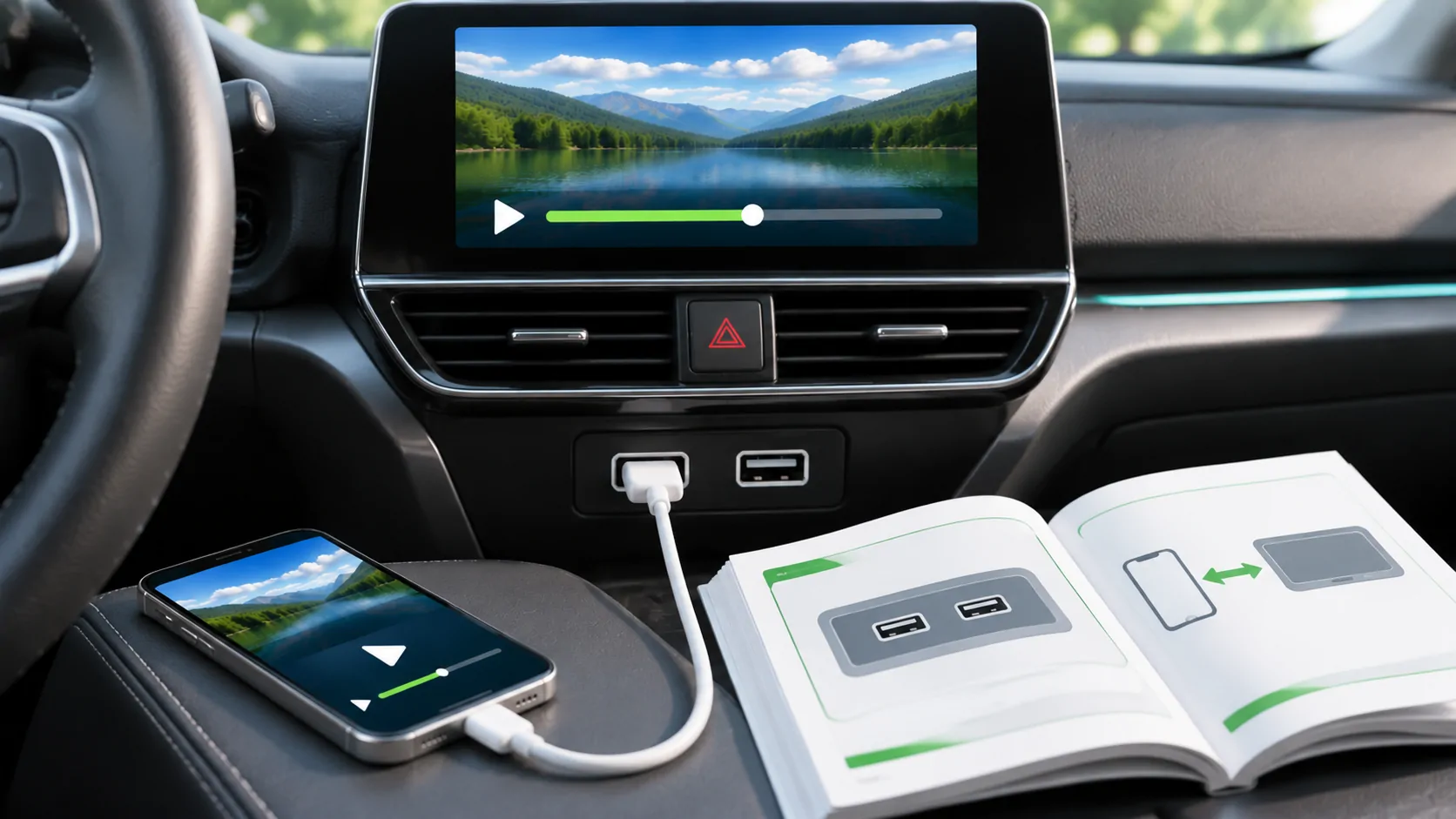
まずホンダ車両とその取扱説明書を一致させてください
ホンダでCarPlayを確認するには、接続方法を選ぶ前に、モデル年、販売地域、搭載オーディオシステムを確認してください。ディスプレイオーディオだけでは、すべてのポートやワイヤレス機能を特定するには不十分です。特にモデル名が複数の世代にわたる場合や、元のユニットが社外品の受信機に交換されている場合は、車両に搭載されている実際の装置の説明書を使用してください。
ホンダ英国公式マニュアルライブラリはモデルおよびモデル年ごとに整理されており、該当車両には別々のオーナーズマニュアルとナビゲーション資料があります。この構成は英国のオーナーにとって有用な出発点となります。他国の同じ年式やグレードが、同一のハードウェアやCarPlayの機能を持つという証明にはなりません。
オーナーズマニュアルとナビゲーション資料を区別してください
ホンダのライブラリには、取扱説明書が一覧表示されており、一部のモデルではナビゲーションマニュアルやインタラクティブマニュアルが別に掲載されています。Apple CarPlay、スマートフォン接続、USB またはオーディオ設定を検索する前に、正しい年式を選択してください。ナビゲーション文書は、すべてのスマートフォン接続の質問には答えなくても、内蔵地図システムについて説明することができます。機器に別々の資料がある場合は、両方の資料を保持してください。
中古車の場合、マニュアルの図と実際のダッシュボードやシステム情報を比較してください。画面や操作が異なる場合、誤った地域のマニュアルを選んだのか、レシーバーが変更されたのかを確認してください。「ディスプレイオーディオ」と呼ばれる類似表示装置の指示に基づいて進めてはいけません。正確なシステム一致は、一般的なペアリング手順の長いリストよりも価値があります。
データ伝送可能な接続ポートを特定してください
適用マニュアルでスマートフォン統合用に指定されたポートを探してください。車両には複数のUSB接続がある場合があり、電話を充電できるポートが必ずしも必要なデータ経路をサポートしているわけではありません。どのソケットが手に届きやすいかに頼るのではなく、位置や表示を確認してください。ハブや延長ケーブルが取り付けられている場合は、適切な場合は基準テスト用にその追加要素を取り外してください。
iPhoneおよび対応受信機に対応した、動作が確認済みのデータケーブルを使用してください。Appleの有線セットアップガイドおよびホンダの指示に従ってください。電話が充電のみか、許可のプロンプトが表示されるか、CarPlayインターフェースが開くかを記録してください。これらは別々の観察事項であり、電源、データ、認証の問題を区別するのに役立ちます。
推測ではなく、ワイヤレスサポートを確認してください
Bluetooth通話やワイヤレスオーディオは、ネイティブワイヤレスCarPlayを証明するものではありません。対応するプロジェクション接続については、正確なマニュアルや機器仕様を確認してください。有線接続のみをサポートする車両を、ワイヤレスペアリングでCarPlayが生成されないからといって欠陥車と表現すべきではありません。同様に、新しいトリムで表示される機能が、古い車両や装備の異なる車両の証拠になるわけではありません。
ネイティブワイヤレスが文書化されている場合は、指定されたペアリング操作を使用し、意図された電話が選択されていることを確認してください。アダプターが有線CarPlayを変換する場合は、それを独自の互換性要件を持つ別のデバイスとして記録してください。ワイヤレスアダプター対ネイティブワイヤレスは、その構成がホンダの工場仕様を変更するのではなく、別のサポートおよびファームウェア層を追加する理由を説明しています。
保存されたデバイスと権限を確認してください
受信機に保存されている電話リストおよび関連するスマートフォン統合設定を確認してください。インターフェースが個別のコントロールを提供している場合は、Bluetoothペアリングの削除とCarPlayの関連付けの削除を区別してください。実際のシステムについては、ホンダの文書化された手順を使用してください。電話側では、すべてのアイコンを表示させようとして無関係なアクセス権を付与するのではなく、権限と制限についてはAppleの指示に従ってください。
複数の家庭用電話で、起動後にどの電話が接続されるか、駐車中にどのように切り替えるかをテストしてください。乗客の電話がアクティブになると、受信機が単に選択ルールに従っているだけの場合でも、故障のように見えることがあります。すべてをリセットする前に、サポートされている切り替え方法を記録してください。レンタルや共有利用の場合は、セッション終了時に電話や個人情報を削除する方法も確認してください。
観察された故障を狭く診断してください
文書化された有線ルート上にインターフェースが表示されない場合、関連しない設定を変更する前に、指定されたポートと既知の良好なケーブルを比較してください。CarPlay が表示されるが一つのアプリが失敗する場合、そのアプリを iPhone 上で確認し、現在のリリースをチェックしてください。通話は正常だが音楽が再生されない場合、システム全体を切断とラベル付けするのではなく、オーディオソースとルーティングを記録してください。
Appleのトラブルシューティングガイド は、再接続および関連設定を含む電話側のチェックを文書化して提供します。Honda の受信機の指示と組み合わせて使用してください。更新前に iOS、アプリおよび車両ソフトウェアのバージョンを記録してください。利用可能なネイティブナビゲーションのアップデートを、CarPlay を変更する証拠やワイヤレスサポートを追加するものと見なさないでください。適用されるリリースノートがその接続を明確にする必要があります。
メディア機能は独立して保持してください
ホンダ CarPlay のナビゲーションやオーディオの成功は、ダッシュボードビデオのサポートを確立するものではありません。Apple は現在、駐車中の対応車両でのビデオを説明していますが、そのカテゴリはすべてのディスプレイオーディオシステムに対する包括的な機能ではありません。iPhone でのローカルビデオ再生は、電話再生経路のみを証明します。アプリの承認、レシーバーのサポート、およびコンテンツ権利は引き続き別個の要件です。
メディアアプリケーションを評価する前に、現在の車両固有のガイダンスを取得し、正確な表示ルートを特定してください。駐車中にのみサポートされるビデオチェックを実行し、動作制限を回避しないでください。同じ注意が社外品ボックスにも適用されます:それらの独立したオペレーティングシステムやミラーリングの主張は、標準のホンダ CarPlay の機能として提示されるべきではありません。
焦点を絞ったホンダサポートリクエストを準備してください
モデル年式、市場、オーディオシステムの識別、インストール済みソフトウェア、iPhoneモデル、iOSバージョン、使用したケーブルまたはアダプターと正確なポートを提供してください。手順と観察結果を記載してください。参照したマニュアルのセクションと、図が機器と一致するかどうかも示してください。VINやアカウント情報は公開メッセージに含めず、必要な場合は適切な公式チャンネルを通じてのみ識別情報を共有してください。
記録をまとめるために互換性チェックリストを使用してください。役立つ結論としては、有線サポートの記録、無線サポートの記録、または特定の未解決機器の質問が文書化されます。これにより、Hondaや受信機メーカーが調査するための具体的な情報が得られ、すべてのディスプレイオーディオ設置が同じ機能を持っていると想定したり、一般的なソフトウェアリセットでサポートされていない機能が追加されると仮定したりする必要がなくなります。
参考資料
関連記事

自分のメディアを楽しむ。
利用権限のあるソースと対応ディスプレイで、iPhone用CarCastをご利用ください。