التوافق
هوندا عرض الصوت: التحقق من خيارات الاتصال CarPlay
اعثر على تعليمات مالك هوندا والوسائط المتعددة الصحيحة قبل اختيار منفذ USB CarPlay، أو اختبار دعم اللاسلكي، أو تغيير إعدادات عرض الصوت.
اطابق هوندا ووثائقها أولاً
للتحقق من CarPlay في سيارة هوندا، يجب تحديد سنة الطراز والسوق ونظام الصوت المثبت قبل اختيار طريقة الاتصال. نظام Display Audio وحده لا يوفر معلومات كافية لتحديد كل منفذ أو ميزة لاسلكية. استخدم التعليمات الخاصة بالمعدات الفعلية في السيارة، خاصة عندما يمتد اسم الطراز عبر عدة أجيال أو تم استبدال وحدة الاستقبال الأصلية بوحدة ما بعد البيع.
يتم تنظيم مكتبة دليل هوندا الرسمي في المملكة المتحدة حسب الطراز وسنة الطراز، مع وجود مستندات منفصلة للمالك والملاحة للسيارات ذات الصلة. توفر هذه البنية نقطة انطلاق مفيدة لأصحاب السيارات في المملكة المتحدة. ليس دليلاً على أن نفس السنة أو النسخة في دولة أخرى لها نفس الأجهزة أو قدرة CarPlay.
تمييز دليل المالك عن مواد الملاحة
تسرد مكتبة هوندا كتيبات المالكين، وللبعض من الطرز، كتيبات الملاحة أو التعليمات التفاعلية بشكل منفصل. حدد السنة الصحيحة قبل البحث عن Apple CarPlay، اتصال الهاتف الذكي، إعدادات USB أو الصوت. يمكن لوثيقة الملاحة أن تصف نظام الخرائط المدمج دون الإجابة على كل سؤال يتعلق باتصال الهاتف الذكي. احتفظ بالمراجع معًا عندما تحتوي معداتك على وثائق منفصلة.
بالنسبة للسيارة المستعملة، قارن مخططات الكتيب مع لوحة القيادة الفعلية ومعلومات النظام. إذا اختلفت الشاشة أو عناصر التحكم، حدد ما إذا تم اختيار كتيب إقليمي خاطئ أو تم تغيير جهاز الاستقبال. لا تستمر في التعليمات لشاشة شبيهة لمجرد أن كلاهما يُسمى Display Audio. المطابقة الدقيقة للنظام أكثر قيمة من قائمة طويلة من خطوات الاقتران العامة.
حدد منفذ الاتصال القادر على نقل البيانات
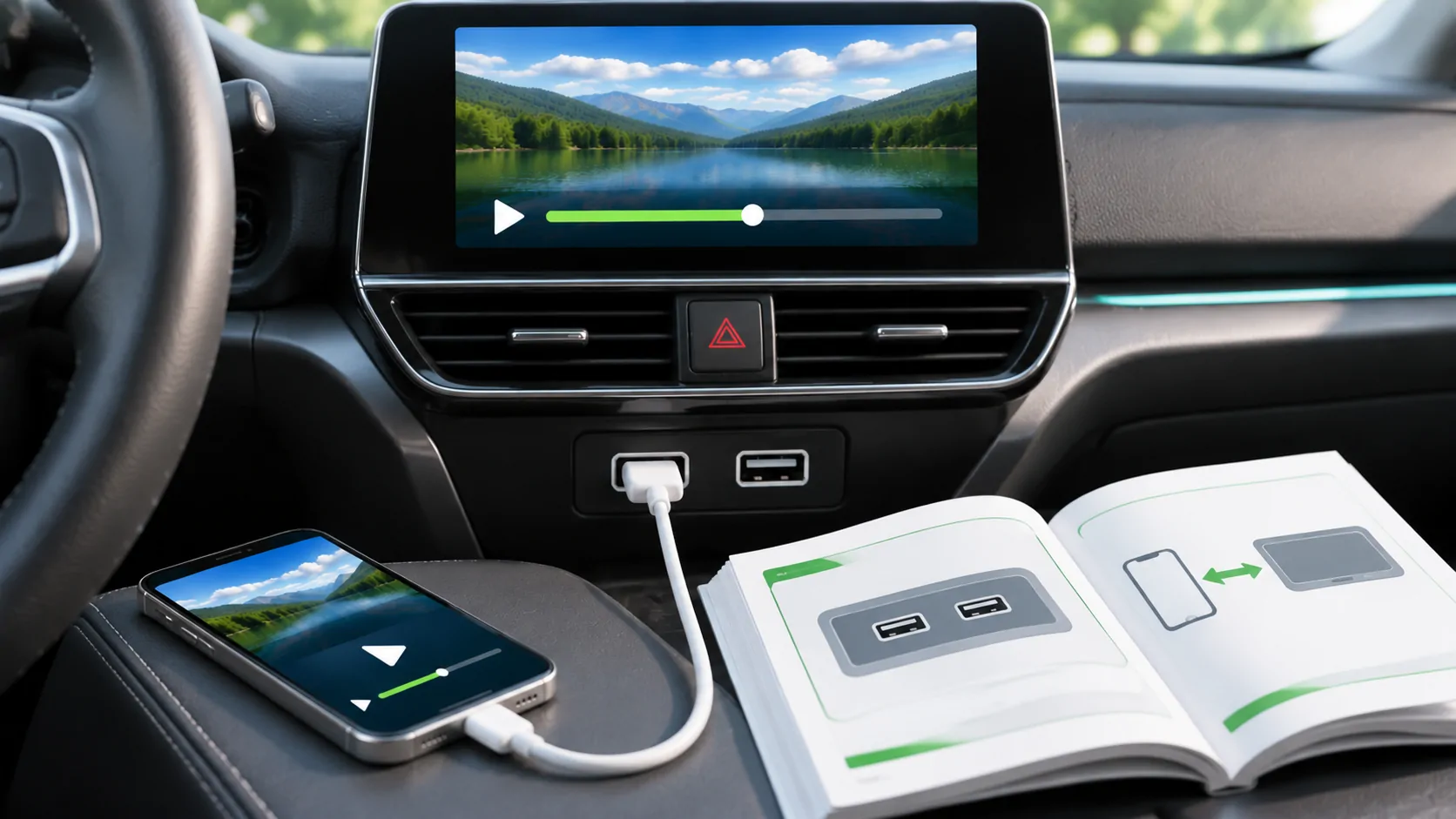
ابحث عن المنفذ المخصص لدمج الهواتف الذكية في الدليل المعمول به. قد تحتوي المركبات على أكثر من وصلة USB، والمنفذ الذي يشحن الهاتف لا يدعم تلقائيًا مسار البيانات المطلوب. لاحظ الموقع والعلامة بدلاً من الاعتماد على أي مقبس هو الأسهل للوصول. إذا تم تركيب موزع أو امتداد، أزل هذا المتغير الإضافي للاختبار الأساسي عند الاقتضاء.
استخدم كابل بيانات معروف أنه يعمل ومتوافق مع iPhone والمستقبل المدعوم. اتبع إرشادات إعداد السلكية لـ Apple وكذلك تعليمات هوندا. سجّل ما إذا كان الهاتف يشحن فقط، وما إذا ظهر طلب إذن، وما إذا فتحت واجهة CarPlay. هذه ملاحظات منفصلة وتساعد في التمييز بين مشاكل الطاقة والبيانات والتفويض.
تحقق من دعم الاتصال اللاسلكي بدلًا من استنتاجه
المكالمات عبر البلوتوث أو الصوت اللاسلكي لا تثبت دعم الاتصال اللاسلكي الأصلي CarPlay. تحقق من الدليل والمواصفات الدقيقة للمعدات للاتصال المدعوم بالإسقاط. لا ينبغي وصف سيارة تدعم مساراً سلكياً فقط بأنها معيبة لأن الاقتران اللاسلكي لا ينتج CarPlay. وبالمثل، الميزة المعروضة في نسخة أحدث ليست دليلاً على وجودها في سيارة أقدم أو مزودة بمعدات مختلفة.
إذا تم توثيق الاتصال اللاسلكي الأصلي، استخدم عناصر التحكم المحددة للاقتران وتأكد من اختيار الهاتف المقصود. إذا قام محول بتحويل CarPlay السلكي، فسجّله كجهاز منفصل له متطلبات التوافق الخاصة به. تشرح المحولات اللاسلكية مقابل الاتصال اللاسلكي الأصلي سبب إضافة هذا الترتيب طبقة دعم وبرمجيات ثابتة إضافية بدلاً من تغيير مواصفات المصنع لهوندا.
راجع الأجهزة المخزنة والأذونات
تحقق من قائمة الهواتف المحفوظة في المستقبل والإعدادات المتعلقة بتكامل الهاتف الذكي. ميّز بين حذف اقتران Bluetooth وإزالة ارتباط CarPlay عندما يوفر الواجهة عناصر تحكم منفصلة. استخدم عملية هوندا الموثقة للنظام الفعلي. على الهاتف، اتبع إرشادات Apple الخاصة بالأذونات والقيود بدلاً من منح وصول غير ذي صلة في محاولة لجعل كل أيقونة تظهر.
مع وجود عدة هواتف منزلية، اختبر أي منها يتصل بعد بدء التشغيل وكيفية التبديل أثناء التوقف. يمكن أن يبدو الهاتف النشط لراكب كفشل عندما يكون المستقبل ببساطة يتبع قواعد الاختيار الخاصة به. سجّل طريقة التبديل المدعومة قبل إعادة ضبط كل شيء. لاستخدام الإيجار أو الاستخدام المشترك، تعرف أيضًا على كيفية إزالة هاتفك ومعلوماتك الشخصية عند انتهاء الجلسة.
شخص العطل الملحوظ بدقة
إذا لم يظهر أي واجهة على مسار سلكي موثق، قارن المنفذ المخصص وكابل معروف جيد قبل تغيير الإعدادات غير المتعلقة. إذا ظهر CarPlay ولكن فشل أحد التطبيقات، افحص ذلك التطبيق على iPhone وتحقق من الإصدار الحالي له. إذا كانت المكالمات تعمل ولكن الموسيقى لا تعمل، سجل مصدر الصوت والتوجيه بدلاً من وصف النظام بأكمله بأنه غير متصل.
يوفر دليل استكشاف الأخطاء وإصلاحها لـ Apple فحوصات موثقة على جانب الهاتف، بما في ذلك إعادة الاتصال والإعدادات ذات الصلة. قم بإقرانه مع تعليمات مستقبلات هوندا. سجل iOS، وإصدارات التطبيقات وبرامج المركبة قبل التحديثات. لا تتعامل مع تحديث الملاحة المتاح كدليل على أنه يغير CarPlay أو يضيف دعم لاسلكي؛ يجب أن تحدد ملاحظات الإصدار المعمول بها هذا الاتصال.
حافظ على قدرات الوسائط بشكل مستقل
نجاح نظام الملاحة أو الصوت في هوندا CarPlay لا يُثبت دعم الفيديو على لوحة القيادة. يصف Apple حاليًا الفيديو في السيارات المدعومة عند الوقوف، لكن تلك الفئة ليست قدرة شاملة لجميع أنظمة عرض الصوت. تشغيل فيديو محلي على iPhone يثبت فقط مسار تشغيل الهاتف. تبقى الموافقة على التطبيق، ودعم جهاز الاستقبال، وحقوق المحتوى متطلبات منفصلة.
قبل تقييم تطبيق الوسائط، احصل على الإرشادات الحالية الخاصة بالمركبة وحدد مسار العرض الدقيق. قم بفحوصات الفيديو المدعومة فقط أثناء الوقوف بأمان ولا تتجاوز قيود الحركة. ينطبق نفس الحذر على الصناديق بعد البيع: نظام التشغيل المستقل الخاص بها أو ادعاء النسخ المتطابق لا يجب أن يُقدم كقدرة قياسية لهوندا CarPlay.
قم بتحضير طلب دعم مركز لهوندا بشكل مركز
قدم سنة الطراز، السوق، تعريف نظام الصوت، البرامج المثبتة، طراز iPhone، نسخة iOS، الكابل أو المحول والمنفذ الدقيق المستخدم. اذكر الخطوات والنتيجة التي لوحظت. اشر إلى قسم الدليل الذي اتبعته وما إذا كان المخطط يتطابق مع معداتك. احفظ أرقام VIN وبيانات الحساب خارج الرسائل العامة؛ شارك المعرفات فقط من خلال القنوات الرسمية المناسبة عند الحاجة.
استخدم قائمة التحقق من التوافق للحفاظ على سجل مترابط. الاستنتاج المفيد يتمثل في توثيق الدعم السلكي، توثيق الدعم اللاسلكي أو سؤال محدد غير محلول عن المعدات. هذا يعطي هوندا أو مصنع المستقبل شيئًا ملموسًا للتحقيق دون الافتراض أن كل تركيب صوت العرض له نفس الميزات أو أن إعادة ضبط البرامج العامة ستضيف قدرة غير مدعومة.
المصادر
مقالات ذات صلة

وسائطك الخاصة.
تعرّف على CarCast لأجهزة iPhone باستخدام مصادر مرخّصة وشاشات متوافقة.