Kompatibilita
Honda Display Audio: Kontrola možností připojení CarPlay
Najděte správné pokyny pro majitele Hondy a multimediální instrukce před výběrem USB portu CarPlay, testováním bezdrátové podpory nebo změnou nastavení Display Audio.
Nejdříve přiřaďte správnou Hondu k její dokumentaci
Chcete-li zkontrolovat CarPlay v Hondě, určete rok modelu, trh a nainstalovaný audio systém před výběrem metody připojení. Pouze označení Display Audio není dostačující informace k určení všech portů nebo bezdrátových funkcí. Používejte pokyny pro skutečné vybavení v autě, zejména když název modelu zahrnuje několik generací nebo pokud byl původní přijímač nahrazen náhradním zařízením.
Oficiální knihovna manuálů Honda UK je organizováno podle modelu a roku modelu, s oddělenými dokumenty pro majitele a navigaci pro relevantní vozidla. Tato struktura poskytuje užitečný výchozí bod pro majitele ve Velké Británii. Není to důkaz, že stejný rok nebo výbava v jiné zemi má identický hardware nebo schopnosti CarPlay.
Rozlišujte manuál pro majitele od navigačního materiálu
Knihovna Honda uvádí návody pro majitele a u některých modelů samostatně návody k navigaci nebo interaktivní pokyny. Před hledáním Apple CarPlay, připojení chytrého telefonu, USB nebo nastavení zvuku vyberte správný rok. Dokument k navigaci může popisovat vestavěný mapový systém, aniž by odpověděl na každou otázku ohledně připojení chytrého telefonu. Uchovávejte oba odkazy, pokud vaše zařízení má samostatnou dokumentaci.
U ojetého vozu porovnejte diagramy v návodu s aktuálním přístrojovým panelem a informacemi o systému. Pokud se obrazovka nebo ovládací prvky liší, zjistěte, zda nebyl vybrán nesprávný regionální návod nebo zda nebyl změněn přijímač. Nepokračujte v pokynech pro vzhledově podobný displej jen proto, že oba jsou nazývány Display Audio. Přesná shoda systému je cennější než dlouhý seznam obecných kroků párování.
Identifikujte datově schopný připojovací port
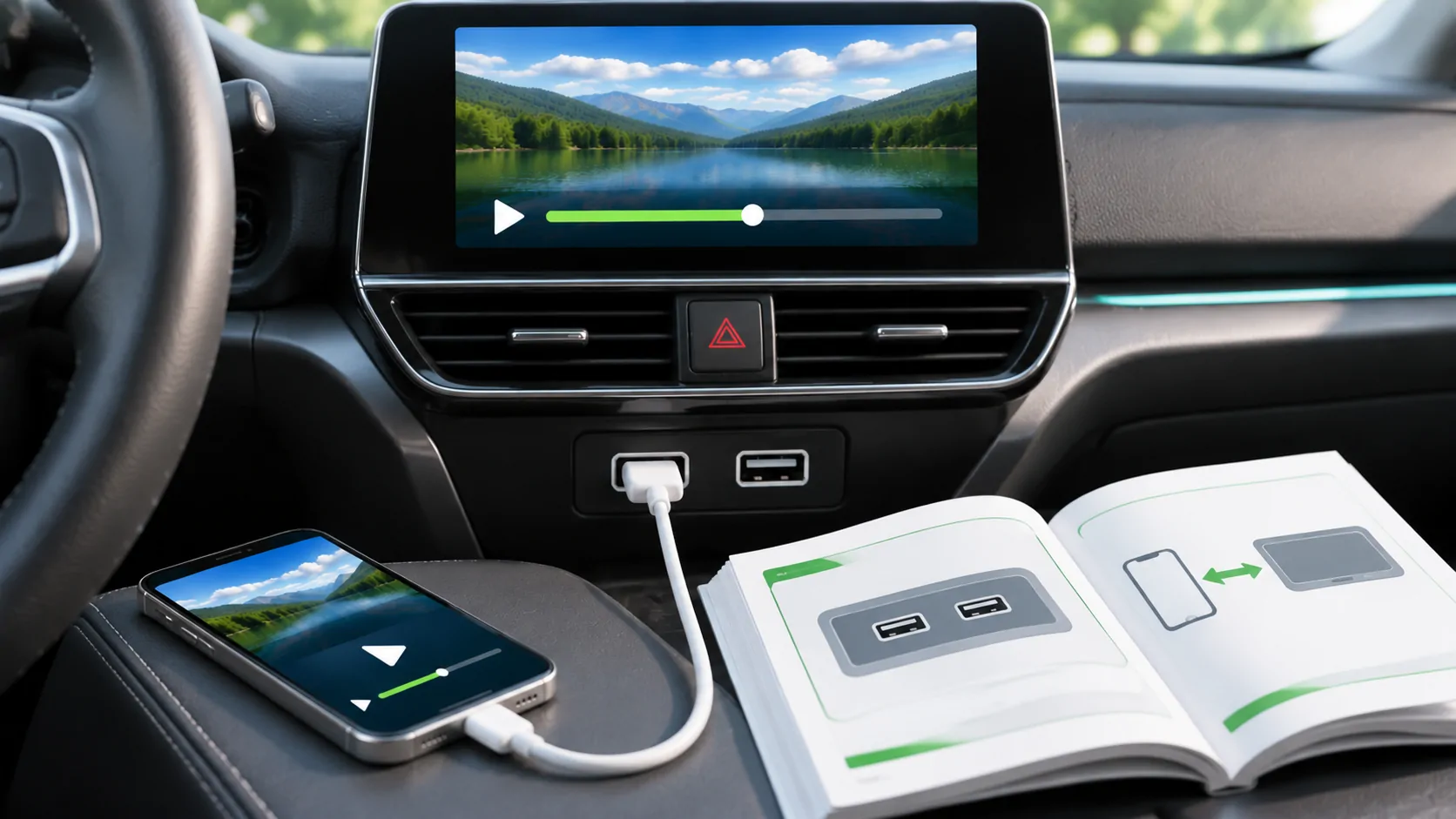
Najděte port určený pro integraci smartphonu v příslušném manuálu. Vozidla mohou mít více než jedno USB připojení a port, který nabíjí telefon, automaticky nepodporuje požadovanou datovou cestu. Všímejte si umístění a označení, místo abyste se spoléhal na to, který konektor je nejlépe dostupný. Pokud je nainstalován rozbočovač nebo prodlužovací kabel, odstraňte tuto další proměnnou pro základní test, pokud je to vhodné.
Použijte známý funkční datový kabel kompatibilní s iPhone a podporovaným přijímačem. Postupujte podle Pokyny pro kabelové připojení Apple i pokynů Hondy. Zaznamenejte, zda se telefon pouze nabíjí, zda se objeví výzva k udělení oprávnění a zda se otevře rozhraní CarPlay. To jsou samostatná pozorování a pomáhají rozlišovat problémy s napájením, daty a autorizací.
Ověřte podporu bezdrátového připojení místo toho, abyste ji pouze odhadovali
Bluetooth volání nebo bezdrátový zvuk neprokazují nativní bezdrátové CarPlay. Zkontrolujte přesný manuál a specifikaci vybavení pro podporované promítací připojení. Auto, které podporuje pouze kabelovou trasu, by nemělo být označováno za vadné, protože bezdrátové párování nevytváří CarPlay. Stejně tak funkce zobrazená u novější výbavy není důkazem staršího nebo jinak vybaveného vozidla.
Pokud je zdokumentováno nativní bezdrátové připojení, použijte specifikované párovací ovládání a potvrďte, že je zvolen zamýšlený telefon. Pokud adaptér převádí kabelové CarPlay, nahrajte ho jako samostatné zařízení s vlastními požadavky na kompatibilitu. Bezdrátové adaptéry versus nativní bezdrátové vysvětluje, proč toto uspořádání přidává další vrstvu podpory a firmwaru místo toho, aby měnilo tovární specifikace Hondy.
Zkontrolujte uložená zařízení a oprávnění
Zkontrolujte seznam uložených telefonů přijímače a příslušná nastavení integrace chytrého telefonu. Rozlišujte mezi smazáním párování Bluetooth a odstraněním asociace CarPlay, pokud rozhraní poskytuje samostatné ovládací prvky. Pro samotný systém používejte dokumentovaný postup Hondy. Na telefonu se řiďte pokyny Apple pro oprávnění a omezení, místo aby jste poskytovali nesouvisející přístup ve snaze zobrazit všechny ikony.
Se několika domácími telefony otestujte, který se připojí po spuštění a jak přepínat, když je vozidlo zaparkované. Aktivace telefonu spolujezdce může vypadat jako selhání, když přijímač jednoduše dodržuje svá pravidla výběru. Zaznamenejte podporovaný způsob přepínání před resetováním všeho. Pro půjčení nebo sdílené použití se také naučte, jak odstranit svůj telefon a osobní údaje po ukončení sezení.
Diagnostikujte pozorované selhání úzce.
Pokud se přes dokumentovanou kabelovou trasu nezobrazí žádné rozhraní, porovnejte určený port a známý dobrý kabel, než změníte nesouvisející nastavení. Pokud se zobrazí CarPlay, ale jedna aplikace selže, zkontrolujte tuto aplikaci na iPhone a ověřte její aktuální verzi. Pokud hovory fungují, ale hudba ne, zaznamenejte zdroj zvuku a směrování místo označení celého systému jako odpojeného.
Návod k řešení problémů Apple poskytuje dokumentované kontroly na straně telefonu, včetně znovupřipojení a relevantního nastavení. Spárujte jej s pokyny přijímače Honda. Zaznamenejte iOS, aplikaci a verze softwaru vozidla před aktualizacemi. Nedávejte dostupnou nativní aktualizaci navigace za důkaz, že mění CarPlay nebo přidává podporu bezdrátového připojení; platné poznámky k vydání musí toto spojení potvrdit.
Udržujte mediální schopnosti nezávislé
Úspěšná navigace nebo audio Honda CarPlay nezajišťuje podporu videa na palubní desce. Apple momentálně popisuje video v podporovaných vozech při parkování, ale tato kategorie není všeobecnou funkcí pro všechny systémy Display Audio. Lokální video přehrávané na iPhone dokazuje pouze cestu přehrávání z telefonu. Schválení aplikace, podpora přijímače a práva k obsahu zůstávají samostatnými požadavky.
Před hodnocením mediální aplikace získejte aktuální pokyny pro konkrétní vozidlo a určete přesnou cestu zobrazení. Kontrolu podporovaného videa provádějte pouze při bezpečně zaparkovaném voze a neobcházejte omezení pohybu. Stejná opatrnost platí i pro dodatečné přístroje: jejich nezávislý operační systém nebo tvrzení o zrcadlení by neměly být prezentovány jako standardní schopnost Honda CarPlay.
Připravte cílenou žádost o podporu Honda
Uveďte rok modelu, trh, identifikaci audio systému, nainstalovaný software, model iPhone, verzi iOS, kabel nebo adaptér a přesný použitý port. Uveďte kroky a pozorovaný výsledek. Odkazujte na část manuálu, kterou jste následovali, a zda diagram odpovídá vašemu zařízení. Neposílejte VIN ani přihlašovací údaje do veřejných zpráv; sdílejte identifikátory pouze prostřednictvím vhodných oficiálních kanálů, když je to potřeba.
Použijte kontrolní seznam kompatibility k udržení záznamu pohromadě. Užitečný závěr je zdokumentovaná kabelová podpora, zdokumentovaná bezdrátová podpora nebo konkrétní nevyřešená otázka týkající se zařízení. To poskytuje Hondě nebo výrobci přijímače něco konkrétního k prošetření, aniž by se předpokládalo, že každá instalace Display Audio má stejné funkce, nebo že obecné resetování softwaru přidá nepodporovanou schopnost.
Zdroje
Související články

Vaše vlastní média.
Objevte CarCast pro iPhone s vlastními oprávněnými zdroji a podporovanými displeji.