Compatibilitate
Honda Display Audio: Verificarea opțiunilor de conectare CarPlay
Găsiți instrucțiunile corecte pentru proprietarul Honda și pentru multimedia înainte de a alege un port USB CarPlay, de a testa suportul wireless sau de a modifica setările Display Audio.
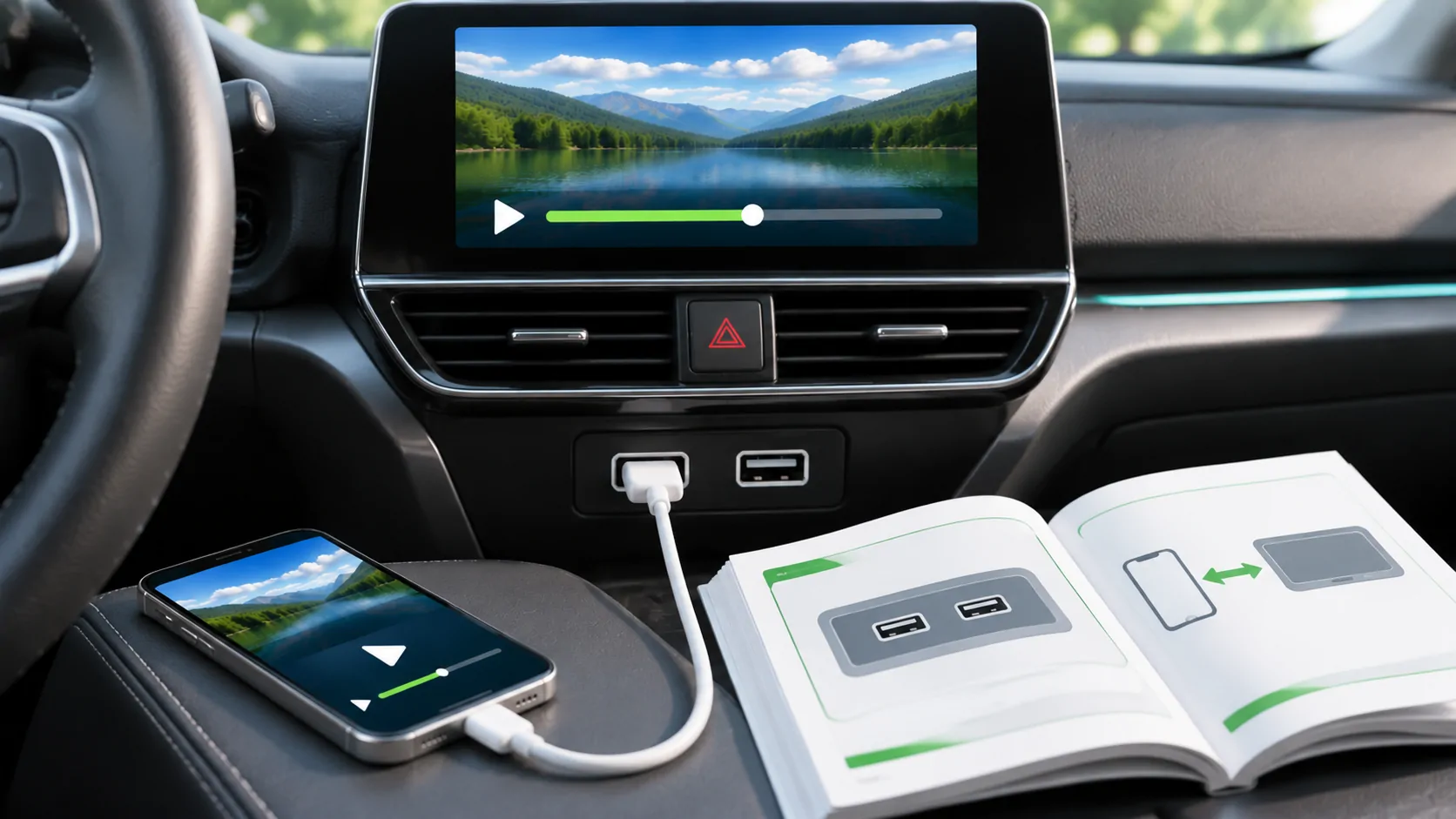
Potriviți mai întâi Honda și documentația acesteia
Pentru a verifica CarPlay într-un Honda, identificați anul modelului, piața și sistemul audio instalat înainte de a alege o metodă de conectare. Display Audio nu este suficientă informație pentru a stabili fiecare port sau caracteristică wireless. Folosiți instrucțiunile pentru echipamentul efectiv din mașină, mai ales atunci când un nume de model acoperă mai multe generații sau un receptor aftermarket a înlocuit unitatea originală.
Biblioteca oficială de manuale a Honda UK este organizat după model și anul modelului, cu documente separate pentru proprietari și navigație pentru vehiculele relevante. Această structură oferă un punct de plecare util pentru proprietarii din UK. Nu reprezintă dovada că același an sau echipare în altă țară are hardware sau capacitate CarPlay identică.
Distingeți manualul proprietarului de materialul de navigație
Biblioteca Honda listează manualele proprietarului și, pentru unele modele, manualele de navigație sau instrucțiunile interactive separat. Selectați anul corect înainte de a căuta Apple CarPlay, conexiunea smartphone-ului, setările USB sau audio. Un document de navigație poate descrie sistemul de hărți încorporat fără a răspunde la fiecare întrebare despre conectarea smartphone-ului. Păstrați ambele referințe atunci când echipamentul dvs. are documentație separată.
Pentru o mașină second-hand, comparați diagramele din manual cu informațiile reale ale bordului și ale sistemului. Dacă ecranul sau comenzile diferă, determinați dacă a fost selectat manualul regional greșit sau dacă receptorul a fost schimbat. Nu continuați cu instrucțiuni pentru un afișaj asemănător doar pentru că ambele se numesc Display Audio. O potrivire precisă a sistemului este mai valoroasă decât o listă lungă de pași generici de împerechere.
Identificați portul de conexiune compatibil cu date
Găsiți portul desemnat pentru integrarea smartphone-ului în manualul aplicabil. Vehiculele pot avea mai mult de o conexiune USB, iar un port care încarcă telefonul nu susține automat calea de date necesară. Notați locația și marcajul, mai degrabă decât să vă bazați pe care soclu este cel mai ușor de atins. Dacă este instalat un hub sau o extensie, eliminați variabila suplimentară pentru testul de bază acolo unde este cazul.
Folosiți un cablu de date cunoscut ca funcțional, compatibil cu iPhone și receptorul suportat. Urmați Ghidul de configurare cu fir Apple precum și instrucțiunile Honda. Înregistrați dacă telefonul se încarcă doar, dacă apare un mesaj de permisiune și dacă interfața CarPlay se deschide. Acestea sunt observații separate și ajută la diferențierea problemelor de alimentare, date și autorizare.
Verificați suportul wireless în loc să îl deduceți
Apelarea prin Bluetooth sau audio wireless nu dovedește faptul că CarPlay wireless nativ este prezent. Verificați manualul exact și specificațiile echipamentului pentru conexiunea de proiecție suportată. O mașină care suportă doar o rută cablată nu ar trebui descrisă ca fiind defectă deoarece împerecherea wireless nu produce CarPlay. În mod similar, o funcție prezentată pe un nivel de echipare mai nou nu este dovadă pentru un vehicul mai vechi sau echipat diferit.
Dacă wireless-ul nativ este documentat, folosiți controalele de împerechere specificate și confirmați că telefonul vizat este selectat. Dacă un adaptor convertește CarPlay cablat, înregistrați-l ca un dispozitiv separat cu propriile cerințe de compatibilitate. Adaptatoare wireless versus wireless nativ explică de ce această aranjare adaugă un alt nivel de suport și firmware, în loc să schimbe specificația de fabrică Honda.
Revizuiți dispozitivele salvate și permisiunile
Verifica lista de telefoane salvate a receptorului și setările relevante de integrare smartphone. Distinge între ștergerea unei împerecheri Bluetooth și eliminarea unei asocieri CarPlay atunci când interfața oferă controale separate. Folosește procesul documentat de Honda pentru sistemul propriu-zis. Pe telefon, urmează ghidul Apple pentru permisiuni și restricții, în loc să acorzi acces nerelevat încercând să faci să apară toate pictogramele.
Cu mai multe telefoane din gospodărie, testează care se conectează după pornire și cum se schimbă în timp ce vehiculul este parcat. Activarea telefonului unui pasager poate părea o eroare atunci când receptorul pur și simplu urmează regulile sale de selecție. Înregistrează metoda de comutare suportată înainte de a reseta totul. Pentru închiriere sau utilizare în comun, învață și cum să elimini telefonul și informațiile personale când sesiunea se încheie.
Diagnostichează eșecul observat într-un mod restrâns
Dacă nu apare nicio interfață peste o rută cablată documentată, comparați portul desemnat și un cablu cunoscut ca funcțional înainte de a schimba setările nelegate. Dacă apare CarPlay, dar o aplicație eșuează, verificați acea aplicație pe iPhone și examinați versiunea sa curentă. Dacă apelurile funcționează, dar muzica nu, înregistrați sursa audio și rutarea în loc să etichetați întregul sistem ca deconectat.
Ghidul de depanare Apple oferă verificări documentate pe partea telefonului, inclusiv reconectarea și setările relevante. Asociați-l cu instrucțiunile receptorului Honda. Înregistrați iOS, versiunea aplicației și a software-ului vehiculului înainte de actualizări. Nu considerați o actualizare nativă de navigație disponibilă ca dovadă că modifică CarPlay sau adaugă suport wireless; notele de lansare aplicabile trebuie să stabilească acea conexiune.
Mențineți capabilitățile media independente
Navigarea sau audio-ul reușit al Honda CarPlay nu stabilește suportul video pe bord. Apple descrie în prezent video-ul în mașinile suportate atunci când sunt parcate, dar acea categorie nu este o capacitate generală pentru toate sistemele Display Audio. Redarea unui video local pe iPhone demonstrează doar calea de redare de pe telefon. Aprobatia aplicației, suportul receptorului și drepturile de conținut rămân cerințe separate.
Înainte de a evalua o aplicație media, obțineți ghidul actual specific pentru vehicul și identificați ruta exactă de afișare. Efectuați verificările video suportate doar atunci când sunteți parcat în siguranță și nu ocoliți restricțiile de mișcare. Aceeași precauție se aplică și cutiilor aftermarket: sistemul lor independent de operare sau afirmația de oglindire nu ar trebui prezentate ca o capacitate standard Honda CarPlay.
Pregătiți o solicitare de suport Honda concentrată
Furnizați anul modelului, piața, identificarea sistemului audio, software-ul instalat, modelul iPhone, versiunea iOS, cablul sau adaptorul și portul exact utilizat. Indicați pașii și rezultatul observat. Faceți referire la secțiunea manualului urmată și dacă diagrama corespunde echipamentului dumneavoastră. Mențineți VIN-urile și acreditările contului în afara mesajelor publice; împărtășiți identificatori doar prin canale oficiale adecvate atunci când este necesar.
Folosiți lista de verificare a compatibilității pentru a păstra evidența împreună. O concluzie utilă este suportul cablat documentat, suportul wireless documentat sau o întrebare specifică nerezolvată privind echipamentul. Aceasta oferă Honda sau producătorului receptorului ceva concret de investigat fără a presupune că fiecare instalare Display Audio are aceleași funcții sau că o resetare generală a software-ului va adăuga o capacitate neacceptată.
Surse
Articole conexe

Propriul tău conținut.
Descoperă CarCast pentru iPhone cu sursele tale autorizate și ecrane compatibile.