対応状況
CarPlayとBluetoothオーディオの比較
ナビゲーション、通話、音楽、操作、充電、プライバシー、信頼できるバックアップ使用において、CarPlayを一般的なBluetoothオーディオと比較します。
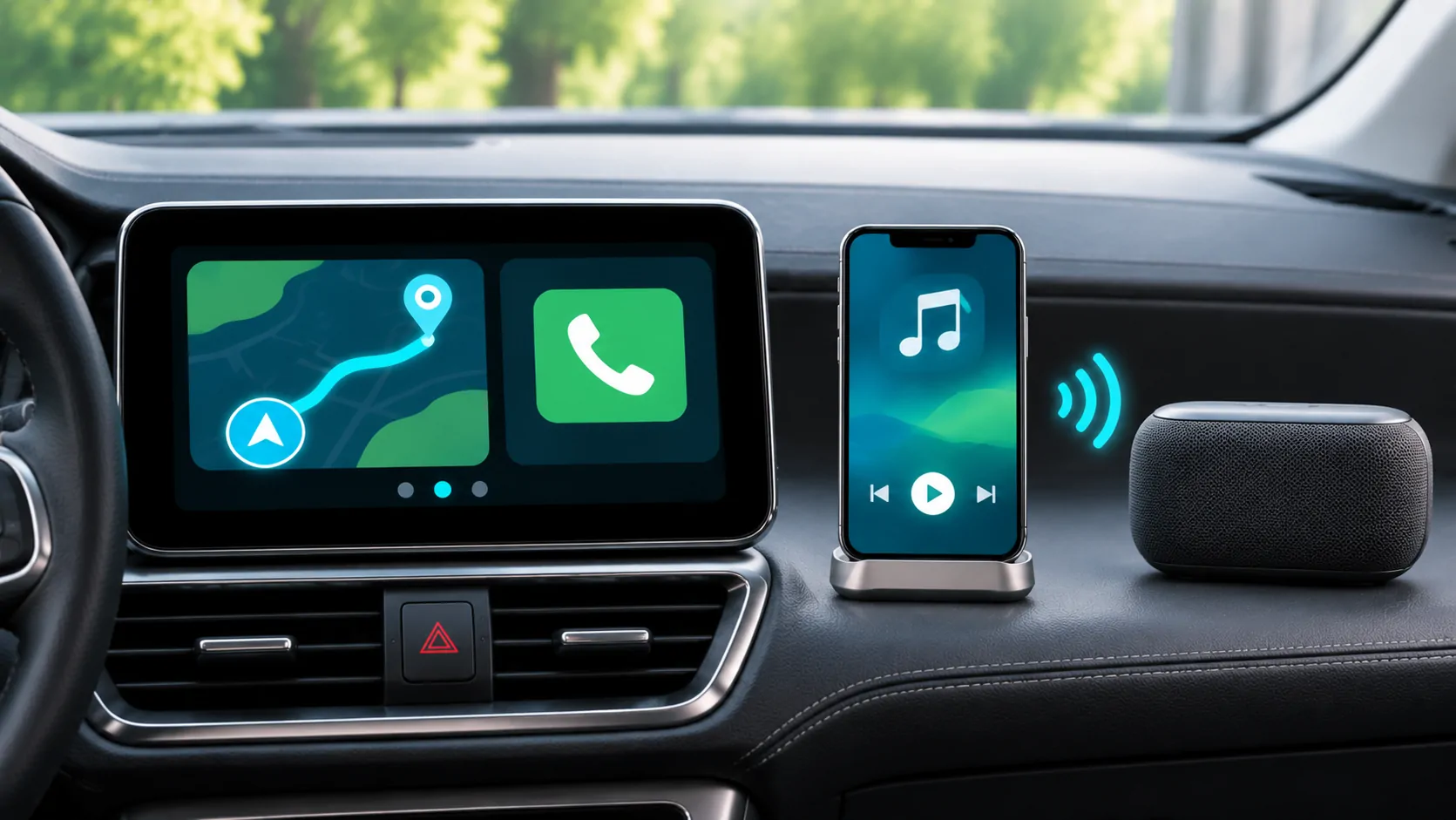
あなたの作業に必要なインターフェースを選択してください
Bluetooth音声だけで、車内で対応する音声を聴きたい場合や、車両の通話やメディアコントロールを使いたい場合には十分です。CarPlay対応車両ディスプレイに対応iPhoneインターフェースを追加し、ナビゲーションやその他の承認されたアプリカテゴリも備えています。最適な選択は、一つの接続が常に良いという普遍的な主張ではなく、必要なインタラクションによって異なります。
通常のBluetoothオーディオとワイヤレスCarPlayは異なる体験として扱いましょう。ワイヤレスCarPlayセットアップ時にBluetoothが含まれることがありますが、単に車両の標準的なBluetooth音楽モードで名前が違うものではありません。サポートされているリンクについてはAppleの接続手順と車両マニュアルに従い、どのモードが実際に有効かを診断してください。
表示に表示されるものを比較してください
Bluetoothオーディオモードでは、電話機、レシーバー、およびサポートされているプロファイルに応じて、車両はトラック情報や基本的なメディアコントロールを表示する場合があります。オーディオがペアリングされているため、電話の完全なナビゲーションインターフェースは自動的には表示されません。車両にはBluetoothと並行して独自のネイティブナビゲーション画面が搭載されている場合がありますが、それはiPhone地図の投影ではなく、別のシステムです。
CarPlayは、車向けインターフェースを通じてサポートされているアプリを表示します。利用可能なカテゴリやコントロールは、Appleのフレームワークおよびアプリの実装によって制限されます。Appleの開発者概要がその範囲を説明しています。電話アプリがインストールされていても、CarPlayに表示されるとは限らず、Bluetoothでの再生が成功しても、同じアプリに車両用インターフェースがあることを保証するわけではありません。
ナビゲーションをどのように使用するかを決定してください。
音声案内だけが必要な場合、適切に設定されたオーディオルートで投影マップなしで十分な場合があります。電話のナビゲーション指示が車内の音楽や通話とどのように連動するかを確認してください。レシーバーの挙動は異なる可能性があるため、あるモードでは電話スピーカーから音声が出るルートでも、車のスピーカーを使うには別のサポートされている設定が必要な場合があります。
車両ディスプレイに地図が必要な場合、サポートされているCarPlayのナビゲーションアプリを使う方が、電話を操作するより便利な場合があります。駐車中に可読性、ルート案内、使用可能な操作を確認してください。ナビゲーション情報が計器クラスターやヘッドアップディスプレイにも表示されるとは限りません。それは特定の車種とアプリに依存します。プラットフォームの最大性能ではなく、実際に使用するディスプレイを比較してください。
通話操作は別に評価してください
両方の構成は適切な設定での通話をサポートできますが、マイクのルーティング、連絡先の同期、通話操作、ハンドオフの挙動は車両ごとに異なります。目的の電話とアカウントで固定された通話をテストしてください。相手に音声の明瞭さを確認し、通話の終了や転送が期待通りに動作するか確認します。音楽再生が成功しても、それだけでは完全な通話テストにはなりません。
車両が連絡先やメッセージに対して求める権限を確認してください。意図する作業フローに必要なアクセスを許可した後、ペアリングが終了した際に削除できる項目を確認してください。共有車両やレンタカーでは、短時間の接続だからといって無害と判断しないでください。保存された連絡先やペアリング記録は、製造元の削除プロセスを使用しない限り、旅行後も残る可能性があります。
公平な環境で音声を比較してください
オーディオ品質は、ソース素材、コーデック経路、受信機の処理、スピーカー、音量設定、接続の安定性に依存します。これらの変数を特定せずに、すべての有線接続がすべての無線接続より優れていると宣言することは避けてください。再生レベルが異なるため、静かなソースでも音が悪く聞こえることがあります。安全な音量レベルで、一貫したトーンや音響処理設定で比較してください。
各モードで同じ認証済みのトラックまたは音声サンプルを使用し、途切れや遅延がないか確認してください。ソースサービスが自動的に品質を変更する場合は、その挙動を考慮してください。結果は、その時点でのあなたの電話、受信機、ソースを表しており、すべてのBluetoothやCarPlayシステムを示すものではありません。日常的な判断の多くでは、信頼できるコントロールと途切れのない再生の方が、未確認のコーデック仕様より重要になることがあります。
充電およびバッテリー使用状況を確認してください
有線CarPlayは通常、車両とケーブルに応じて電力供給も可能なサポートされたデータ接続を使用します。Bluetoothオーディオの場合、充電は別の問題となります。無線CarPlayも同様に、ナビゲーション中や長距離走行中に電話の電力管理の必要性をなくすわけではありません。充電パッドや追加ケーブルを使用する場合も含め、全体の構成を比較してください。
充電中に電話が熱くなる、充電が減る、または接続が繰り返し切断されるかどうかを確認してください。これらは、接続タイプ全体が故障していると推定する理由ではなく、記録すべき状態です。電話をその温度ガイドラインに従って適切な場所に置いてください。充電専用ケーブルは電力には使用できますが、有線CarPlayのデータ経路を確立することはできないため、動作確認済みケーブルには明確なラベルを付けてください。
起動および再接続を比較してください
短い頻繁な移動の場合、再接続の動作がどのモードがより信頼できると感じられるかを決定することがあります。車を始動し、少し外出して戻り、2台の認証済み電話間で切り替えをテストしてください。期待されるソースが起動するか、手動での選択が必要かを記録します。車両の優先順位は、Bluetooth、ネイティブワイヤレスCarPlay、アフターマーケットアダプター間で異なる場合があります。
発生したことを記録する前に、すべてのペアリングを削除してマルチフォン選択の問題を解決しないでください。まず、アクティブな電話と選択されたソースを特定します。その後、記録された車両のコントロールを使用して優先度を調整するか、再接続してください。ワイヤレスアダプターとネイティブワイヤレスCarPlayは、電話と受信機の間にコンバーターが設置されている場合に起動に影響を与える別の層を説明します。
トラブルシューティングはモードに特化して行ってください
CarPlayインターフェースが存在しない場合は、CarPlayサポート、その指定データポートまたはワイヤレス設定、電話の権限、および車両のファームウェアを確認してください。Bluetoothオーディオが無音の場合は、ペアリング、選択されたオーディオソース、および音量ルーティングを確認してください。ある機能のために電話がペアリングされたままで、別のルートが失敗することがあります。両方を接続済みとして説明すると、実際の問題が見えにくくなる可能性があります。
AppleのCarPlayトラブルシューティングガイドはCarPlayパスの出発点です。ネイティブオーディオモードでは、メーカーのBluetooth手順を使用してください。1つずつ項目を変更し、既知の正常なベースラインを保持します。電話やインフォテインメントシステム全体を早期にリセットすると、ケーブル、ソース、またはペアリングの選択が原因かどうかを特定せずに、役立つ設定が消去される可能性があります。
オーディオからビデオサポートを推測しないでください。
Bluetoothで映画の音声を聞くことや、普通のCarPlayホーム画面を見ることは、車両がダッシュボード映像に対応していることを証明するものではありません。Appleは、現在、駐車中の対応車でのビデオアプリを記録しており、AirPlayビデオについては自動車メーカーごとの統合が別途行われています。これらの要件はオーディオ接続を超えたものです。コンテンツ保護やソースアプリにより、さらに制限が加えられる場合があります。
対応するビデオの使用は、安全な駐車中に限定し、車両の制限に従ってください。Bluetoothオーディオを認可されたビデオ投影に変換すると思ってアダプターを購入しないでください。それがあなたの目的である場合は、オーディオテスト結果を拡張するのではなく、正確なアプリ、車、バージョンおよび表示ルートを備えた別の互換性チェックを使用してください。
実用的なバックアップを維持してください
CarPlay は、車のディスプレイでサポートされた地図とアプリの操作が必要なときに適した選択です。Bluetooth オーディオは、レシーバーに CarPlay がない場合や、単純なオーディオ再生が主な要件である場合の有用な代替手段となります。どちらの選択も恒久的である必要はありません。同じ車でも両方に対応でき、セットアップやプライバシーに関する考慮が異なります。
停止中に代替手段を準備し、そのソースを選択する方法や通常の音量を復元する方法を含めて確認してください。適切な場合は、作動するデータケーブルを手元に用意し、共有使用後に保存された情報を削除する方法を把握しておきましょう。有用な比較は、実際の車両でのナビゲーション、通話、オーディオの信頼できるルーチンで締めくくられ、接続が何を確立するか、何を確立しないかの明確な制限が示されます。
参考資料
関連記事
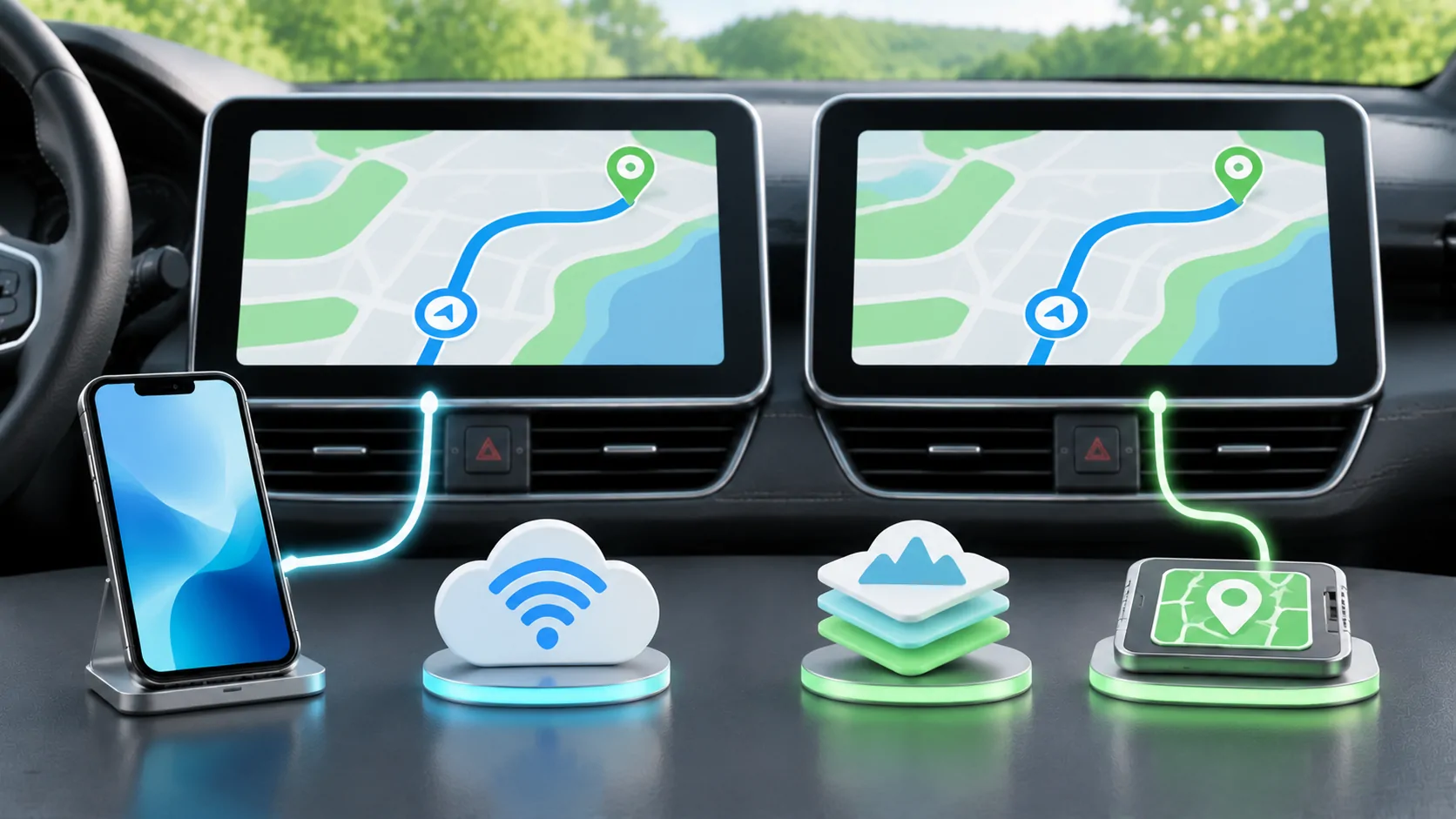
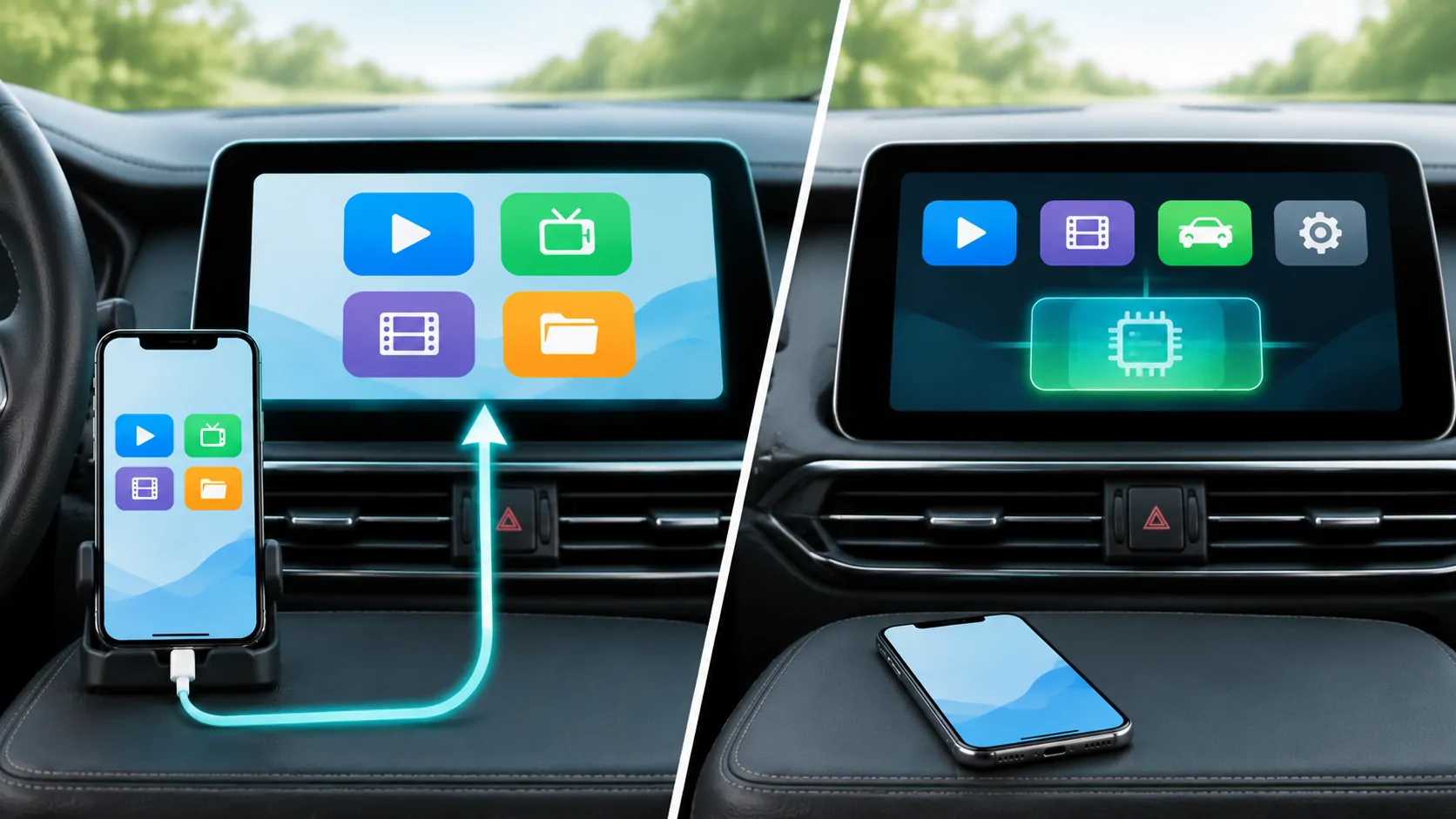
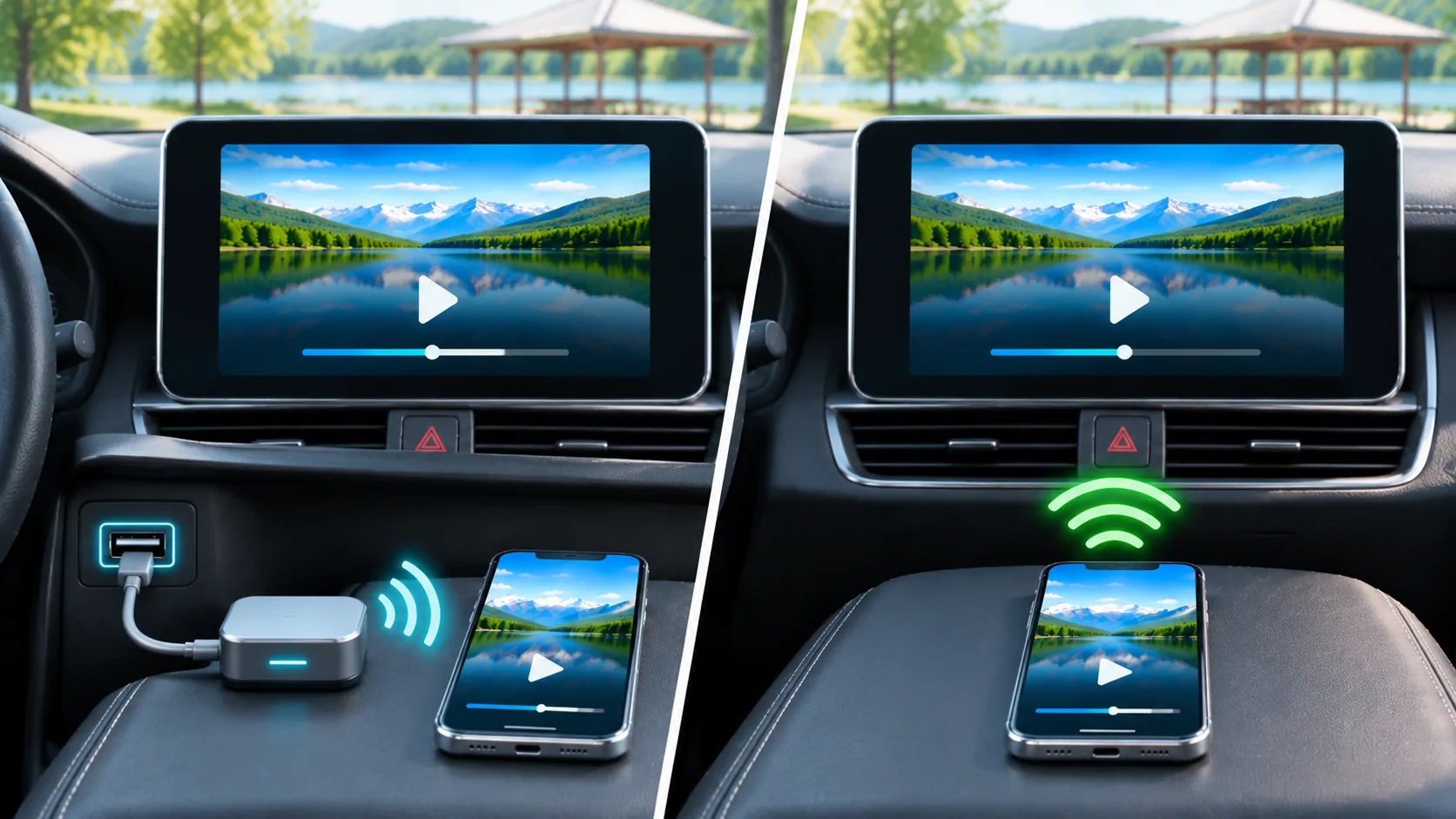
自分のメディアを楽しむ。
利用権限のあるソースと対応ディスプレイで、iPhone用CarCastをご利用ください。