Kompatibilitet
CarPlay och Bluetooth-ljud jämfört
Jämför CarPlay med vanligt Bluetooth-ljud för navigering, samtal, musik, kontroller, laddning, sekretess och pålitlig reservanvändning.
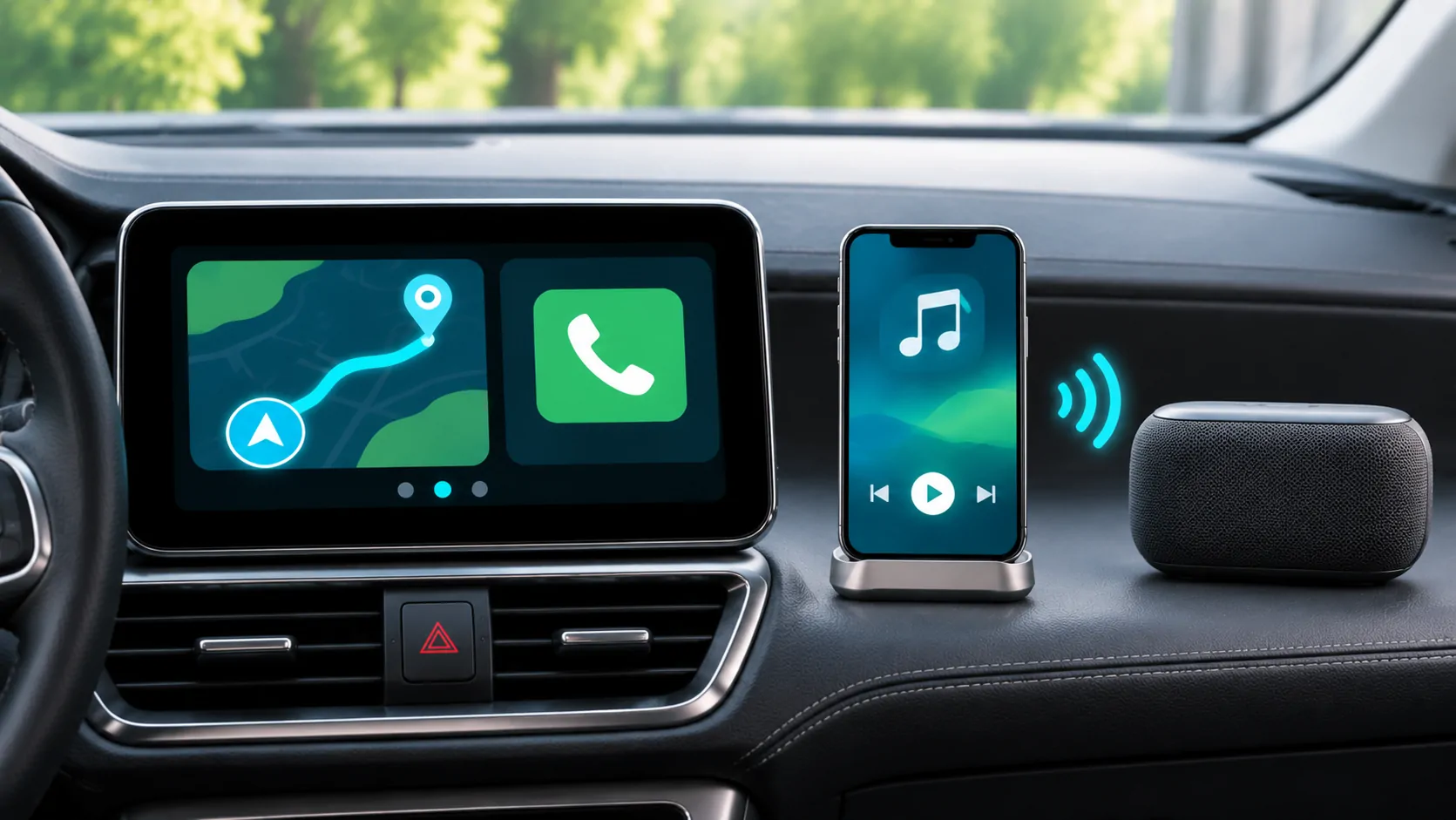
Välj det gränssnitt som din uppgift behöver
Bluetooth-ljud kan vara tillräckligt när du vill höra en telefons stödda ljud genom bilen och använda fordonets tillgängliga samtals- eller mediekontroller. CarPlay lägger till ett stödda iPhone-gränssnitt på en kompatibel fordonsdisplay, med navigering och andra godkända appkategorier. Det bästa valet beror på den interaktion du behöver, snarare än ett universellt påstående om att en anslutning alltid låter bättre.
Behandla vanligt Bluetooth-ljud och trådlös CarPlay som olika upplevelser. Trådlös CarPlay kan involvera Bluetooth under installationen, men det är inte bara fordonets standard Bluetooth-musikläge med ett annat namn. Följ Apple:s anslutningsinstruktioner och fordonsmanualen för den stödda länken, och identifiera vilken funktion som faktiskt är aktiv innan du felsöker.
Jämför vad som visas på displayen
I Bluetooth-läget för ljud kan fordonet visa spårinformation och grundläggande mediekontroller, beroende på telefon, mottagare och stödda profiler. Telefonens fullständiga navigationsgränssnitt visas inte automatiskt eftersom ljudet är parkopplat. Ett fordon kan ha sin egen inbyggda navigationsskärm tillsammans med Bluetooth, men det är ett separat system snarare än en projicerad iPhone-karta.
CarPlay visar stödda appar genom ett bilorienterat gränssnitt. De tillgängliga kategorierna och kontrollerna begränsas av Apple:s ramverk och appens implementering. Apple:s utvecklaröversikt förklarar detta omfång. Att en telefonapp är installerad garanterar inte att den visas i CarPlay, och framgångsrik Bluetooth-uppspelning bevisar inte att samma app har ett fordonsgränssnitt.
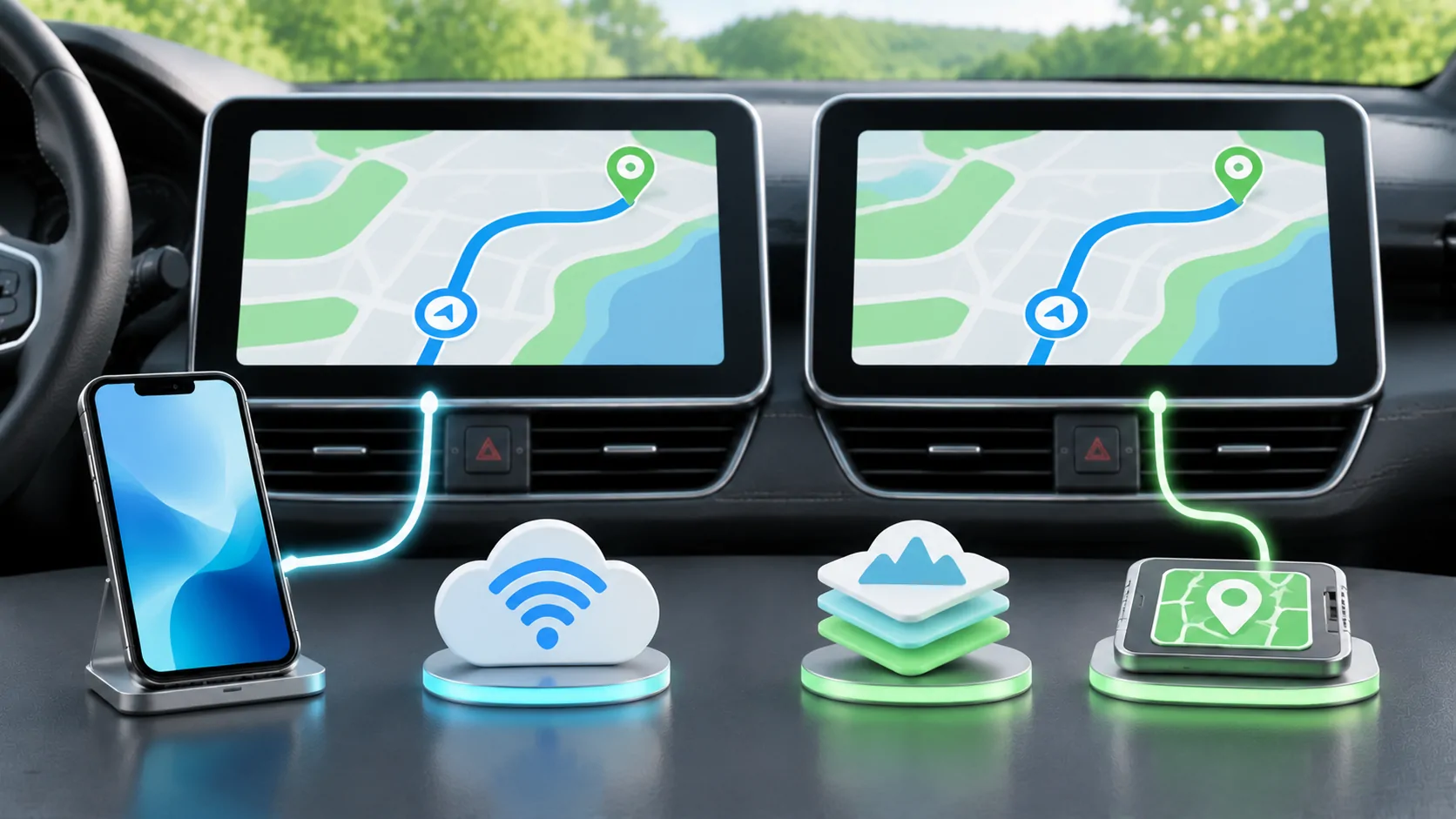
Bestäm hur du vill följa navigering.
Om du bara behöver talade vägbeskrivningar kan en korrekt konfigurerad ljudrutt uppfylla dina behov utan en projekterad karta. Kontrollera hur telefonens navigationsinstruktioner samverkar med musik och samtal i ditt fordon. Mottagarens beteende kan variera, så en rutt som talar genom telefonens högtalare i ett läge kan behöva en annan stödjande inställning för att använda bilens högtalare.
När du behöver en karta på fordonets skärm kan en stödjande CarPlay-navigationsapp vara bekvämare än att hantera telefonen. Kontrollera läsbarhet, ruttledning och tillgängliga kontroller medan du står parkerad. Anta inte att navigationsinformationen också visas i instrumentpanelen eller head-up-displayen; det beror på den specifika bilen och appen. Jämför de faktiska skärmarna du använder istället för en plattforms maximala kapacitet.
Utvärdera samtalskontroller separat
Båda arrangemangen kan stödja samtal i lämpliga konfigurationer, men mikrofonrouting, kontakt-synkronisering, samtalskontroller och överföringsbeteende är specifika för fordonet. Testa ett statiskt samtal med den avsedda telefonen och kontot. Fråga den andra personen om tydlighet och kontrollera att avslutande eller överförande av samtalet fungerar som förväntat. En framgångsrik musiksession är inte ett fullständigt samtalstest.
Granska vilka behörigheter fordonet begär för kontakter och meddelanden. Ge den åtkomst som behövs för den avsedda arbetsflödet och bekräfta sedan vad som kan tas bort när parkopplingen avslutas. I delade eller hyrda fordon, undvik att behandla en snabb anslutning som konsekvensfri. Sparade kontakter och parkopplingsposter kan leva längre än resan om du inte använder tillverkarens raderingsprocess.
Jämför ljud med en rättvis uppställning
Ljudkvaliteten beror på källmaterial, codec-väg, mottagarbearbetning, högtalare, volyminställningar och anslutningsstabilitet. Undvik att hävda att varje trådad anslutning är överlägsen varje trådlös utan att identifiera dessa variabler. En tystare källa kan låta sämre helt enkelt för att dess uppspelningsnivå skiljer sig. Jämför vid säkra lyssningsnivåer och med konsekventa ton- och ljudjusteringsinställningar.
Använd samma auktoriserade spår eller talprov i varje läge och notera eventuella avbrott eller förseningar. Om källtjänsten ändrar kvaliteten automatiskt, beakta detta beteende. Resultatet beskriver din telefon, mottagare och källa vid den tidpunkten, inte alla Bluetooth- eller CarPlay-system. För de flesta dagliga beslut kan pålitliga kontroller och obruten uppspelning vara viktigare än en overifierad codecspecifikation.
Kontrollera laddning och batterianvändning
Trådbunden CarPlay använder normalt en stödjande databaskoppling som även kan leverera ström, beroende på fordon och kabel. Bluetooth-ljud lämnar laddningen som en separat fråga. Trådlös CarPlay tar på samma sätt inte bort behovet av att hantera telefonens ström under navigering eller en lång resa. Jämför hela uppsättningen, inklusive en laddningsplatta eller extra kabel om den används.
Observera om telefonen blir varm, förlorar laddning eller kopplas bort upprepade gånger under laddning. Detta är omständigheter som bör dokumenteras snarare än skäl att anta att en hel kopplingstyp är defekt. Håll telefonen på en lämplig plats enligt dess temperaturvägledning. En kabel för endast laddning kan fungera för ström men kan inte etablera den trådbundna CarPlay-datakopplingen, så märk tydligt kablar som är kända för att fungera.
Jämför uppstart och återanslutning
För frekventa korta resor kan återanslutningsbeteende avgöra vilken läge som känns mer pålitligt. Testa att starta bilen, lämna kort och återvända, samt växla mellan två auktoriserade telefoner. Notera om den förväntade källan startar och om manuell val behövs. Fordonets prioriteringar kan skilja sig mellan Bluetooth, inbyggd trådlös CarPlay och en eftermarknadsadapter.
Lös inte ett problem med val av flera telefoner genom att ta bort varje parkoppling innan du registrerar vad som hände. Identifiera först den aktiva telefonen och vald källa. Använd sedan de dokumenterade fordonskontrollerna för att justera prioritet eller återansluta. Trådlösa adaptrar och inbyggd trådlös CarPlay beskriver ett annat lager som kan påverka uppstarten när en omvandlare är installerad mellan telefon och mottagare.
Håll felsökningen specifik för läget
Om CarPlay-gränssnittet saknas, kontrollera CarPlay-stödet, dess avsedda dataport eller trådlösa inställning, telefonbehörigheter och fordonsfirmware. Om Bluetooth-ljudet är tyst, kontrollera parkopplingen, vald ljudkälla och volymstyrning. En telefon kan förbli parkopplad för en funktion medan en annan väg misslyckas. Att beskriva båda som anslutna kan dölja det verkliga problemet.
Apple:s vägledning för felsökning av CarPlay är startpunkten för CarPlay-vägen. Använd tillverkarens Bluetooth-instruktioner för det inbyggda ljudläget. Ändra en sak i taget och behåll en känd fungerande baslinje. Att återställa telefonen eller hela infotainmentsystemet för tidigt kan radera användbara inställningar utan att identifiera om felet berodde på en kabel, källa eller parkopplingsval.
Dra inte slutsatser om videosupport utifrån ljudet
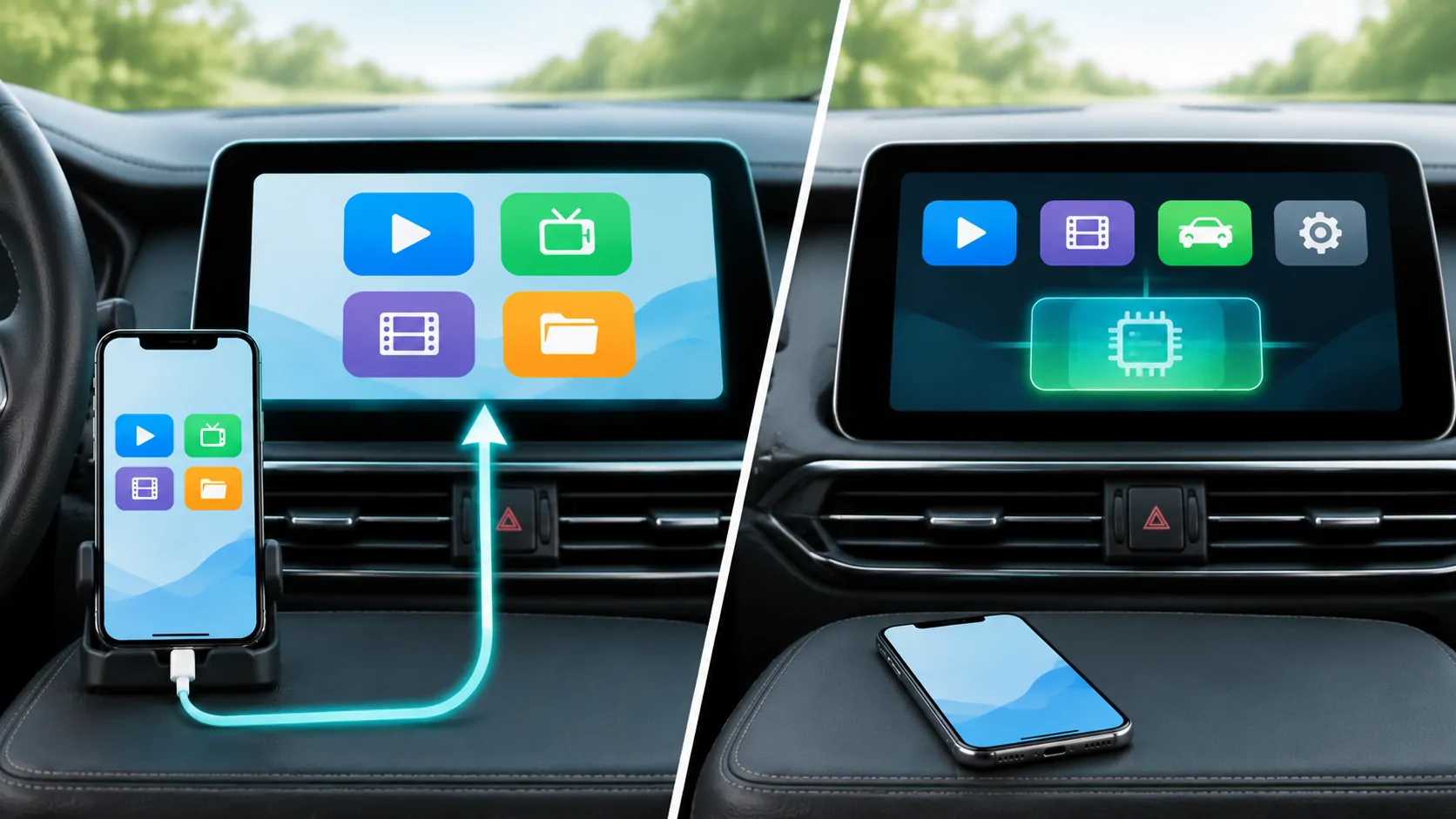
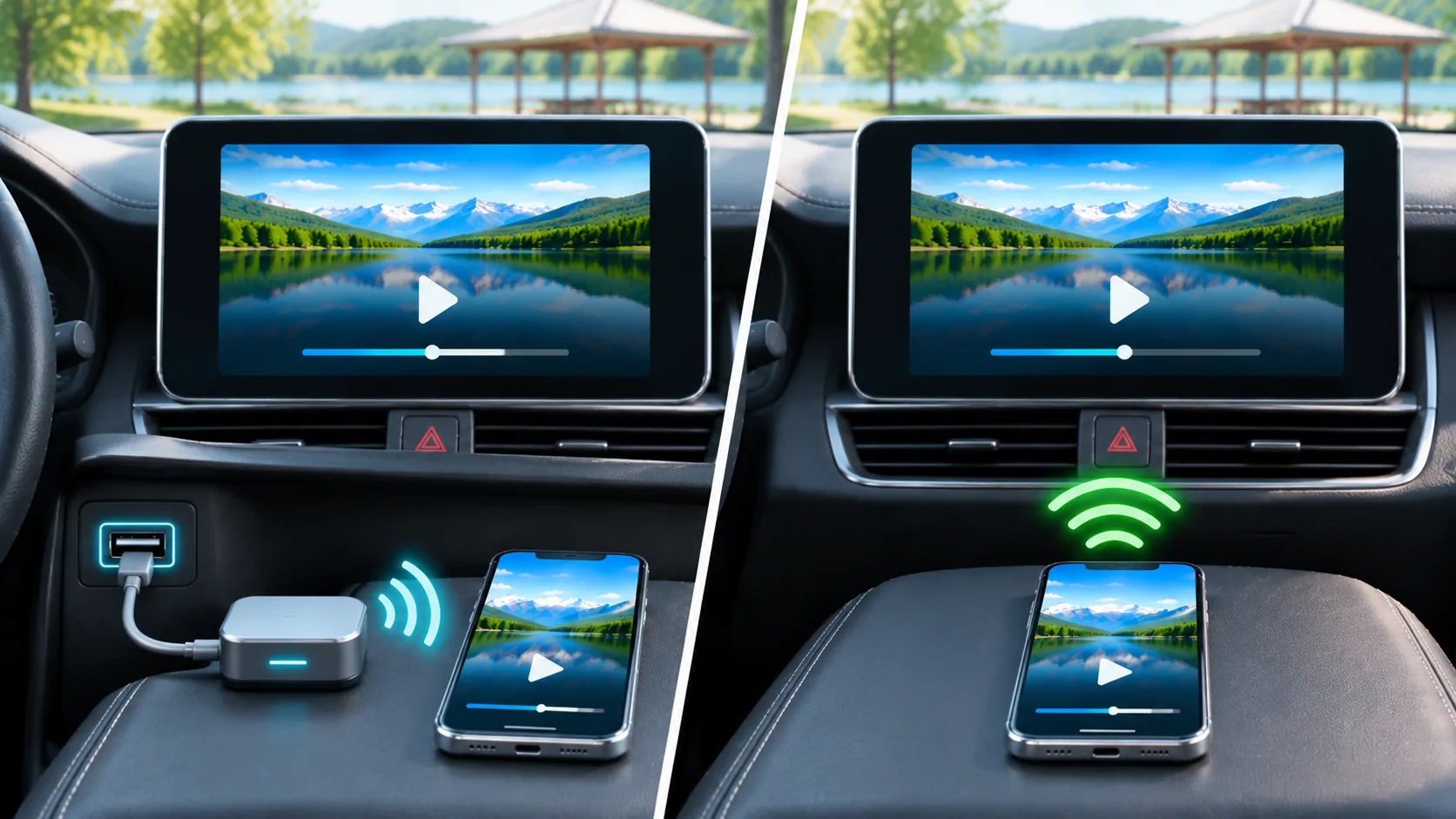
Varken att höra filmens ljud över Bluetooth eller att se en vanlig CarPlay-startskärm bevisar att fordonet stöder videouppspelning på instrumentpanelen. Apple dokumenterar för närvarande videoappar i stödda bilar när de är parkerade, med separat integration från biltillverkaren för AirPlay-video. Dessa krav går utöver en ljudanslutning. Innehållsskydd och källappen kan lägga till ytterligare begränsningar.
Håll all användning av stödd video till säker parkering och följ fordonets begränsningar. Köp inte en adapter i tron att den gör Bluetooth-ljud till auktoriserad videoprojektion. Om det är din avsedda uppgift, använd ett separat kompatibilitetskontroll med exakt app, bil, version och skärmväg istället för att förlita dig på ett ljudtestresultat.
Behåll en praktisk reservlösning
CarPlay är ett starkt alternativ när du behöver ett stödsystem för kartor och appstyrning på bilens display. Bluetooth-ljud kan vara ett användbart alternativ när mottagaren saknar CarPlay eller när enkel ljuduppspelning är det huvudsakliga kravet. Ingen av valen behöver vara permanent: samma bil kan stödja båda, med olika inställningar och sekretessöverväganden.
Förbered alternativet medan bilen står stilla, inklusive hur man väljer dess källa och återställer normal volym. Ha en fungerande datakabel tillgänglig när det är lämpligt, och veta hur man tar bort sparad information efter delad användning. Den användbara jämförelsen avslutas med en pålitlig rutin för navigation, samtal och ljud i ditt faktiska fordon, med tydliga gränser för vad anslutningen gör och inte gör.
Källor
Relaterad läsning
Dina egna medier.
Upptäck CarCast för iPhone med källor du har rätt att använda och skärmar som stöds.